

; font-family: Arial, sans-serif !important;[annonce_1]

Comment accepter des dons
Avant de passer au didacticiel proprement dit, voyons pourquoi demander des dons sur votre site Web est une bonne idée.
Pourquoi demander des dons sur votre site ?
Il peut y avoir de nombreuses raisons de demander des dons en fonction de la situation, des individus, des entreprises, des projets et des organisations. De même, il existe également plusieurs façons de demander un don, comme la collecte de fonds en porte-à-porte, l’organisation d’un événement, la campagne de financement participatif, la collecte de fonds
Cependant, la plateforme en ligne constitue l’une des meilleures options pour collecter des fonds pour tout type de don. Vous pouvez ajouter rapidement des options de don sur un site Web sans aucun problème. Ensuite, les visiteurs du site Web doivent simplement créer un compte pour faire un don.
Votre propre site Web est le meilleur endroit pour demander un don. Vous disposez déjà d’une audience sur laquelle vous pouvez élargir votre portée et partager votre mission, tout en gagnant également beaucoup de temps. Il est également très simple de mettre en place un bouton sur votre site internet pour inviter les visiteurs à faire un don en ligne.
Comment accepter les dons
Le moyen le plus simple d’accepter des dons
En plus de cela, WordPress propose un certain nombre de plugins pour vous aider à accepter des dons. Voyons donc quelques-uns des meilleurs d’entre eux.
Dons puissants pour WooCommerce

Cliquez maintenant sur le bouton Activer une fois l’installation terminée.
Si vous utilisez un plugin premium, vous devrez le télécharger et l’installer manuellement. Veuillez consulter notre guide détaillé pour installer manuellement un plugin WordPress pour plus d’informations.
2. Configurer les paramètres pour accepter les dons
Une fois le plugin activé, vous pouvez continuer et configurer les paramètres. Pour ce faire, accédez à WooCommerce>Paramètres des dons depuis votre tableau de bord WordPress.

La page des paramètres de don comprend deux options : payer et taxes.
Potent Donation affiche le montant du don à la fois sur la page du produit et
Vous pouvez également décider si vous souhaitez afficher ou non les taxes sur les produits de don depuis la page des paramètres. Si vous souhaitez afficher les taxes sur les produits donnés, cochez la case. Sinon, laissez-le tel quel.

3. Ajouter un montant de don au produit
Une fois que vous avez configuré les paramètres pour accepter les dons
Nous ajouterons le bouton de don aux produits existants pour cette démonstration. Il ne vous reste plus qu’à cliquer sur le produit sélectionné.
Mais vous pouvez ajouter un nouveau produit de don à votre site Web pour votre prochaine étape. Tout ce que vous avez à faire est de cliquer sur Ajouter un nouveau. Le processus est très similaire.

Vous pouvez faire défiler la page vers le bas et cliquer sur la liste déroulante « Données produit ». Puisque nous ajoutons un bouton de don au produit, sélectionnez l’option « Don ».

Après cela, vous pouvez définir le montant
Juste en dessous de la section du montant
Ici, nous avons fixé 5 $ pour l’incrément de montant. Cela signifie que chaque fois que le client clique sur la flèche vers le haut, le montant

Après avoir apporté toutes les modifications nécessaires au produit, il vous suffit de le mettre à jour.
Lorsque vous le prévisualiserez, vous pourrez voir le bouton de don sur la page du produit. Les dons peuvent également être incrémentés en utilisant les flèches selon le prix précisé.

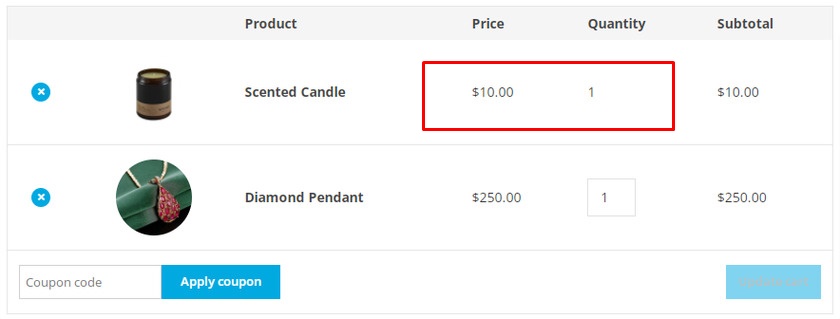
Lorsque vos utilisateurs ajouteront le produit du don au panier, ils ne pourront pas modifier les prix de ces produits.
Acceptez les dons
L’ajout d’un produit de don est l’un des moyens les plus pratiques d’accepter des dons
Vous pouvez facilement intégrer WooCommerce à PayPal comme passerelle de paiement pour votre boutique en ligne. Si vous l’avez déjà fait, il vous suffit d’installer un plugin de don WooCommerce dédié pour PayPal. Vous pourrez ensuite ajouter un bouton de don PayPal en un rien de temps.
Cela peut vous faire gagner beaucoup de temps plutôt que de créer un produit de don et d’ajuster le montant de son don. Ici, tout est géré
1. Installer les dons PayPal
Pour la démonstration, nous utiliserons un plugin gratuit « Donations PayPal ». Commençons
Ensuite, cliquez sur Installer maintenant pour installer le plugin. Activez le plugin une fois l’installation terminée.

2. Configurer les paramètres du bouton de don PayPal
Après l’avoir activé, nous visitons Paramètres > Dons PayPal pour le configurer.
Pour commencer, accédez au menu Général et saisissez votre adresse e-mail enregistrée PayPal ou l’ID de compte marchand. Ensuite, ajoutez la devise que vous souhaitez utiliser pour le don pour terminer la configuration du compte.

Si vous faites défiler plus loin, vous pouvez ajouter un montant fixe, le but du don et une référence pour les dons PayPal.

Et enfin, vous pouvez sélectionner le style de bouton que vous souhaitez auprès de PayPal. De même, vous pouvez également saisir une URL si vous souhaitez votre propre image de bouton personnalisée. De plus, vous pouvez également définir un pays et une langue spécifiques pour le bouton.

Une fois la configuration terminée, assurez-vous de cliquer sur le bouton Enregistrer les modifications.
3. Ajoutez le bouton à la boutique WooCommerce
Après la configuration, nous pouvons maintenant ajouter le bouton Faire un don n’importe où sur notre site en utilisant le [paypal-donation]shortcode.

Voici à quoi ressemblera le don PayPal sur votre front-end.

D’un autre côté, nous pouvons ajouter le bouton de don PayPal sous forme de widget
Ici, vous pouvez trouver toutes les zones de widgets et widgets disponibles. Cliquez simplement sur l’emplacement spécifique où vous souhaitez placer le bouton de don PayPal.
Vous pouvez voir une section « Ajouter un bloc » à la fin de chaque widget et barre latérale. Cliquez dessus et recherchez Dons PayPal pour ajouter le bouton. Il sera automatiquement ajouté à l’emplacement de votre site souhaité.

Lorsque vous prévisualiserez votre site Web, vous pourrez voir le bouton de don

Enfin, cliquez sur Mettre à jour pour enregistrer les modifications.
Si vous souhaitez en savoir plus sur la façon de masquer les prix sur votre boutique en ligne, consultez notre guide complet pour masquer les prix
Conclusion
L’utilisation d’un plugin est l’approche la plus appropriée pour ajouter un bouton de don sans intégrer de codes. Vous pouvez définir le montant
Accepter des dons avec le service de paiement le plus populaire PayPal est également un jeu d’enfant. Utilisez simplement un plugin dédié pour ajouter le bouton de don.
Nous espérons que ce tutoriel vous a été très utile. Si tel est le cas, montrez-nous un peu d’amour
Et si vous souhaitez personnaliser votre site WooCommerce au niveau supérieur, consultez ces ressources :
- Comment modifier les prix WooCommerce en masse : 4 méthodes
- Meilleurs plugins pour modifier les prix en masse
- Comment trier les produits WooCommerce
[ad_2]

Commentaires (3)


Vous aimeriez aussi lire...







Vous aimeriez aussi lire...
3 réponses
Laisser un commentaire
Vous devez vous connecter pour publier un commentaire.
Merci pour cet article très instructif ! Je cherchais justement une solution pour intégrer des dons sur mon site WooCommerce.
Merci pour cet article très instructif ! J’aimerais savoir si vous avez des recommandations spécifiques pour encourager les visiteurs à faire des dons sur le site.
Merci pour cet article très utile ! J’aimerais savoir si vous avez des recommandations spécifiques pour les plugins WooCommerce qui facilitent la gestion des dons ?