
Pourquoi Mettre WordPress en Maintenance ?
Imaginez que vous devez effectuer des modifications importantes sur votre site WordPress. Vous ne voulez pas que vos visiteurs tombent sur un site en désordre ou incomplet. La solution ? Mettre votre site en mode maintenance. Cela permet de prévenir vos visiteurs que le site est temporairement indisponible pour des raisons techniques. Ensemble, nous allons découvrir comment y parvenir de manière simple et efficace.
Pré-requis et Vision d’Ensemble
Avant de commencer, assurez-vous d’avoir les éléments suivants :
Outils Versions Temps Estimé Accès à l’administration WordPress WordPress 5.0 ou supérieur 15 à 30 minutes Plugin de maintenance (optionnel) Compatible avec votre version de WordPress
Tutoriel Pas-à-Pas
Étape 1 : Activer le Mode Maintenance via le Fichier .htaccess
Objectif de l’étape : Activer le mode maintenance en modifiant le fichier .htaccess.
- Connectez-vous à votre serveur via FTP ou le gestionnaire de fichiers de votre hébergeur.
- Accédez au répertoire racine de votre installation WordPress.
- Téléchargez le fichier .htaccess sur votre ordinateur.
- Ouvrez le fichier .htaccess avec un éditeur de texte (comme Notepad++).
- Ajoutez le code suivant au début du fichier :
RewriteEngine On RewriteCond %{REQUEST_URI} !/maintenance.$ [NC] RewriteCond %{REMOTE_ADDR} !^123.123.123.123 RewriteRule ^(.; font-family: Arial, sans-serif !important;; font-family: Arial, sans-serif !important;)$ /maintenance. [R=302,L] - Remplacez 123.123.123.123 par votre adresse IP pour accéder au site pendant la maintenance.
- Enregistrez le fichier et téléchargez-le à nouveau sur le serveur.
Vérification rapide : Ouvrez votre site dans un navigateur. Vous devriez voir la page de maintenance.
Erreurs fréquentes : Si la page de maintenance ne s’affiche pas, vérifiez que votre adresse IP est correcte et que le fichier .htaccess a bien été enregistré.
Étape 2 : Utiliser un Plugin de Maintenance
Objectif de l’étape : Activer le mode maintenance avec un plugin dédié.
- Connectez-vous à votre tableau de bord WordPress.
- Allez dans Extensions > Ajouter.
- Recherchez « WP Maintenance Mode » et installez le plugin.
- Activez le plugin.
- Allez dans Réglages > WP Maintenance Mode.
- Cochez la case « Activé » pour activer le mode maintenance.
- Personnalisez le message de maintenance et enregistrez les modifications.
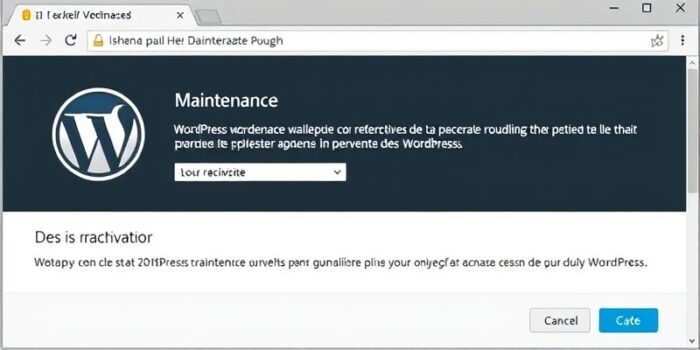
Vérification rapide : Ouvrez votre site dans un navigateur. Vous devriez voir le message de maintenance personnalisé.
Erreurs fréquentes : Si le message ne s’affiche pas, assurez-vous que le plugin est bien activé et que les réglages sont corrects.
Étape 3 : Créer une Page de Maintenance Personnalisée
Objectif de l’étape : Créer une page de maintenance personnalisée pour une meilleure expérience utilisateur.
- Connectez-vous à votre tableau de bord WordPress.
- Allez dans Pages > Ajouter.
- Créez une nouvelle page intitulée « Maintenance ».
- Ajoutez le contenu que vous souhaitez afficher pendant la maintenance (texte, images, etc.).
- Publiez la page.
- Modifiez le fichier .htaccess pour rediriger vers cette page :
RewriteEngine On RewriteCond %{REQUEST_URI} !/maintenance/ [NC] RewriteCond %{REMOTE_ADDR} !^123.123.123.123 RewriteRule ^(.)$ /maintenance/ [R=302,L]
Vérification rapide : Ouvrez votre site dans un navigateur. Vous devriez voir la page de maintenance personnalisée.
Erreurs fréquentes : Si la page ne s’affiche pas, vérifiez que le chemin vers la page de maintenance est correct dans le fichier .htaccess.
Bonnes Pratiques et Optimisations
; font-family: Arial, sans-serif !important;; font-family: Arial, sans-serif !important;
; font-family: Arial, sans-serif !important;; font-family: Arial, sans-serif !important;En suivant ces recommandations, vous obtiendrez des résultats concrets et durables.
; font-family: Arial, sans-serif !important;; font-family: Arial, sans-serif !important;
; font-family: Arial, sans-serif !important;; font-family: Arial, sans-serif !important;Si vous avez besoin d’aide, contactez un webmaster sérieux qui va vous aider dans vos tâches de site internet. Voici le numéro de téléphone : 09 77 29 09 69

Commentaires (1)








Merci pour ce guide complet ! Je me demandais justement comment mettre mon site en maintenance sans perturber mes visiteurs.