
Comment personnaliser la page de mon compte
La configuration d’une page Mon compte peut être cruciale pour toute boutique en ligne. Cette page est généralement négligée
Qu’est-ce que ma page de compte et pourquoi devriez-vous la personnaliser ?
La page Mon compte
[woocommerce_my_account]
Cette page
La page Mon compte ouvre de nombreuses opportunités d’interaction supplémentaire avec vos clients tout en améliorant considérablement leur expérience d’achat.
De même, vous pouvez leur fournir une liste des téléchargements et des produits virtuels qu’ils ont apportés directement sur leur page Mon compte et même leur permettre d’ouvrir des tickets d’assistance premium et de les contacter directement depuis leur page Mon compte.
Si vous exploitez une page WooCommerce et souhaitez la rendre aussi pratique que possible pour vos clients, vous devez absolument personnaliser votre page Mon compte
Comment personnaliser la page Mon compte
Il existe deux manières de modifier la page Mon compte :
- Avec plugins
1) Modifier la page Mon compte avec des plugins
Il existe plusieurs plugins pour modifier la page Mon compte. Pour vous faciliter la vie, nous allons jeter un oeil à notre sélection des meilleurs outils. Ces plugins sont livrés avec toute la personnalisation dont vous avez besoin pour rendre votre page WooCommerce Mon compte unique, confortable et conviviale. Si vous n’avez pas de compétences en codage, utiliser des plugins est la solution.
Vous pouvez modifier les onglets de la page Mon compte, en créer de nouveaux et même personnaliser son apparence à l’aide de personnalisateurs dédiés et de tonnes d’options de personnalisation. Sans plus tarder, voici notre recommandation personnelle de plugins que vous pouvez utiliser pour personnaliser votre page Mon compte
1) StoreCustomizer
 StoreCustomizer est un plugin WordPress gratuit qui peut vous aider à personnaliser toutes vos pages WooCommerce. Cela inclut tout, de l’ajout d’articles à vos menus à la gestion de votre boutique, de vos produits, des pages de paiement et même de votre Mon compte. Vous pouvez librement le renommer, supprimer des onglets et différentes options pour modifier le style de votre page Mon compte dans2 manières différentes.
L’un des avantages de StoreCustomizer est qu’il ne nécessite aucune modification de vos modèles de thème ni même la configuration de hooks WooCommerce. Le plugin est extrêmement léger et convivial. De plus, avec la version premium, vous avez accès à plus d’options pour personnaliser votre page Mon compte, comme l’ajout d’onglets personnalisés et la modification du contenu de l’onglet à l’aide des éditeurs Gutenberg comme plugin de création de page.
Principales fonctionnalités
- Un plugin convivial qui personnalise les pages WooCommerce sans modifier vos fichiers de thème.
- Entièrement intégré à WordPress Live Customizer.
- Permet de renommer et de supprimer les onglets Mon compte ainsi que de modifier le style des onglets.
- La version Premium permet une personnalisation complète de l’onglet Mon compte ainsi que l’ajout d’onglets personnalisés.
Prix
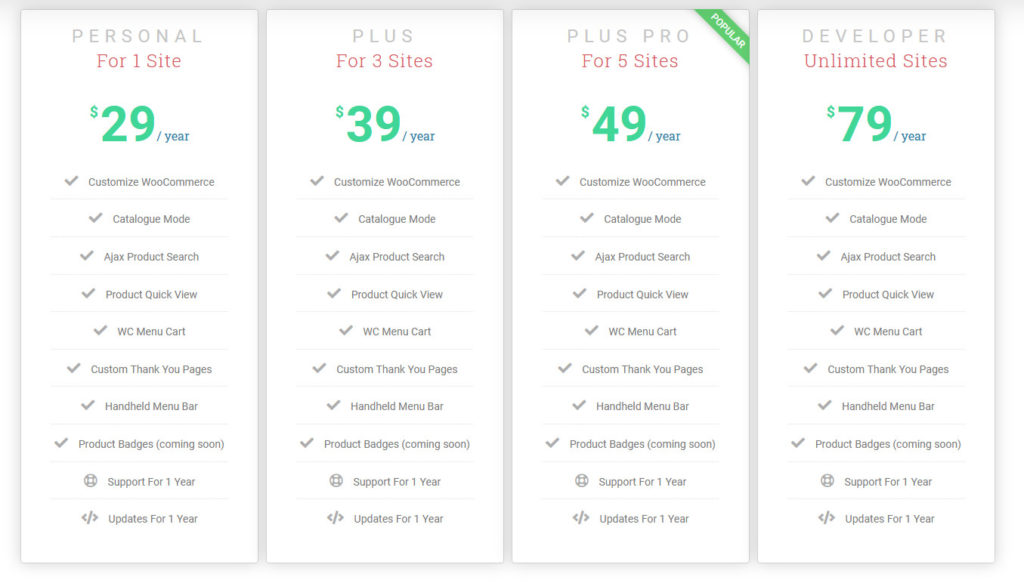
Ceci est un plugin freemium. Il propose une version gratuite avec des fonctionnalités de base et quatre forfaits premium qui commencent à 29 USD
2) Booster
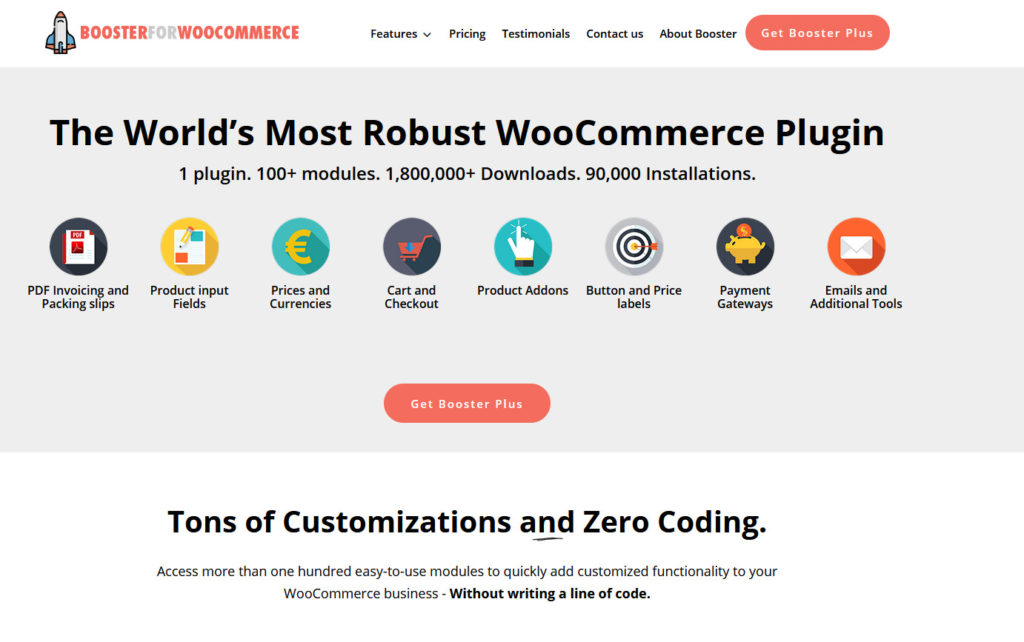 Booster est la réponse complète à la personnalisation des pages WooCommerce sans aucun besoin de codage. Ce plugin est livré avec une large gamme de modules pour vous aider à modifier diverses fonctionnalités et pages WooCommerce. Cela inclut également la page Mon compte. Vous pouvez facilement modifier les points de terminaison des onglets afin qu’en cliquant sur les onglets, vous accédiez à n’importe quelle page que vous spécifiez.
De plus, vous pouvez ajouter des pages personnalisées et même personnaliser des pages et des onglets spécifiques.
Principales fonctionnalités
- Plugin tout-en-un pour personnaliser les pages, les fonctions et les modèles WooCommerce.
- Personnalisation du point de terminaison de l’onglet pour les pages Mon compte.
- Fournit des options de personnalisation des onglets du tableau de bord.
- Ajoutez des onglets personnalisés ainsi que renommez, stylisez et réorganisez les onglets Mon compte.
Prix
Booster propose une version gratuite avec des fonctionnalités limitées et quatre forfaits premium qui commencent à 99,99 USD
3) Personnaliser mon compte pour WooCommerce
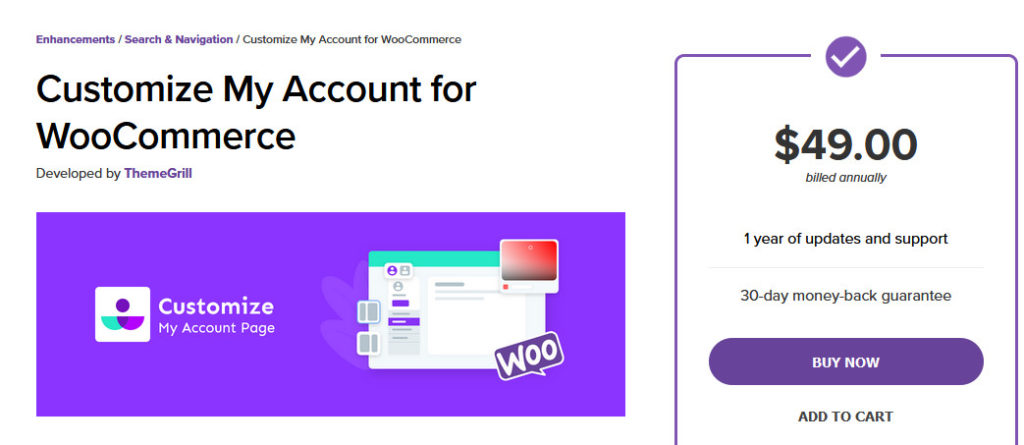 Personnaliser mon compte pour WooCommerce est une option premium pour personnaliser votre page Mon compte comme vous le souhaitez. Avec cet outil, vous pouvez modifier et ajouter autant de points de terminaison que vous le souhaitez. Vous pouvez renommer, réorganiser et personnaliser tous vos onglets à l’aide du personnalisateur en direct. En plus de cela, vous pouvez librement modifier les étiquettes des onglets, ajouter des icônes et même inclure du contenu personnalisé
De plus, ce plugin comprend de puissantes options d’édition ainsi que le personnalisateur en direct pour personnaliser votre page Mon compte. Vous pouvez modifier la taille et les couleurs de la police, les images d’arrière-plan, les couleurs, le remplissage et la marge. Vous pouvez également ajouter votre propre code CSS personnalisé pour amener la personnalisation à un tout autre niveau.
Principales fonctionnalités
- Facile à utiliser et entièrement intégré au personnalisateur Live.
- Personnalisation complète de tous les onglets et points de terminaison sous la page Mon compte.
- Options pour modifier les étiquettes des onglets, ajouter du contenu personnalisé, des images et des icônes d’onglets.
- Prend en charge le code CSS personnalisé pour une personnalisation supplémentaire.
Prix
Personnaliser mon compte pour WooCommerce est un plugin premium qui vous coûtera 49 USD
Personnalisation de la page Mon compte à l’aide de WooCommerce StoreCustomizer
Voyons maintenant comment utiliser StoreCustomizer pour personnaliser votre page WooCommerce Mon compte. La version gratuite vous permet de modifier les noms des onglets ou de changer le style des onglets, tandis que pour ajouter de nouveaux onglets, vous aurez besoin du plan pro. Même si vous choisissez un autre plugin, cette section vous aidera à avoir une meilleure idée de la façon d’utiliser le plugin pour personnaliser votre page Mon compte.
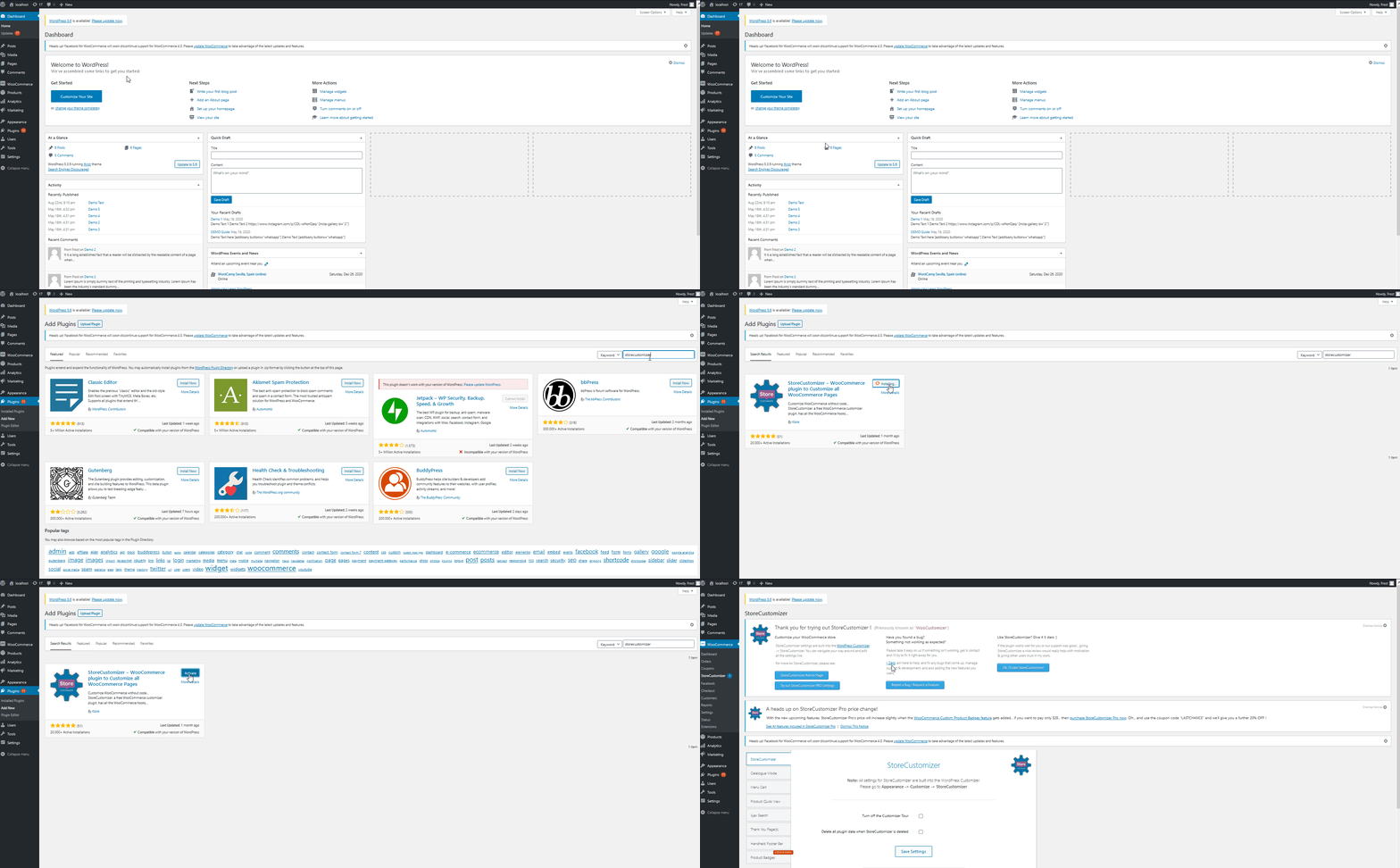
Tout d’abord, installons StoreCustomizerplugin. Ouvrez votre WordPress Admin Dashboard et accédez à Plugins > Ajouter un nouveau. Ensuite, utilisez la barre de recherche en haut à droite pour rechercher StoreCustomizer. Cliquez sur Installer puis sur Activer. Maintenant, le plugin doit être activé et installé.
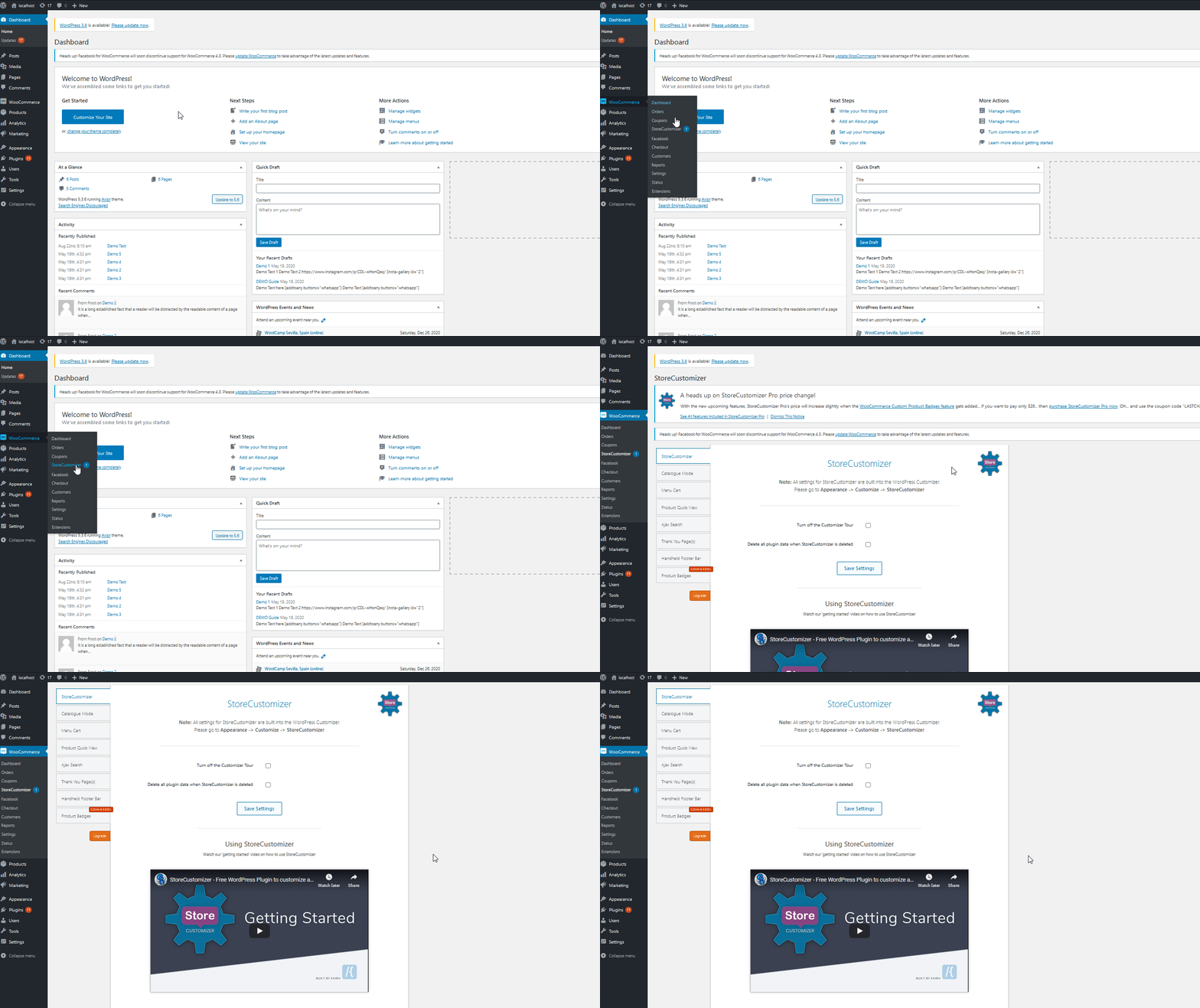
Pour commencer à personnaliser votre page Mon compte, accédez à WooCommerce > StoreCustomizer.
 Cela ouvrira l’interface du plugin et vous fournira toutes les options de personnalisation offertes
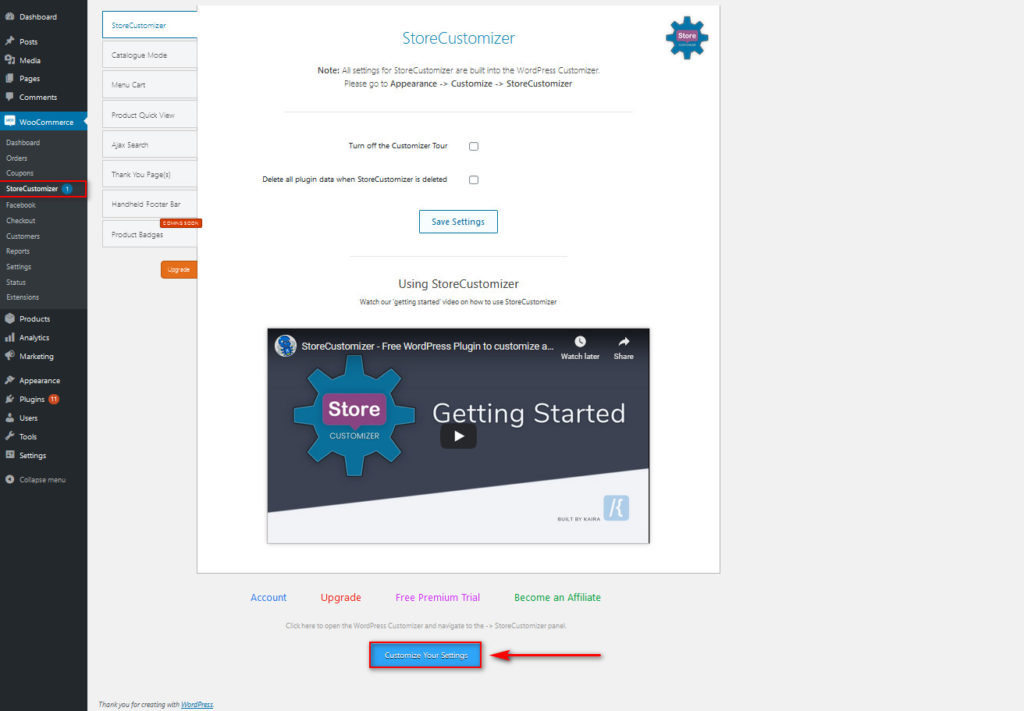
Utilisation de StoreCustomizer
Cela devrait ouvrir une fenêtre Live Customizer et vous devriez pouvoir voir un onglet Store Customizer
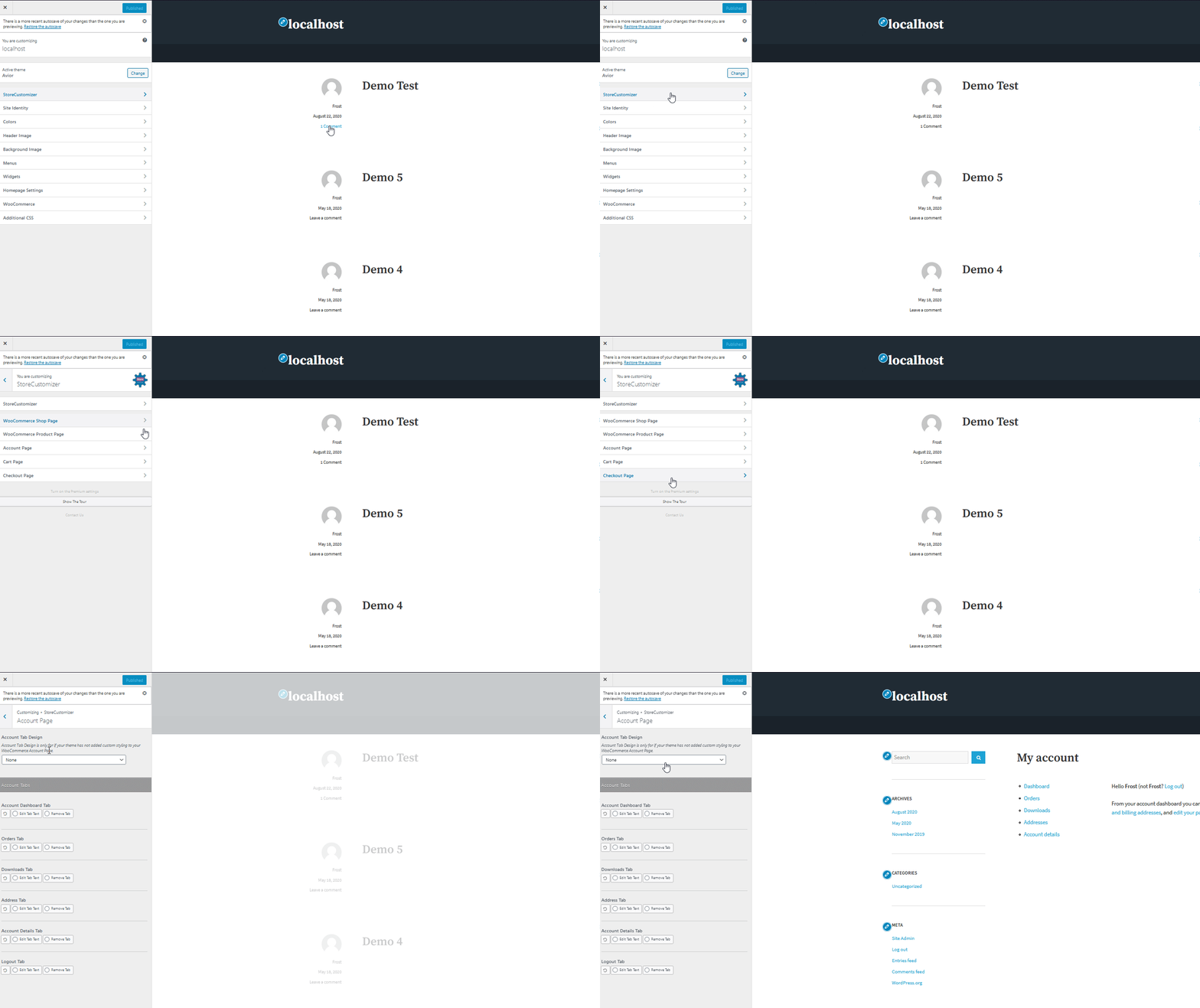 Maintenant, commençons à modifier la page Mon compte. Tout d’abord, modifions les options de style des onglets. Cliquez sur l’option Conception de l’onglet du compte et remplacez-la
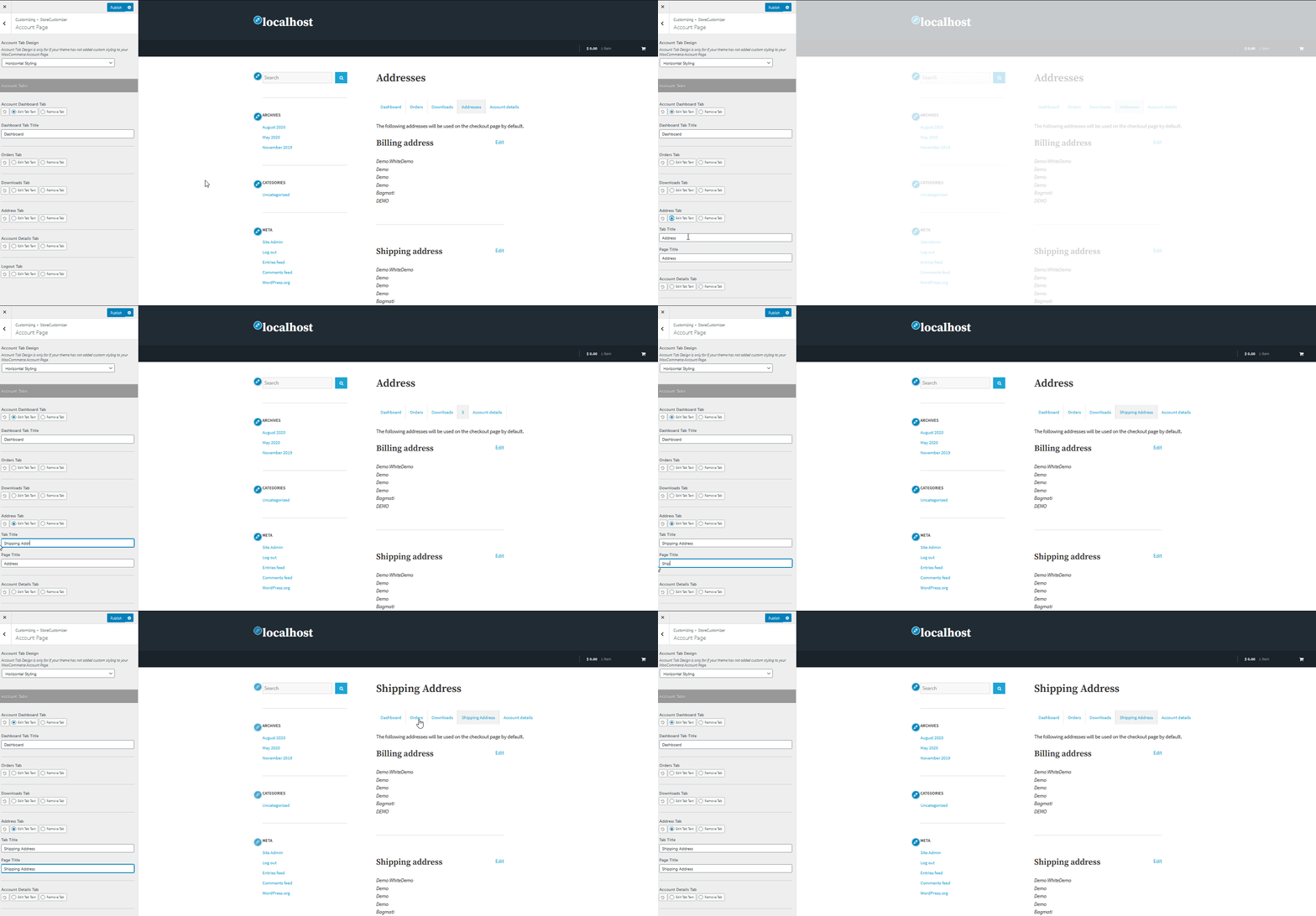
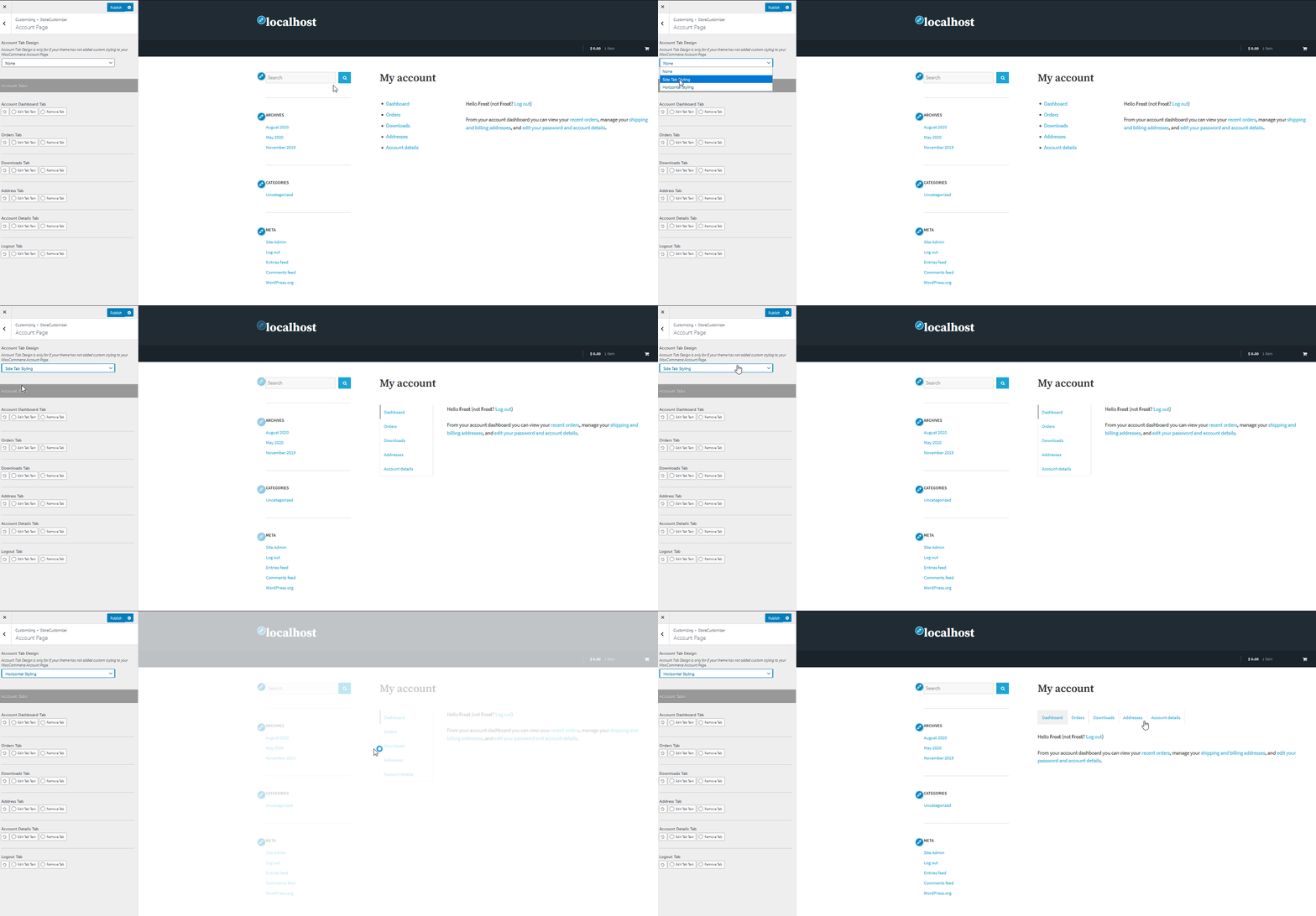 Nous pouvons également choisir de supprimer les onglets ou de renommer, renommeons donc l’onglet Adresses en Adresse de livraison et supprimons les téléchargements. onglet.
Renommer les onglets de la page Mon compte à l’aide de Store Customizer
Pour renommer, accédez à l’onglet que vous souhaitez renommer et cliquez sur Modifier l’onglet texte. Ensuite, entrez simplement le nouveau texte de l’onglet souhaité
Suppression des onglets de la page Mon compte à l’aide de Store Customizer
Pour supprimer un onglet, cliquez simplement sur le bouton Supprimer l’onglet sous l’onglet que vous souhaitez masquer.
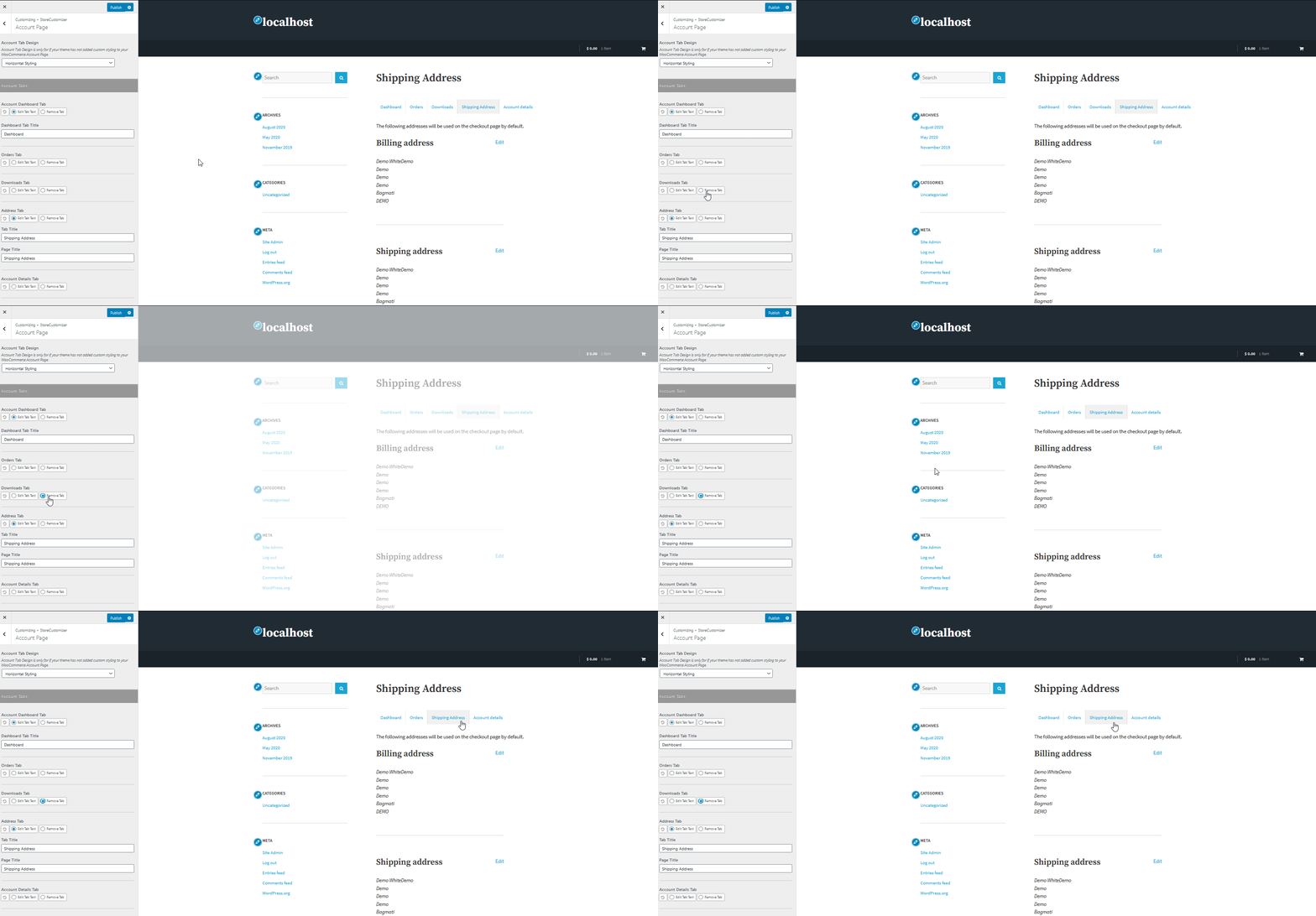
N’oubliez pas que vous pouvez réinitialiser n’importe laquelle de vos modifications d’onglet à tout moment. En cliquant sur l’icône de réinitialisation sous les onglets, vous pouvez rétablir vos onglets Mon compte
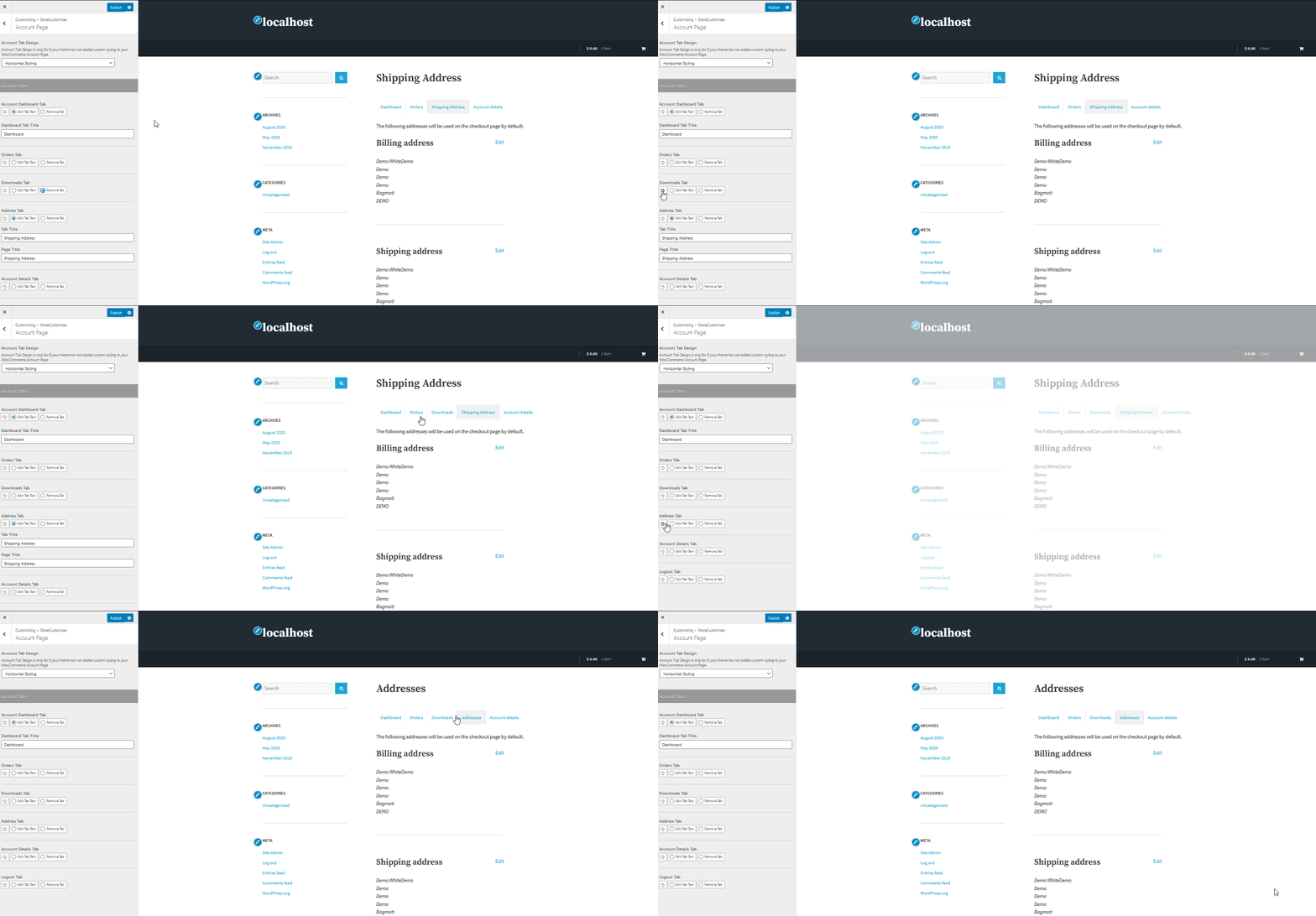 Maintenant, nous vous recommandons de personnaliser vos page WooCommerce Mon compte onglets autant que vous le souhaitez et de modifier vos onglets. Toutefois, si vous souhaitez ajouter de nouveaux onglets et points de terminaison, vous devrez acheter la version premium de StoreCustomizer. Le processus pour ajouter de nouveaux onglets est identique et vous pouvez simplement ouvrir l’écran de personnalisation pour le faire.
Vous pouvez également vous référer à la documentation du plugin pour tirer le meilleur parti du plugin et de toute sa gamme de personnalisations WooCommerce. Une fois que vous avez terminé de personnaliser votre page Mon compte, n’oubliez pas de cliquer sur Publier en haut de l’écran de personnalisation pour enregistrer vos modifications.
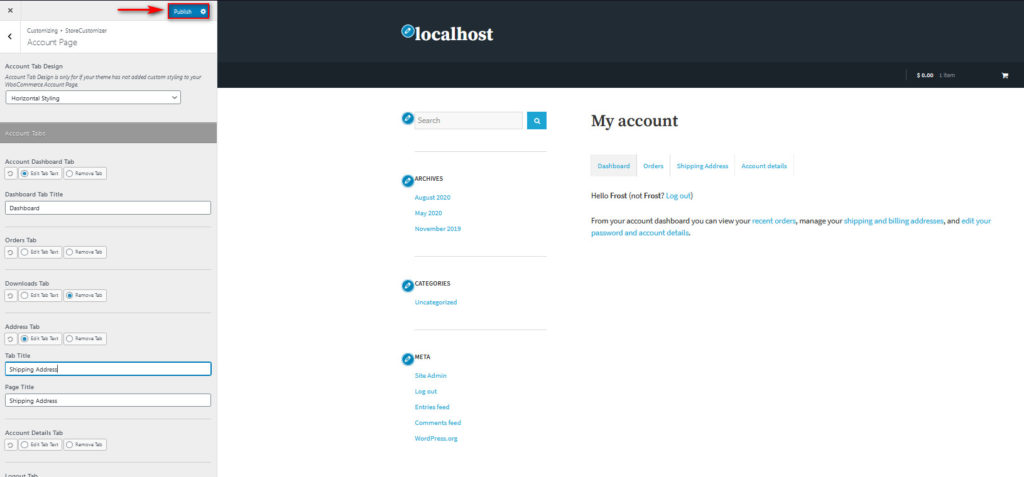
Bien que l’option de personnalisation de votre page Mon compte à l’aide d’un plugin soit plus simple et plus rationalisée, la plupart des plugins coûtent une somme d’argent importante pour vous offrir un large éventail de fonctionnalités. Donc, si vous souhaitez tirer le meilleur parti de votre page Mon compte mais que votre budget est limité, coder votre propre solution est une excellente alternative.
Voyons comment vous pouvez personnaliser votre page WooCommerce Mon compte
2) Personnaliser la page Mon compte
Si vous avez des compétences en codage, vous pouvez également personnaliser la page Mon compte
Pour notre démonstration, nous allons vous montrer comment personnaliser votre page Mon compte
Cependant, si vous souhaitez plus d’options pour personnaliser votre page Mon compte avec un peu de codage, consultez notre guide complet sur la façon de modifier la page Mon compte
Personnalisation de la page Mon compte
Si vous n’êtes pas familier avec les hooks WooCommerce, nous vous recommandons de consulter notre guide sur les hooks WooCommerce pour mieux comprendre leur fonctionnement. Après cela, suivez simplement les étapes suivantes pour personnaliser et apporter des modifications à vos pages Mon compte.
Pour commencer le processus,
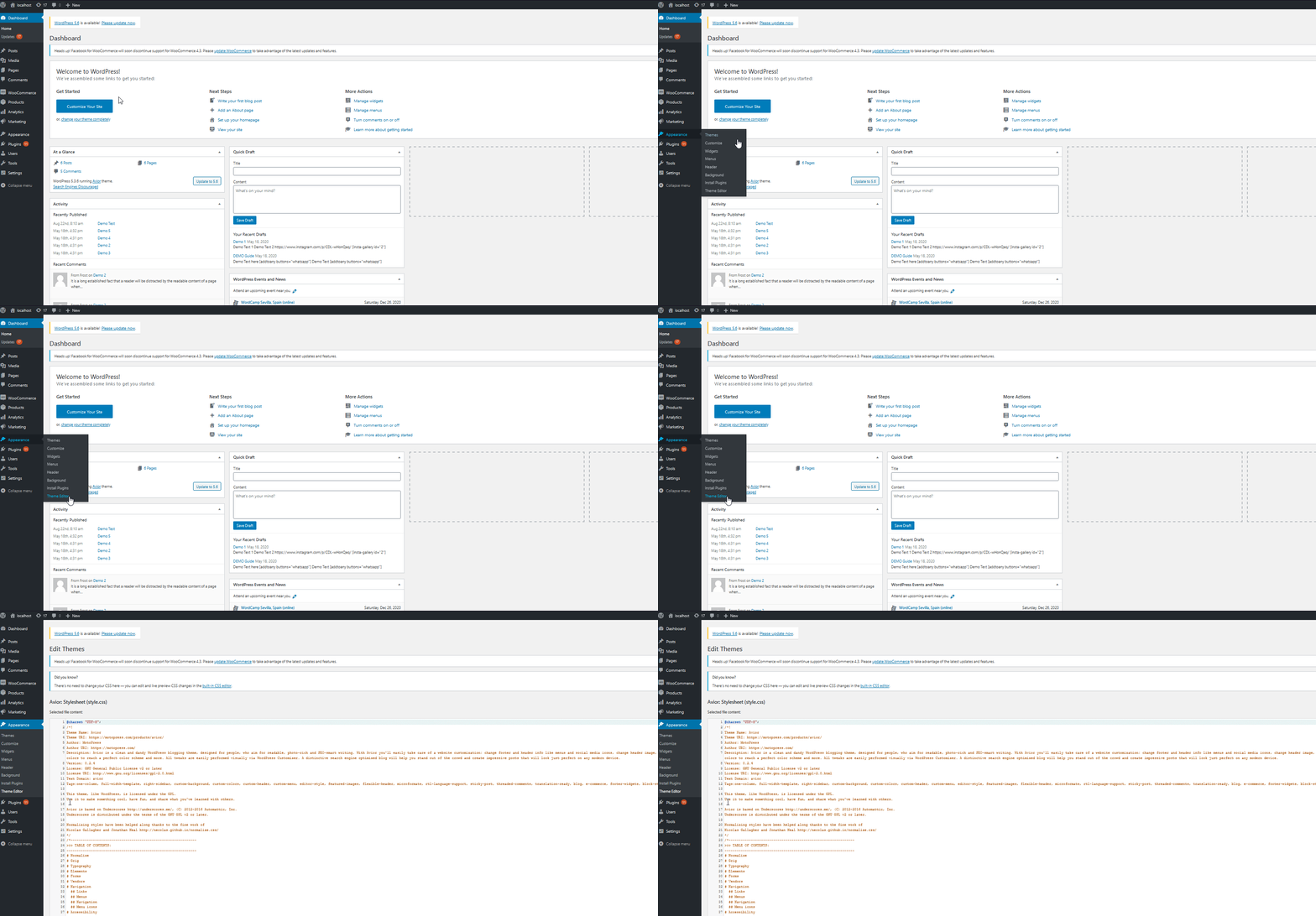
Ensuite, accédez au fichierfunctions.php__HTML_TAG_303___
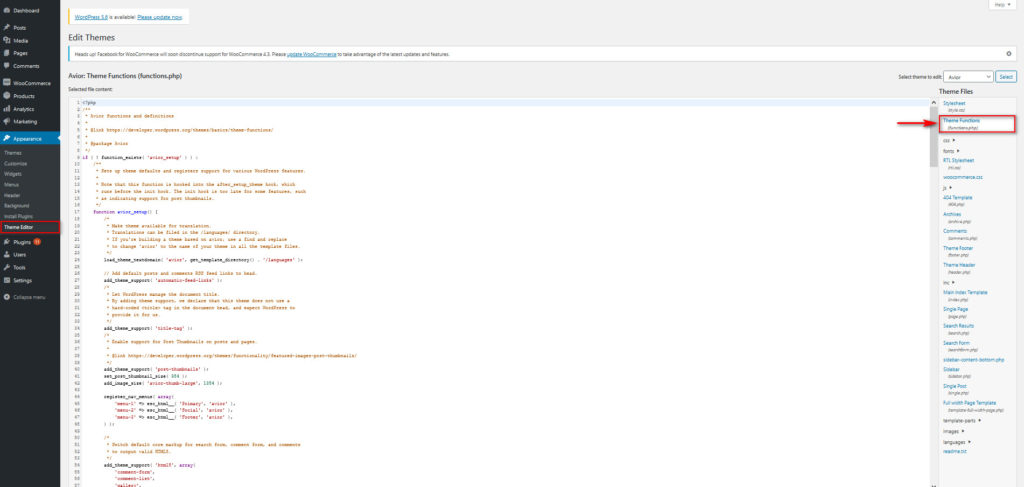
Renommer les onglets à l’aide des Hooks WooCommerce
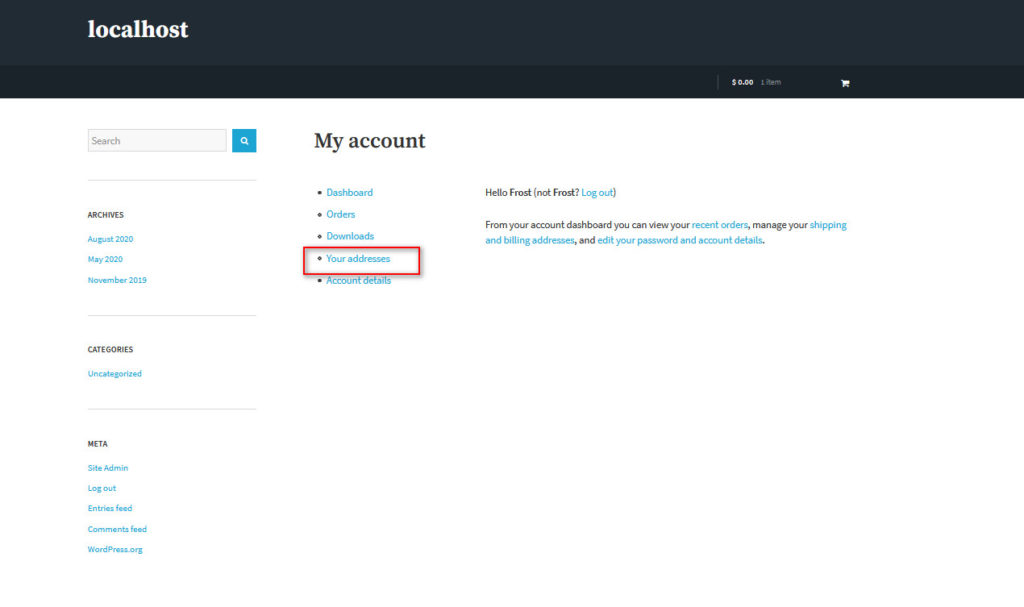
Pour Renommer un onglet à l’aide des hooks WooCommerce, ajoutez le script suivant à votre fichier functions.php. Ce script renommera votre onglet Adresses en Vos adresses mais vous pouvez modifier le script et utiliser le nom de votre choix.
add_filter( 'woocommerce_account_menu_items', 'QuadLayers_rename_acc_adress_tab', 9999 );
fonction QuadLayers_rename_acc_adress_tab( $items ) {
$items['edit-address'] = 'Vos adresses';
retourner $éléments ;
}
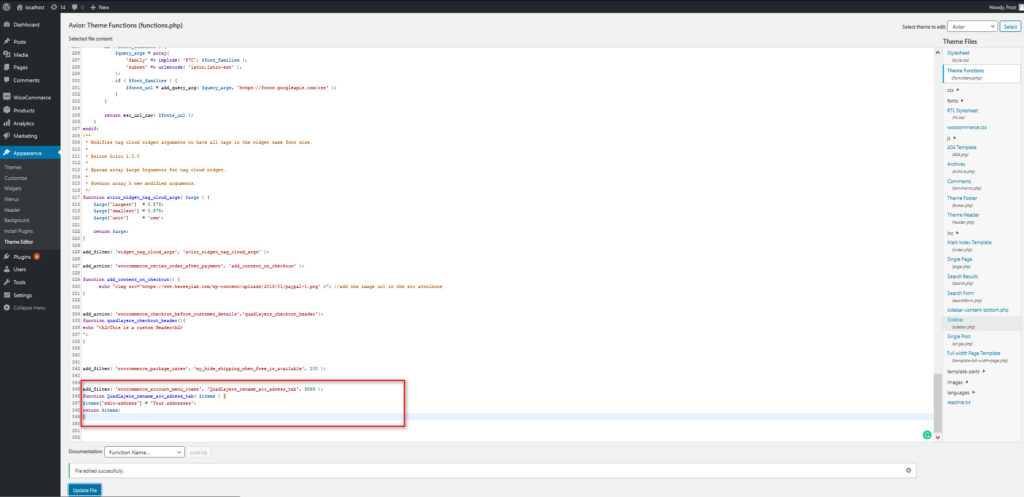
Ensuite, enregistrez les modifications et vérifiez l’interface pour voir les modifications.
 Vous pouvez également modifier ce script et modifier l’un des noms de vos onglets. Pour ce faire, changez simplement le nom du tableau $items. Vous pouvez consulter la liste complète des slugs disponibles pour le tableau $items ici.
$items = tableau(
'tableau de bord' => __( 'Tableau de bord', 'woocommerce' ),
'commandes' => __( 'Commandes', 'woocommerce' ),
'téléchargements' => __( 'Téléchargements', 'woocommerce' ),
'edit-address' => _n( 'Adresses', 'Adresse', (int) wc_shipping_enabled(), 'woocommerce' ),
'modes de paiement' => __( 'Modes de paiement', 'woocommerce' ),
'edit-account' => __( 'Détails du compte', 'woocommerce' ),
'client-logout' => __( 'Logout', 'woocommerce' ),
);
add_filter( 'woocommerce_account_menu_items', 'QuadLayers_rename_orders_tab', 9999 );
fonction QuadLayers_rename_orders_tab( $items ) {
$items['orders'] = 'Vos commandes';
retourner $éléments ;
}
De cette façon, vous pouvez modifier le fichier functions.php et renommer tous vos onglets. Une fois que vous êtes satisfait des modifications, cliquez sur Mettre à jour le fichier et vous êtes prêt à partir.
Suppression d’onglets à l’aide des hooks WooCommerce
En plus de renommeronglets, vous pouvez également supprimer des onglets sur votre page Mon compte à l’aide de la fonction unset() avec le tableau $items.
add_filter( 'woocommerce_account_menu_items', 'QuadLayers_remove_acc_tab', 999 );
fonction QuadLayers_remove_acc_tab( $items ) {
unset($items['edit-account']);
retourner $éléments ;
}
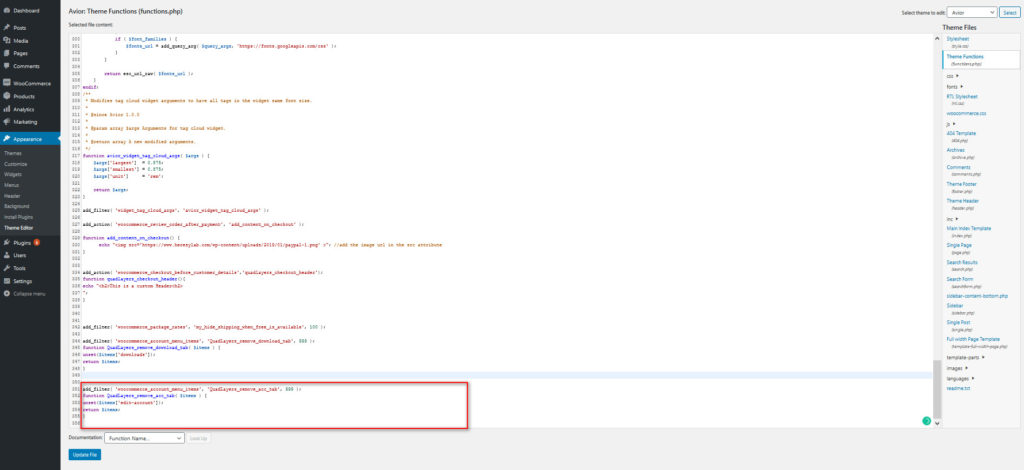
Enregistrez les modifications, puis vérifiez le frontend. Vous verrez que l’onglet Détails du compte n’est pas là.
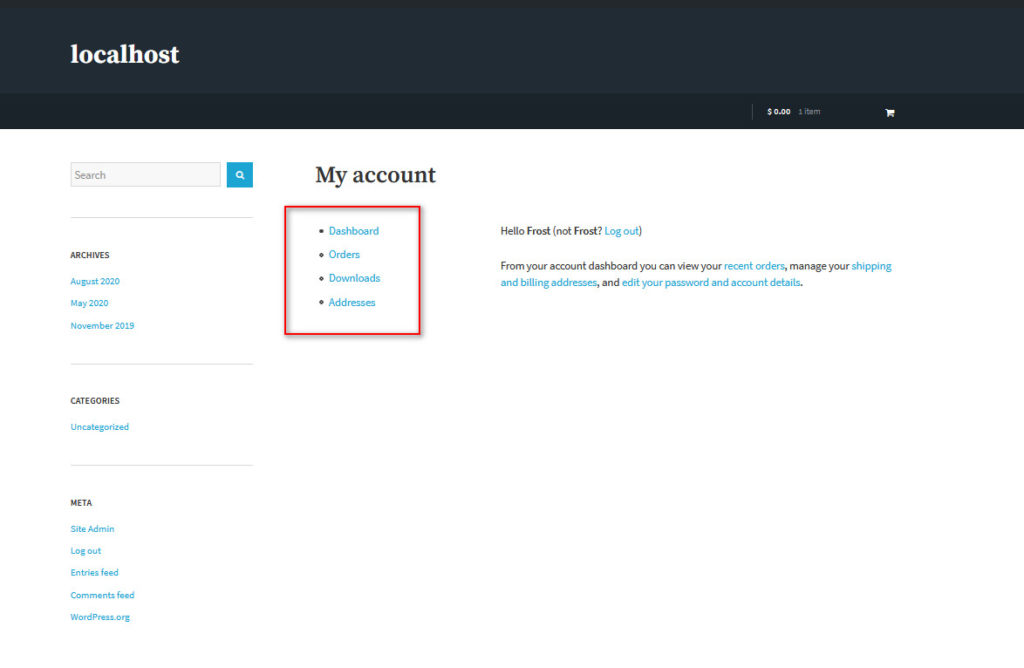 En utilisant le même script, vous pouvez l’ajuster et supprimer n’importe quel onglet de votre choix.
add_filter( 'woocommerce_account_menu_items', 'QuadLayers_remove_download', 9999 );
fonction QuadLayers_remove_downloads( $items ) {
unset( $items['téléchargements'] );
retourner $éléments ;
}
Ensuite, cliquez sur Mettre à jour le fichier pour appliquer les modifications. 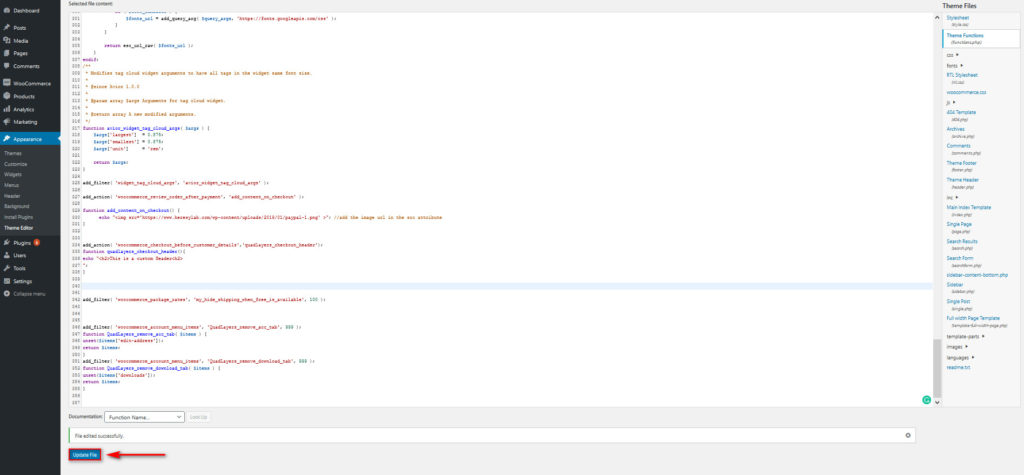 Ce ne sont là que quelques éléments que vous pouvez faire pour personnaliser la page Mon compte
Conclusion
Et cela conclut notre guide sur comment personnaliser la page WooCommerce Mon compte. Cela vous aidera à améliorer votre expérience client et à vous démarquer de vos concurrents.
Quant à notre recommandation sur la méthode à utiliser pour modifier la page Mon compte, cela dépend de vos besoins et de vos compétences. Si vous n’avez pas de compétences en codage ou si vous ne souhaitez pas modifier les fichiers modèles de votre thème, les plugins sont votre meilleure option. Cette alternative est plus pratique et adaptée aux débutants. De plus, vous vous assurez de ne rien casser
- Comment personnaliser la page de boutique
- Personnalisez le bouton Ajouter au panier
- Comment modifier le paiement WooCommerce (codage des & plugins)
- Comment personnaliser la page produit WooCommerce
Enfin, quelle que soit la méthode que vous choisissez, faites-nous savoir




Merci pour cet article très instructif ! Je vais essayer de personnaliser la page Mon compte de ma boutique WooCommerce dès ce week-end.