

; font-family: Arial, sans-serif !important;Installer et activer le plugin de maintenance
; font-family: Arial, sans-serif !important;; font-family: Arial, sans-serif !important;Objectif de l’étape : Installer et activer le plugin ; font-family: Arial, sans-serif !important;Coming Soon Page & Maintenance Mode.
- ; font-family: Arial, sans-serif !important;Connectez-vous à votre tableau de bord WordPress.
- ; font-family: Arial, sans-serif !important;Allez dans Extensions > Ajouter.
- ; font-family: Arial, sans-serif !important;Recherchez « Coming Soon Page & Maintenance Mode ».
- ; font-family: Arial, sans-serif !important;Cliquez sur Installer puis sur Activer.
; font-family: Arial, sans-serif !important;Vérification rapide : Le plugin doit apparaître dans la liste des extensions actives.
; font-family: Arial, sans-serif !important;; font-family: Arial, sans-serif !important;Erreurs fréquentes : Si le plugin ne s’active pas, vérifiez que votre version de WordPress est à jour.
; font-family: Arial, sans-serif !important;Configurer la page de maintenance
; font-family: Arial, sans-serif !important;; font-family: Arial, sans-serif !important;Objectif de l’étape : Configurer la page de maintenance pour qu’elle s’affiche correctement.
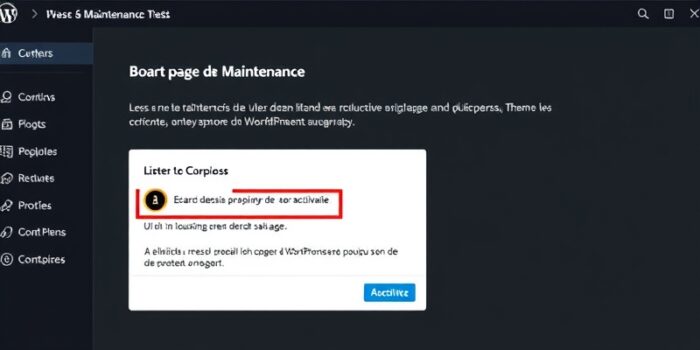
- ; font-family: Arial, sans-serif !important;Allez dans Réglages > Maintenance Mode.
- ; font-family: Arial, sans-serif !important;Activez le mode maintenance en basculant l’interrupteur sur « Activé ».
- ; font-family: Arial, sans-serif !important;Personnalisez le message de maintenance dans l’onglet « Design ».
- ; font-family: Arial, sans-serif !important;Ajoutez un logo et des ; font-family: Arial, sans-serif !important;images de fond pour rendre la page plus attrayante.
- ; font-family: Arial, sans-serif !important;Enregistrez les modifications.
; font-family: Arial, sans-serif !important;Vérification rapide : Ouvrez une nouvelle fenêtre de navigation privée et accédez à votre site. Vous devriez voir la page de maintenance.
; font-family: Arial, sans-serif !important;; font-family: Arial, sans-serif !important;Erreurs fréquentes : Assurez-vous que le mode maintenance est bien activé. Si la page ne s’affiche pas, vérifiez les paramètres de cache de votre site.
; font-family: Arial, sans-serif !important;Personnaliser le contenu de la page de maintenance
; font-family: Arial, sans-serif !important;; font-family: Arial, sans-serif !important;Objectif de l’étape : Ajouter du contenu personnalisé à votre page de maintenance.
- ; font-family: Arial, sans-serif !important;Allez dans Réglages > Maintenance Mode.
- ; font-family: Arial, sans-serif !important;Cliquez sur l’onglet « SEO » pour ajouter des balises meta et des descriptions.
- ; font-family: Arial, sans-serif !important;Ajoutez un formulaire de contact en utilisant un shortcode de votre plugin de formulaire préféré.
- ; font-family: Arial, sans-serif !important;Ajoutez des liens vers vos réseaux sociaux pour garder vos visiteurs informés.
; font-family: Arial, sans-serif !important;Vérification rapide : Vérifiez que tous les éléments ajoutés s’affichent correctement sur la page de maintenance.
; font-family: Arial, sans-serif !important;; font-family: Arial, sans-serif !important;Erreurs fréquentes : Assurez-vous que les shortcodes sont correctement configurés et que les liens fonctionnent.
; font-family: Arial, sans-serif !important;Tester la page de maintenance
; font-family: Arial, sans-serif !important;; font-family: Arial, sans-serif !important;Objectif de l’étape : S’assurer que la page de maintenance fonctionne correctement pour tous les utilisateurs.
- ; font-family: Arial, sans-serif !important;Ouvrez une nouvelle fenêtre de navigation privée.
- ; font-family: Arial, sans-serif !important;Accédez à votre site pour vérifier que la page de maintenance s’affiche.
- ; font-family: Arial, sans-serif !important;Testez les liens et les formulaires pour vous assurer qu’ils fonctionnent.
; font-family: Arial, sans-serif !important;Vérification rapide : Tous les éléments doivent être fonctionnels et la page doit s’afficher correctement.
; font-family: Arial, sans-serif !important;; font-family: Arial, sans-serif !important;Erreurs fréquentes : Si certains éléments ne s’affichent pas, vérifiez les paramètres de cache et les conflits potentiels avec d’autres plugins.
; font-family: Arial, sans-serif !important;Désactiver le mode maintenance
; font-family: Arial, sans-serif !important;; font-family: Arial, sans-serif !important;Objectif de l’étape : Désactiver le mode maintenance une fois les travaux terminés.
- ; font-family: Arial, sans-serif !important;Allez dans Réglages > Maintenance Mode.
- ; font-family: Arial, sans-serif !important;Désactivez le mode maintenance en basculant l’interrupteur sur « Désactivé ».
- ; font-family: Arial, sans-serif !important;Enregistrez les modifications.
; font-family: Arial, sans-serif !important;Vérification rapide : Ouvrez une nouvelle fenêtre de navigation privée et accédez à votre site pour vérifier que la page de maintenance n’apparaît plus.
; font-family: Arial, sans-serif !important;; font-family: Arial, sans-serif !important;Erreurs fréquentes : Assurez-vous que le mode maintenance est bien désactivé. Si la page s’affiche toujours, vérifiez les paramètres de cache.
; font-family: Arial, sans-serif !important;Bonnes pratiques / Optimisations
; font-family: Arial, sans-serif !important;Pour optimiser votre page de maintenance, suivez ces bonnes pratiques :
- ; font-family: Arial, sans-serif !important;SEO : Ajoutez des balises meta et des descriptions pour informer les moteurs de recherche que votre site est temporairement indisponible.
- ; font-family: Arial, sans-serif !important;Performances : Utilisez des images optimisées pour éviter de ralentir le chargement de la page.
- ; font-family: Arial, sans-serif !important;Sécurité : Assurez-vous que votre plugin de maintenance est à jour pour éviter les failles de sécurité.
; font-family: Arial, sans-serif !important;FAQ ciblée
; font-family: Arial, sans-serif !important;; font-family: Arial, sans-serif !important;1. Puis-je personnaliser entièrement la page de maintenance ? Oui, avec des plugins comme ; font-family: Arial, sans-serif !important;Coming Soon Page & Maintenance Mode, vous pouvez personnaliser entièrement l’apparence et le contenu de la page.
; font-family: Arial, sans-serif !important;; font-family: Arial, sans-serif !important;2. Est-ce que le mode maintenance affecte le SEO de mon site ? Non, si vous configurez correctement les balises meta et les descriptions, cela n’affectera pas votre SEO.
; font-family: Arial, sans-serif !important;; font-family: Arial, sans-serif !important;3. Puis-je ajouter un compteur de temps avant la fin de la maintenance ? Oui, certains plugins offrent cette fonctionnalité pour informer vos visiteurs du temps restant avant la fin de la maintenance.
; font-family: Arial, sans-serif !important;; font-family: Arial, sans-serif !important;4. Est-ce que tous les utilisateurs voient la page de maintenance ? Non, les administrateurs et les utilisateurs connectés peuvent accéder au site normalement.
; font-family: Arial, sans-serif !important;; font-family: Arial, sans-serif !important;5. Puis-je utiliser un autre plugin pour mettre mon site en mode maintenance ? Oui, il existe plusieurs plugins de maintenance disponibles sur le répertoire des extensions WordPress.
; font-family: Arial, sans-serif !important;; font-family: Arial, sans-serif !important;6. Comment puis-je tester la page de maintenance sans me déconnecter ? Vous pouvez utiliser une fenêtre de navigation privée pour tester la page de maintenance sans vous déconnecter.
; font-family: Arial, sans-serif !important;; font-family: Arial, sans-serif !important;7. Est-ce que le mode maintenance fonctionne avec tous les thèmes WordPress ? Oui, le mode maintenance est compatible avec tous les thèmes WordPress.
; font-family: Arial, sans-serif !important;Ressources fiables
; font-family: Arial, sans-serif !important;Pour plus d’informations, vous pouvez consulter les ressources suivantes :
- [Documentation officielle de WordPress](https://wordpress.org/support/)
- [Page du plugin Coming Soon Page & Maintenance Mode](https://wordpress.org/plugins/coming-soon/)
; font-family: Arial, sans-serif !important;Conclusion
; font-family: Arial, sans-serif !important;Félicitations ! Vous avez réussi à mettre votre site WordPress en mode maintenance. Si vous avez besoin d’aide, contactez un webmaster sérieux qui va vous aider dans vos tâches de site internet. Voici le numéro de téléphone : 09 77 29 09 69

Commentaires (2)







Merci pour ce tutoriel clair et précis ! J’ai pu mettre mon site en mode maintenance sans problème grâce à vos instructions.
Merci pour cet article très clair ! J’ai pu mettre mon site en maintenance sans problème grâce à vos instructions.