
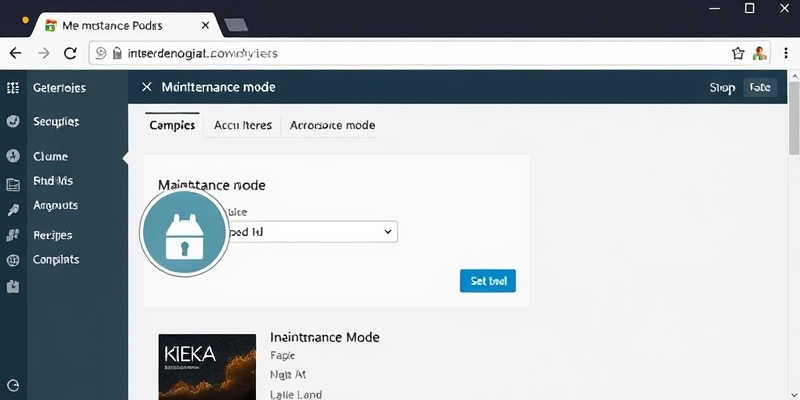
Comment Mettre un Site WordPress en Mode Maintenance (Méthodes Simples et Efficaces)
Introduction
Votre site WordPress nécessite des modifications, des mises à jour ou une refonte ? Avant de toucher à quoi que ce soit, il est essentiel de le placer en mode maintenance. Cette fonctionnalité permet d’afficher un message personnalisé aux visiteurs tout en laissant les administrateurs travailler en coulisses.
Mais comment activer ce mode sans perturber l’expérience utilisateur ? Quelles sont les meilleures méthodes, avec ou sans plugin ? Dans cet article, nous explorons toutes les solutions pour mettre votre site WordPress en maintenance de manière professionnelle, sécurisée et optimisée pour le référencement.
Pourquoi Activer le Mode Maintenance sur WordPress ?
Avant de plonger dans les méthodes techniques, comprenons pourquoi cette fonctionnalité est indispensable.
1. Éviter les erreurs visibles par les visiteurs
Lors d’une mise à jour de thème, de plugin ou de WordPress lui-même, des bugs peuvent apparaître temporairement. Le mode maintenance masque ces problèmes aux utilisateurs, évitant ainsi une mauvaise expérience.
2. Protéger les données sensibles
Si vous travaillez sur une refonte ou une migration, certaines informations pourraient être exposées. Le mode maintenance limite l’accès aux pages en cours de modification.
3. Maintenir une image professionnelle
Un site en construction ou en maintenance affiche un message clair plutôt qu’une page d’erreur. Cela rassure les visiteurs et montre que vous prenez soin de votre présence en ligne.
4. Optimiser le référencement (SEO)
Google et les autres moteurs de recherche pénalisent les sites affichant des erreurs 404 ou des contenus incomplets. Le mode maintenance, s’il est bien configuré, permet d’éviter ces problèmes.
Méthode 1 : Activer le Mode Maintenance avec un Plugin (Solution la Plus Simple)
Les plugins WordPress simplifient grandement la mise en maintenance. Voici les meilleurs outils et comment les utiliser.
1. WP Maintenance Mode (Recommandé pour les débutants)
WP Maintenance Mode est l’un des plugins les plus populaires pour cette tâche. Léger et intuitif, il offre de nombreuses options de personnalisation.
#### Étapes d’installation et de configuration
- Installer le plugin
- Allez dans Tableau de bord > Extensions > Ajouter.
- Recherchez « WP Maintenance Mode » et installez-le.
- Activez le plugin.
- Configurer le mode maintenance
- Accédez à Réglages > WP Maintenance Mode.
- Dans l’onglet Général, activez le mode en sélectionnant « Activé ».
- Choisissez qui peut accéder au site (administrateurs, éditeurs, etc.).
- Personnaliser le message de maintenance
- Dans l’onglet Design, modifiez :
- Le titre et le texte affiché.
- La couleur de fond et le logo.
- Un compte à rebours (optionnel).
- Dans l’onglet Modules, ajoutez :
- Un formulaire de contact.
- Des liens vers les réseaux sociaux.
- Une barre de progression.
- Sauvegarder et tester
- Cliquez sur « Enregistrer les modifications ».
- Ouvrez une fenêtre de navigation privée pour vérifier que le mode maintenance s’affiche correctement.
✅ Avantages :
- Interface simple et intuitive.
- Personnalisation avancée (couleurs, compte à rebours, formulaire).
- Compatible avec la plupart des thèmes.
❌ Inconvénients :
- Peut ralentir légèrement le site si trop d’options sont activées.
2. Coming Soon Page & Maintenance Mode by SeedProd (Solution Premium)
Si vous cherchez une solution plus professionnelle, SeedProd est un excellent choix. Il propose des templates prédéfinis et des fonctionnalités avancées.
#### Étapes pour l’utiliser
- Installer SeedProd
- Téléchargez le plugin depuis le [site officiel](https://www.seedprod.com/) ou via Extensions > Ajouter.
- Activez-le.
- Configurer la page de maintenance
- Allez dans SeedProd > Pages.
- Cliquez sur « Set Up a Maintenance Mode Page ».
- Choisissez un template parmi les nombreux designs proposés.
- Personnaliser le contenu
- Modifiez le texte, les images et les couleurs via l’éditeur drag-and-drop.
- Ajoutez un formulaire d’inscription à une newsletter (intégration avec Mailchimp, ConvertKit, etc.).
- Configurez le SEO (meta title, description) pour éviter les pénalités.
- Activer le mode maintenance
- Cliquez sur « Save & Publish ».
- Activez le mode en basculant le bouton « Enable Maintenance Mode ».
✅ Avantages :
- Templates modernes et responsives.
- Intégration avec les outils marketing (Mailchimp, Google Analytics).
- Optimisé pour le SEO.
❌ Inconvénients :
- Version gratuite limitée (la version Pro est payante).
3. Under Construction Page (Alternative légère)
Under Construction Page est une autre option simple et efficace, idéale pour les sites qui ont besoin d’une solution rapide.
#### Configuration en quelques clics
- Installez et activez le plugin.
- Allez dans Réglages > Under Construction.
- Activez le mode en cochant « Enable Under Construction Mode ».
- Personnalisez le titre, le message et le fond.
- Excluez les rôles utilisateurs qui peuvent accéder au site.
- Sauvegardez et testez.
✅ Avantages :
- Très léger et rapide.
- Pas de surcharge pour le site.
❌ Inconvénients :
- Moins de personnalisation que SeedProd ou WP Maintenance Mode.
Méthode 2 : Activer le Mode Maintenance Sans Plugin (Code Manuel)
Si vous préférez éviter les plugins pour des raisons de performance ou de sécurité, vous pouvez activer le mode maintenance manuellement via le fichier `.htaccess` ou le fichier `functions.php`.
1. Utiliser le fichier `.htaccess` (Solution avancée)
Cette méthode est rapide et efficace, mais nécessite une certaine prudence.
#### Étapes à suivre
- Accédez à votre hébergement
- Connectez-vous via FTP (FileZilla) ou le gestionnaire de fichiers de votre hébergeur (cPanel, Plesk, etc.).
- Localisez le fichier `.htaccess` à la racine de votre site WordPress.
- Ajoutez le code de maintenance
- Sauvegardez une copie du fichier `.htaccess` avant toute modification.
- Ajoutez ce code en haut du fichier :
- Personnalisez le message
- Modifiez le texte entre les balises `
` et `
`.
- Vous pouvez aussi ajouter du CSS pour styliser la page.
- Désactivez le mode maintenance
- Pour revenir en mode normal, supprimez ou commentez le code ajouté.
✅ Avantages :
- Pas besoin de plugin.
- Contrôle total sur le message affiché.
❌ Inconvénients :
- Nécessite des connaissances en PHP.
- Risque de casser le site si le code est mal écrit.
Méthode 3 : Utiliser le Mode Maintenance Natif de WordPress
WordPress intègre nativement un mode maintenance lors des mises à jour. Cependant, ce mode est très basique et s’active automatiquement.
1. Comment fonctionne le mode maintenance natif ?
- Lorsque vous mettez à jour WordPress, un thème ou un plugin, un fichier `.maintenance` est créé à la racine du site.
- Ce fichier affiche un message du type :
> « Briefly unavailable for scheduled maintenance. Check back in a minute. »
2. Personnaliser le message natif
Pour modifier ce message, vous pouvez :
- Créer un fichier `maintenance.php` dans le dossier `/wp-content/`.
- Ajouter votre propre HTML/CSS pour personnaliser l’affichage.
⚠️ Limites :
- Ce mode ne s’active que pendant les mises à jour.
- Il n’est pas possible de l’activer manuellement sans plugin ou code.
Bonnes Pratiques pour le Mode Maintenance
Pour que votre mode maintenance soit efficace et professionnel, suivez ces conseils :
1. Personnalisez le message pour rassurer les visiteurs
Évitez un simple « Site en maintenance ». Préférez un message clair et engageant : > « Nous améliorons votre expérience ! > Notre site est temporairement en maintenance, mais nous revenons bientôt avec de nouvelles fonctionnalités. Merci de votre patience ! »
2. Ajoutez un compte à rebours (optionnel)
Si la maintenance est prévue pour une durée précise, un compte à rebours peut rassurer les visiteurs.
3. Proposez une alternative
- Un lien vers vos réseaux sociaux.
- Un formulaire de contact pour les urgences.
- Une newsletter pour rester informé.
4. Optimisez pour le SEO
- Utilisez un code HTTP 503 (Service Unavailable) pour indiquer aux moteurs de recherche que le site est temporairement indisponible.
- Ajoutez une meta description et un titre optimisés pour éviter les pénalités.
5. Testez avant de publier
- Vérifiez que le mode maintenance s’affiche correctement sur mobile et desktop.
- Assurez-vous que les administrateurs peuvent toujours accéder au site.
Comment Désactiver le Mode Maintenance ?
Une fois vos modifications terminées, voici comment désactiver le mode maintenance selon la méthode utilisée :
1. Avec un plugin
- Allez dans les réglages du plugin (ex : WP Maintenance Mode).
- Désactivez le mode en sélectionnant « Désactivé ».
- Sauvegardez les modifications.
2. Via le fichier `.htaccess`
- Supprimez ou commentez le code ajouté.
- Supprimez le fichier `maintenance.html` si vous l’avez créé.
3. Via `functions.php`
- Supprimez ou commentez le code ajouté.
4. Mode natif WordPress
- Supprimez manuellement le fichier `.maintenance` à la racine du site (via FTP ou gestionnaire de fichiers).
Conclusion : Quelle Méthode Choisir ?
Le choix de la méthode dépend de vos besoins et de votre niveau technique :
| Méthode | Niveau de difficulté | Personnalisation | Recommandé pour | |—————————|————————–|———————-|——————————| | Plugin (WP Maintenance Mode) | Facile | Élevée | Débutants, sites e-commerce | | Plugin (SeedProd) | Facile | Très élevée | Sites professionnels | | Fichier `.htaccess` | Avancé | Moyenne | Développeurs, sites rapides | | `functions.php` | Intermédiaire | Élevée | Utilisateurs à l’aise avec PHP | | Mode natif WordPress | Très facile | Très limitée | Mises à jour automatiques |
💡 Notre recommandation :
- Pour la plupart des utilisateurs → WP Maintenance Mode (simple et efficace).
- Pour les sites professionnels → SeedProd (design premium, SEO optimisé).
- Pour les développeurs → Code manuel (`.htaccess` ou `functions.php`).
Call-to-Action : Passez à l’Action !
Maintenant que vous savez comment mettre votre site WordPress en mode maintenance, il est temps de passer à l’action !
✅ Si vous utilisez un plugin :
- Installez WP Maintenance Mode ou SeedProd dès maintenant.
- Personnalisez votre message et activez le mode.
✅ Si vous préférez le code :
- Sauvegardez votre site avant toute modification.
- Ajoutez le code dans `.htaccess` ou `functions.php`.
🚀 Besoin d’aide ?
- Consultez la [documentation officielle de WordPress](https://wordpress.org/support/).
- Posez vos questions dans les forums WordPress ou en commentaire ci-dessous.
Et vous, quelle méthode allez-vous utiliser ? Partagez votre expérience en commentaire ! 👇
Conclusion
Mettre votre site WordPress en mode maintenance est une étape essentielle pour garantir une expérience utilisateur optimale, protéger vos données et préserver votre référencement. Que vous optiez pour un plugin intuitif comme WP Maintenance Mode, une solution professionnelle comme SeedProd ou une méthode manuelle via le code, chaque approche offre des avantages adaptés à vos besoins.
En suivant les bonnes pratiques présentées dans cet article, vous assurez une transition fluide et professionnelle, tout en maintenant la confiance de vos visiteurs. Besoin d’accompagnement pour configurer votre mode maintenance ou optimiser votre site ?
Contactez nos experts dès maintenant au 09 77 29 09 69 pour un conseil personnalisé et une assistance sur mesure.

Commentaires (1)






Merci pour cet article très utile ! J’ai souvent eu des soucis pour mettre mon site en maintenance sans perturber mes visiteurs, ces méthodes vont vraiment m’aider.