

Introduction
Imaginez que vous devez mettre à jour votre site WordPress, mais vous ne voulez pas que vos visiteurs voient un site en construction. La solution ? Une page de maintenance. Nous allons découvrir ensemble comment créer une page de maintenance efficace et esthétique sur WordPress. À la fin de ce tutoriel, vous aurez une page de maintenance fonctionnelle et personnalisée.
Pré-requis et vision d’ensemble
Avant de commencer, assurez-vous d’avoir les éléments suivants :
- Un site WordPress installé et fonctionnel.
- Accès à l’administration de votre site.
- Un thème compatible avec les pages de maintenance (la plupart des thèmes modernes le sont).
Voici un tableau récapitulatif des outils et du temps nécessaire :
| Outils | Versions | Temps estimé | |——–|———-|————–| | WordPress | 5.0+ | 30 minutes | | Plugin de maintenance (optionnel) | Dernière version | 15 minutes | | Éditeur de code (optionnel) | N/A | 10 minutes |
Tutoriel pas-à-pas
Étape 1 : Préparer votre site pour la maintenance
Objectif de l’étape : Préparer votre site pour la mise en maintenance sans perturber l’expérience utilisateur.
Procédure :
- Connectez-vous à votre tableau de bord WordPress.
- Allez dans Réglages > Lecture.
- Cochez la case Décourager les moteurs de recherche de parcourir ce site.
Vérification rapide : Allez sur votre site en mode incognito pour vérifier que les moteurs de recherche ne peuvent pas indexer votre site.
Erreurs fréquentes :
- Oublier de décocher cette option après la maintenance.
- Ne pas vérifier en mode incognito.
Étape 2 : Installer un plugin de maintenance
Objectif de l’étape : Installer et configurer un plugin de maintenance pour simplifier le processus.
Procédure :
- Allez dans Extensions > Ajouter.
- Recherchez »Coming Soon Page & Maintenance Mode » par SeedProd.
- Installez et activez le plugin.
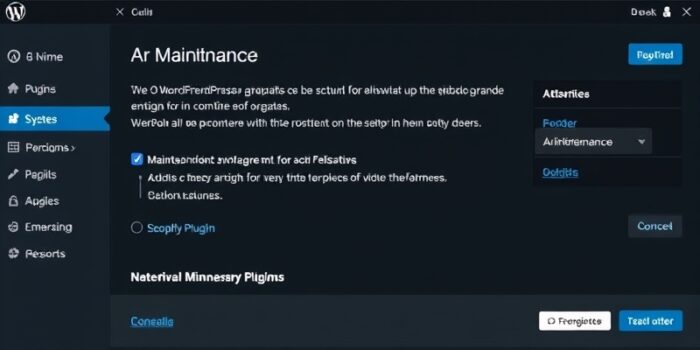
- Allez dans Réglages > Coming Soon Page & Maintenance Mode.
- Activez le mode maintenance.
Vérification rapide : Visitez votre site en mode incognito pour vérifier que la page de maintenance s’affiche.
Erreurs fréquentes :
- Ne pas activer le mode maintenance après l’installation du plugin.
- Oublier de désactiver le mode maintenance après les travaux.
Étape 3 : Personnaliser la page de maintenance
Objectif de l’étape : Personnaliser la page de maintenance pour qu’elle soit en accord avec votre marque.
Procédure :
- Dans le plugin SeedProd, allez dans l’onglet Design.
- Choisissez un modèle de page de maintenance.
- Personnalisez le texte, les couleurs et les images selon votre charte graphique.
- Ajoutez un compte à rebours si nécessaire.
- Enregistrez les modifications.
Vérification rapide : Vérifiez l’apparence de la page de maintenance en mode incognito.
Erreurs fréquentes :
- Utiliser des images trop lourdes qui ralentissent le chargement de la page.
- Ne pas tester la page sur différents appareils (mobile, tablette, desktop).
Étape 4 : Ajouter des fonctionnalités avancées
Objectif de l’étape : Ajouter des fonctionnalités supplémentaires pour améliorer l’expérience utilisateur.
Procédure :
- Dans le plugin SeedProd, allez dans l’onglet Advanced.
- Activez les options de formulaire de contact pour permettre aux visiteurs de vous contacter.
- Ajoutez des liens vers vos réseaux sociaux.
- Intégrez une newsletter pour capturer des emails.
Vérification rapide : Testez les fonctionnalités ajoutées en mode incognito.
Erreurs fréquentes :
- Ne pas configurer correctement les formulaires de contact.
- Oublier de vérifier les liens vers les réseaux sociaux.
Étape 5 : Désactiver la page de maintenance
Objectif de l’étape : Désactiver la page de maintenance une fois les travaux terminés.
Procédure :
- Allez dans Réglages > Coming Soon Page & Maintenance Mode.
- Désactivez le mode maintenance.
- Allez dans Réglages > Lecture.
- Décochez la case Décourager les moteurs de recherche de parcourir ce site.
Vérification rapide : Vérifiez que votre site est de nouveau accessible et indexable par les moteurs de recherche.
Erreurs fréquentes :
- Oublier de désactiver le mode maintenance.
- Ne pas vérifier l’indexation du site après la désactivation.
Bonnes pratiques / Optimisations
Performances
- Utilisez des images optimisées pour éviter de ralentir le chargement de la page.
- Minimisez l’utilisation de scripts lourds sur la page de maintenance.
Sécurité
- Assurez-vous que votre plugin de maintenance est à jour pour éviter les failles de sécurité.
- Utilisez des mots de passe forts pour protéger l’accès à votre site en mode maintenance.
SEO on-page
- Ajoutez une meta description à votre page de maintenance pour informer les moteurs de recherche.
- Utilisez des balises H1, H2, etc., pour structurer le contenu de la page.
FAQ ciblée
1. Puis-je créer une page de maintenance sans plugin ?
Oui, vous pouvez créer une page de maintenance en modifiant le fichier `.htaccess` ou en utilisant du code PHP dans le fichier `functions.php` de votre thème. Cependant, cela nécessite des compétences en développement.
2. Comment puis-je personnaliser le texte de ma page de maintenance ?
Vous pouvez personnaliser le texte directement dans les paramètres du plugin de maintenance que vous utilisez. La plupart des plugins offrent des options de personnalisation avancées.
3. Est-il possible d’ajouter un compte à rebours à ma page de maintenance ?
Oui, de nombreux plugins de maintenance, comme SeedProd, offrent la possibilité d’ajouter un compte à rebours pour informer vos visiteurs du temps restant avant la fin de la maintenance.
4. Comment puis-je tester ma page de maintenance sans la rendre publique ?
Vous pouvez tester votre page de maintenance en mode incognito ou en utilisant un autre navigateur pour voir ce que les visiteurs voient sans être connecté à votre tableau de bord WordPress.
5. Que faire si ma page de maintenance ne s’affiche pas correctement ?
Vérifiez les paramètres de votre plugin de maintenance et assurez-vous qu’il est correctement configuré. Testez également avec un autre thème pour voir si le problème persiste.
6. Puis-je ajouter un formulaire de contact à ma page de maintenance ?
Oui, de nombreux plugins de maintenance permettent d’ajouter
Conclusion
En résumé, cet article a mis en lumière les points clés pour optimiser votre stratégie marketing digital. En suivant ces conseils, vous bénéficierez d’une meilleure visibilité et d’un retour sur investissement accru. Pour plus d’informations ou pour une consultation personnalisée, n’hésitez pas à nous contacter.
Appelez-nous dès maintenant au 09 77 29 09 69 pour transformer votre stratégie marketing.

Commentaires (3)




Merci pour ce tutoriel détaillé ! Je vais enfin pouvoir mettre à jour mon site sans que mes visiteurs tombent sur une page en construction.
Merci pour ce tutoriel très utile ! Je vais enfin pouvoir mettre à jour mon site sans stresser que mes visiteurs tombent sur une page en construction.
Merci pour cet article très utile ! J’ai souvent eu du mal à créer une page de maintenance attrayante, mais grâce à vos conseils, je vais enfin pouvoir le faire correctement.