

; font-family: Arial, sans-serif !important;; font-family: Arial, sans-serif !important;Étape 1 : Utiliser un plugin de maintenance
; font-family: Arial, sans-serif !important;; font-family: Arial, sans-serif !important;; font-family: Arial, sans-serif !important;; font-family: Arial, sans-serif !important;Objectif de l’étape : Installer et configurer un plugin de maintenance.
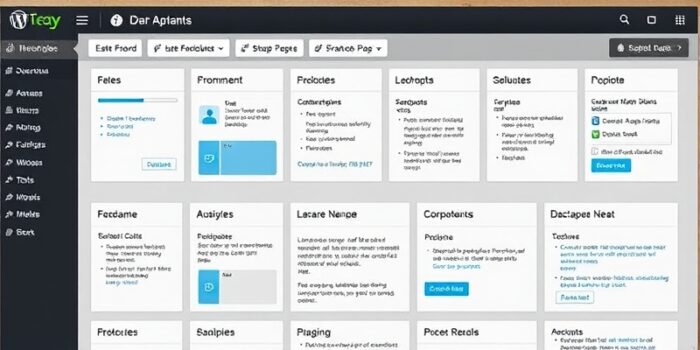
- ; font-family: Arial, sans-serif !important;; font-family: Arial, sans-serif !important;Connectez-vous à votre tableau de bord WordPress.
- ; font-family: Arial, sans-serif !important;; font-family: Arial, sans-serif !important;Cliquez sur Extensions > Ajouter.
- ; font-family: Arial, sans-serif !important;; font-family: Arial, sans-serif !important;Dans la barre de recherche, tapez « Coming Soon Page & Maintenance Mode« .
- ; font-family: Arial, sans-serif !important;; font-family: Arial, sans-serif !important;Installez et activez le plugin.
- ; font-family: Arial, sans-serif !important;; font-family: Arial, sans-serif !important;Une fois activé, allez dans Réglages > Coming Soon Page & Maintenance Mode.
- ; font-family: Arial, sans-serif !important;; font-family: Arial, sans-serif !important;Sélectionnez l’option « Activer le mode maintenance« .
- ; font-family: Arial, sans-serif !important;; font-family: Arial, sans-serif !important;Personnalisez le message de maintenance à votre guise.
- ; font-family: Arial, sans-serif !important;; font-family: Arial, sans-serif !important;Cliquez sur « Enregistrer les modifications ».
; font-family: Arial, sans-serif !important;; font-family: Arial, sans-serif !important;Vérification rapide :
- Ouvrez une nouvelle fenêtre de navigateur et accédez à votre site. Vous devriez voir la page de maintenance.
; font-family: Arial, sans-serif !important;; font-family: Arial, sans-serif !important;Erreurs fréquentes et correctifs :
- Si la page de maintenance n’apparaît pas, assurez-vous que le plugin est bien activé et que vous avez enregistré les modifications.
; font-family: Arial, sans-serif !important;; font-family: Arial, sans-serif !important;Étape 2 : Utiliser le fichier .htaccess
; font-family: Arial, sans-serif !important;; font-family: Arial, sans-serif !important;; font-family: Arial, sans-serif !important;; font-family: Arial, sans-serif !important;Objectif de l’étape : Modifier le fichier .htaccess pour mettre le site en maintenance.
- ; font-family: Arial, sans-serif !important;; font-family: Arial, sans-serif !important;Connectez-vous à votre serveur via FTP.
- ; font-family: Arial, sans-serif !important;; font-family: Arial, sans-serif !important;Accédez au répertoire racine de votre site WordPress.
- ; font-family: Arial, sans-serif !important;; font-family: Arial, sans-serif !important;Téléchargez le fichier .htaccess sur votre ordinateur.
- ; font-family: Arial, sans-serif !important;; font-family: Arial, sans-serif !important;Ouvrez le fichier .htaccess avec un éditeur de texte.
- ; font-family: Arial, sans-serif !important;; font-family: Arial, sans-serif !important;Ajoutez le code suivant au début du fichier :
- ; font-family: Arial, sans-serif !important;; font-family: Arial, sans-serif !important;Remplacez `123.456.789.000` par votre adresse IP pour accéder au site.
- ; font-family: Arial, sans-serif !important;; font-family: Arial, sans-serif !important;Créez un fichier `maintenance.` dans le répertoire racine avec le message de maintenance.
- ; font-family: Arial, sans-serif !important;; font-family: Arial, sans-serif !important;Téléchargez le fichier .htaccess modifié sur le serveur.
; font-family: Arial, sans-serif !important;; font-family: Arial, sans-serif !important;Vérification rapide :
- Ouvrez une nouvelle fenêtre de navigateur et accédez à votre site. Vous devriez voir la page `maintenance.`.
; font-family: Arial, sans-serif !important;; font-family: Arial, sans-serif !important;Erreurs fréquentes et correctifs :
- Si vous voyez une erreur 500, vérifiez que le code a été correctement ajouté et que le fichier `maintenance.` existe.
; font-family: Arial, sans-serif !important;; font-family: Arial, sans-serif !important;Étape 3 : Utiliser le fichier wp-config.php
; font-family: Arial, sans-serif !important;; font-family: Arial, sans-serif !important;; font-family: Arial, sans-serif !important;; font-family: Arial, sans-serif !important;Objectif de l’étape : Modifier le fichier wp-config.php pour activer le mode maintenance.
- ; font-family: Arial, sans-serif !important;; font-family: Arial, sans-serif !important;Connectez-vous à votre serveur via FTP.
- ; font-family: Arial, sans-serif !important;; font-family: Arial, sans-serif !important;Accédez au répertoire racine de votre site WordPress.
- ; font-family: Arial, sans-serif !important;; font-family: Arial, sans-serif !important;Téléchargez le fichier wp-config.php sur votre ordinateur.
- ; font-family: Arial, sans-serif !important;; font-family: Arial, sans-serif !important;Ouvrez le fichier wp-config.php avec un éditeur de texte.
- ; font-family: Arial, sans-serif !important;; font-family: Arial, sans-serif !important;; font-family: Arial, sans-serif !important;; font-family: Arial, sans-serif !important;Ajoutez le code suivant avant la ligne `/ C’est tout, ne touchez pas à ce qui suit ! ; font-family: Arial, sans-serif !important;; font-family: Arial, sans-serif !important;/` :; font-family: Arial, sans-serif !important;; font-family: Arial, sans-serif !important;
- Téléchargez le fichier wp-config.php modifié sur le serveur.; font-family: Arial, sans-serif !important;; font-family: Arial, sans-serif !important;
Vérification rapide :; font-family: Arial, sans-serif !important;; font-family: Arial, sans-serif !important;
- Ouvrez une nouvelle fenêtre de navigateur et accédez à votre site. Vous devriez voir la page de maintenance par défaut de WordPress.
Erreurs fréquentes et correctifs :; font-family: Arial, sans-serif !important;; font-family: Arial, sans-serif !important;
- Si la page de maintenance n’apparaît pas, assurez-vous que le code a été correctement ajouté et que le fichier wp-config.php a été téléchargé.
; font-family: Arial, sans-serif !important;; font-family: Arial, sans-serif !important;Bonnes pratiques / Optimisations
; font-family: Arial, sans-serif !important;; font-family: Arial, sans-serif !important;Pour garantir une expérience utilisateur optimale et sécuriser votre site, voici quelques bonnes pratiques :
- Personnalisez votre page de maintenance :; font-family: Arial, sans-serif !important;; font-family: Arial, sans-serif !important; Utilisez des plugins comme « Coming Soon Page & Maintenance Mode » pour créer une page de maintenance attrayante et informative.
- Optimisez le SEO :; font-family: Arial, sans-serif !important;; font-family: Arial, sans-serif !important; Assurez-vous que votre page de maintenance renvoie un code HTTP 503 pour indiquer aux moteurs de recherche que le site est temporairement indisponible.
- Sécurisez votre site :; font-family: Arial, sans-serif !important;; font-family: Arial, sans-serif !important; Utilisez des plugins de sécurité pour protéger votre site pendant la maintenance.
; font-family: Arial, sans-serif !important;; font-family: Arial, sans-serif !important;FAQ ciblée
; font-family: Arial, sans-serif !important;; font-family: Arial, sans-serif !important;1. Comment puis-je personnaliser ma page de maintenance ?; font-family: Arial, sans-serif !important;; font-family: Arial, sans-serif !important;
- Utilisez un plugin de maintenance comme « Coming Soon Page & Maintenance Mode » pour personnaliser facilement votre page.
2. Mon site est-il toujours visible pour les moteurs de recherche en mode maintenance ?; font-family: Arial, sans-serif !important;; font-family: Arial, sans-serif !important;
- Non, si vous utilisez un plugin de maintenance, il renvoie généralement un code HTTP 503, indiquant aux moteurs de recherche que le site est temporairement indisponible.
3. Puis-je accéder à mon site pendant qu’il est en maintenance ?; font-family: Arial, sans-serif !important;; font-family: Arial, sans-serif !important;
- Oui, en utilisant votre adresse IP ou en vous connectant à votre tableau de bord WordPress.
4. Que faire si je vois une erreur 500 après avoir modifié le fichier .htaccess ?; font-family: Arial, sans-serif !important;; font-family: Arial, sans-serif !important;
- Vérifiez que le code a été correctement ajouté et que le fichier `maintenance.` existe.
5. Comment désactiver le mode maintenance ?
- Pour les plugins, désactivez simplement le mode maintenance dans les réglages. Pour les fichiers .htaccess et wp-config.php, supprimez le code ajouté.
; font-family: Arial, sans-serif !important;; font-family: Arial, sans-serif !important;Ressources fiables
- [Documentation officielle de WordPress](https://wordpress.org/support/)
- [Plugin Coming Soon Page & Maintenance Mode](https://fr.wordpress.org/plugins/coming-soon/)
; font-family: Arial, sans-serif !important;; font-family: Arial, sans-serif !important;Conclusion
; font-family: Arial, sans-serif !important;; font-family: Arial, sans-serif !important;Félicitations ! Vous avez réussi à mettre votre site WordPress en mode maintenance. Que vous ayez utilisé un plugin, modifié le fichier .htaccess ou wp-config.php, vous avez maintenant les compétences nécessaires pour gérer efficacement les périodes de maintenance de votre site. Si vous avez besoin d’aide, contactez un webmaster sérieux qui va vous aider dans vos tâches de site internet. Voici le numéro de téléphone : 09 77 29 09 69

Commentaires (2)









Merci pour ce tutoriel clair et détaillé ! J’ai souvent galéré avec la mise en maintenance de mon site, mais là, c’est beaucoup plus simple avec ce plugin.
Merci pour cet article très clair ! J’ai réussi à mettre mon site en maintenance grâce à vos conseils.