

Introduction
Imaginez que vous venez de mettre à jour un plugin sur votre site WordPress et soudainement, tout semble dysfonctionner. Les pages ne se chargent plus correctement, les formulaires ne s’affichent pas, et vous recevez des messages d’erreur incompréhensibles. Vous êtes probablement face à un conflit entre plugins. Ne vous inquiétez pas, c’est plus simple qu’il n’y paraît et nous allons découvrir ensemble comment résoudre ce problème.
Pré-requis et vision d’ensemble
Avant de plonger dans le tutoriel, assurez-vous d’avoir les outils suivants :
- Un accès administrateur à votre site WordPress.
- Un éditeur de code (comme Visual Studio Code ou Sublime Text).
- Une sauvegarde récente de votre site (au cas où).
| Outils | Versions | Temps estimé | |——–|———-|—————| | WordPress | 5.0+ | 30-60 minutes | | Éditeur de code | N/A | N/A | | Accès FTP/SFTP | N/A | N/A |
Tutoriel pas-à-pas
Étape 1 : Identifier le conflit
Objectif de l’étape : Déterminer quel plugin cause le problème.
- Désactivez tous les plugins :
- Connectez-vous à votre tableau de bord WordPress.
- Allez dans »Extensions » > »Extensions installées ».
- Cochez la case »Sélectionner tout » et choisissez »Désactiver » dans le menu déroulant, puis cliquez sur »Appliquer ».
- Vérifiez le site :
- Allez sur votre site et vérifiez si le problème persiste.
- Si le problème est résolu, cela signifie qu’un plugin est en cause.
- Réactivez les plugins un par un :
- Réactivez chaque plugin individuellement et vérifiez votre site après chaque activation.
- Lorsque le problème réapparaît, vous avez trouvé le plugin coupable.
Vérification rapide : Le site fonctionne normalement après la désactivation de tous les plugins, puis le problème réapparaît lors de la réactivation d’un plugin spécifique.
Erreurs fréquentes + correctifs :
- Erreur de connexion : Si vous ne pouvez pas vous connecter à votre tableau de bord, utilisez FTP/SFTP pour renommer le dossier `wp-content/plugins` en `plugins_old`. Cela désactivera tous les plugins.
Étape 2 : Analyser le conflit
Objectif de l’étape : Comprendre pourquoi le conflit se produit.
- Consultez les logs d’erreurs :
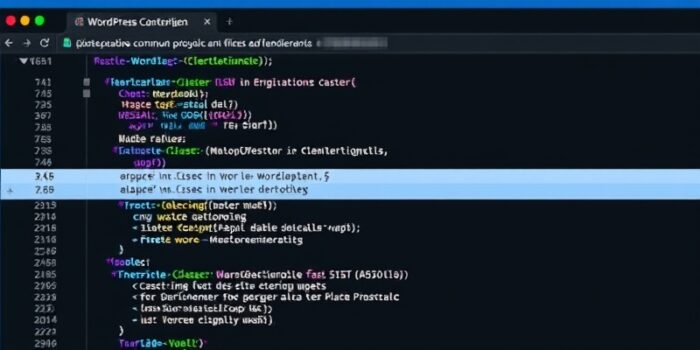
- Activez le mode débogage en ajoutant les lignes suivantes dans votre fichier `wp-config.php` :
php define('WP_DEBUG', true) define('WP_DEBUG_LOG', true) define('WP_DEBUG_DISPLAY', false) - Consultez le fichier `debug.log` dans le dossier `wp-content` pour voir les erreurs enregistrées.
- Recherchez des incompatibilités connues :
- Consultez la documentation du plugin problématique et les forums de support pour voir si d’autres utilisateurs ont signalé des conflits similaires.
Vérification rapide : Vous trouvez des messages d’erreur spécifiques dans le fichier `debug.log` ou des discussions sur les forums qui correspondent à votre problème.
Erreurs fréquentes + correctifs :
- Pas de logs : Si aucun log n’est généré, assurez-vous que les permissions du fichier `debug.log` sont correctes et que le serveur autorise l’écriture dans ce fichier.
Étape 3 : Résoudre le conflit
Objectif de l’étape : Appliquer une solution pour résoudre le conflit.
- Mettez à jour les plugins :
- Assurez-vous que tous vos plugins sont à jour. Parfois, les conflits sont résolus dans les versions plus récentes.
- Utilisez des alternatives :
- Si le conflit persiste, envisagez de remplacer le plugin problématique par une alternative compatible.
- Contactez le support :
- Si aucune solution ne fonctionne, contactez le support du plugin pour obtenir de l’aide.
Vérification rapide : Le site fonctionne normalement après la mise à jour ou le remplacement du plugin.
Erreurs fréquentes + correctifs :
- Mises à jour impossibles : Si vous ne pouvez pas mettre à jour un plugin, vérifiez les permissions de fichier ou utilisez FTP/SFTP pour remplacer les fichiers manuellement.
Étape 4 : Tester et valider
Objectif de l’étape : S’assurer que le site fonctionne correctement après la résolution du conflit.
- Testez toutes les fonctionnalités :
- Parcourez votre site et testez toutes les fonctionnalités critiques pour vous assurer qu’elles fonctionnent correctement.
- Surveillez les logs :
- Continuez à surveiller le fichier `debug.log` pour détecter d’éventuelles nouvelles erreurs.
Vérification rapide : Toutes les fonctionnalités du site fonctionnent normalement et aucune nouvelle erreur n’apparaît dans les logs.
Erreurs fréquentes + correctifs :
- Nouveaux conflits : Si de nouveaux conflits apparaissent, répétez les étapes précédentes pour les identifier et les résoudre.
Bonnes pratiques / Optimisations
Pour éviter les conflits entre plugins à l’avenir, suivez ces bonnes pratiques :
- Utilisez des plugins de qualité :
- Privilégiez les plugins bien notés et régulièrement mis à jour.
- Limitez le nombre de plugins :
- Moins vous avez de plugins, moins il y a de risques de conflits.
- Testez en environnement de staging :
- Avant d’installer ou de mettre à jour un plugin, testez-le sur une copie de votre site.
- Sauvegardez régulièrement :
- Effectuez des sauvegardes régulières de votre site pour pouvoir restaurer rapidement en cas de problème.
FAQ ciblée
1. Comment savoir si un plugin est compatible avec ma version de WordPress ?
- Consultez la page du plugin sur le répertoire officiel de WordPress. La compatibilité est généralement indiquée.
2. Que faire si je ne peux pas accéder à mon tableau de bord ?
- Utilisez FTP/SFTP pour renommer le dossier `wp-content/plugins` en `plugins_old`. Cela désactivera tous les plugins et vous permettra de vous reconnecter.
3. Est-il possible de désactiver les plugins via la base de données ?
- Oui, vous pouvez désactiver les plugins en modifiant la table `wp_options` dans la base de données. Recherchez l’option `active_plugins`
En résumé, résoudre un conflit entre plugins WordPress nécessite une approche méthodique. En désactivant les plugins un par un et en utilisant les outils appropriés, vous pouvez identifier et corriger rapidement les problèmes. La clé est de rester organisé et de toujours avoir une sauvegarde récente de votre site.
En suivant ce guide, vous gagnerez en confiance pour gérer les conflits de plugins et maintenir votre site WordPress en parfait état de fonctionnement. Vous éviterez ainsi les interruptions de service et offrirez une meilleure expérience utilisateur à vos visiteurs.
Si vous avez des questions ou besoin d’aide supplémentaire, n’hésitez pas à nous contacter au 09 77 29 09 69. Nous sommes là pour vous assister et vous aider à optimiser votre site WordPress.

Commentaires (2)








Merci pour cet article très utile ! J’ai déjà eu ce problème et je suis ravi de savoir qu’il existe une solution simple.
Merci pour cet article très utile ! J’ai souvent eu des soucis avec des conflits de plugins et je vais définitivement essayer votre méthode.