WordPress : Gérer le fichier maintenance.php pour une mise à jour sans stress
Vous venez de lancer une mise à jour sur votre site WordPress, et soudain, une page blanche s’affiche avec le message « Briefly unavailable for scheduled maintenance. Check back in a minute. » ? Pas de panique. Ce message apparaît lorsque WordPress active automatiquement son mode maintenance, souvent via le fichier `.maintenance`.
Mais comment fonctionne ce fichier ? Pourquoi reste-t-il parfois bloqué ? Et surtout, comment le désactiver ou le personnaliser pour éviter les mauvaises surprises ? Dans cet article, nous explorons tout ce que vous devez savoir sur la maintenance WordPress et la gestion du fichier `.maintenance` pour des mises à jour fluides et sécurisées.
Qu’est-ce que le fichier maintenance.php dans WordPress ?
Le fichier `.maintenance` est un composant clé du système de maintenance de WordPress. Il est généré automatiquement lorsque vous lancez une mise à jour (thème, plugin ou noyau WordPress) et sert à informer les visiteurs que votre site est temporairement indisponible.
Comment WordPress active-t-il le mode maintenance ?
Lors d’une mise à jour, WordPress :
- Crée un fichier `.maintenance` à la racine de votre installation.
- Affiche une page temporaire avec le message « Briefly unavailable for scheduled maintenance ».
- Supprime automatiquement ce fichier une fois la mise à jour terminée.
Pourquoi le fichier reste-t-il parfois bloqué ?
Plusieurs raisons peuvent expliquer un blocage :
- Mise à jour interrompue (problème de serveur, timeout, erreur PHP).
- Permissions incorrectes sur les fichiers WordPress.
- Conflit avec un plugin ou un thème.
- Problème de cache (serveur ou navigateur).
Si le fichier `.maintenance` n’est pas supprimé, votre site reste inaccessible, même après la fin de la mise à jour.
Comment désactiver manuellement le mode maintenance ?
Si votre site reste bloqué en mode maintenance, voici les solutions pour le rétablir rapidement.
1. Supprimer le fichier .maintenance via FTP ou cPanel
La méthode la plus simple consiste à supprimer manuellement le fichier.
Étapes :
- Connectez-vous à votre hébergement via FTP (FileZilla, Cyberduck) ou cPanel (Gestionnaire de fichiers).
- Accédez à la racine de votre installation WordPress (où se trouvent `wp-config.php`, `wp-admin`, etc.).
- Cherchez le fichier `.maintenance` et supprimez-le.
- Rafraîchissez votre site : il devrait être de nouveau accessible.
⚠️ Attention : Si le fichier n’apparaît pas, vérifiez que votre client FTP affiche les fichiers cachés (dans FileZilla : Serveur > Forcer l’affichage des fichiers cachés).
2. Vérifier les permissions des fichiers
Si le fichier `.maintenance` ne peut pas être supprimé automatiquement, c’est peut-être un problème de permissions.
Solution :
- Vérifiez que le dossier racine de WordPress a les permissions 755 (dossiers) et 644 (fichiers).
- Si nécessaire, modifiez-les via FTP ou cPanel.
3. Désactiver le cache pendant les mises à jour
Certains plugins de cache (WP Rocket, W3 Total Cache) ou CDN (Cloudflare) peuvent interférer avec le mode maintenance.
Solution :
- Désactivez temporairement le cache avant une mise à jour.
- Si le site reste bloqué, videz le cache manuellement.
Personnaliser la page de maintenance WordPress
Plutôt qu’un simple message texte, vous pouvez créer une page de maintenance personnalisée pour améliorer l’expérience utilisateur.
1. Utiliser un plugin de maintenance
Plusieurs plugins permettent de créer une page élégante et informative :
- WP Maintenance Mode (gratuit, personnalisable).
- Coming Soon Page & Maintenance Mode by SeedProd (version premium disponible).
- Under Construction (simple et efficace).
Avantages : ✅ Design professionnel. ✅ Formulaire de contact ou compte à rebours. ✅ Compatible avec les réseaux sociaux.
2. Créer un fichier maintenance.php personnalisé
Si vous préférez une solution manuelle, vous pouvez remplacer le message par défaut en créant un fichier `maintenance.php` dans le dossier `wp-content`.
Étapes :
- Créez un fichier `maintenance.php` dans `/wp-content/`.
- Ajoutez votre code HTML/CSS (exemple ci-dessous).
- WordPress utilisera ce fichier au lieu du message par défaut.
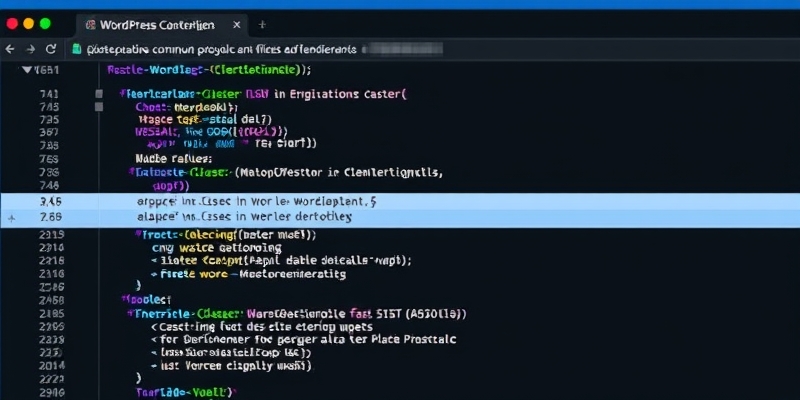
Exemple de code :
Que faire si le site reste inaccessible après la suppression du fichier ?
Si votre site ne revient pas après avoir supprimé `.maintenance`, voici les étapes à suivre :
1. Vérifier les erreurs PHP
- Activez le mode debug (comme indiqué ci-dessus).
- Consultez le fichier `debug.log` dans `/wp-content/`.
2. Restaurer une sauvegarde
- Si la mise à jour a échoué, restaurez une sauvegarde récente.
- Utilisez un plugin comme WP Rollback pour revenir à une version précédente d’un plugin ou thème.
3. Contacter le support de votre hébergeur
- Certains hébergeurs (OVH, SiteGround, WP Engine) proposent une assistance pour les problèmes de maintenance.
- Ils peuvent restaurer une version antérieure ou identifier la cause du blocage.
Conclusion : Maîtriser la maintenance WordPress pour un site toujours opérationnel
Le fichier `.maintenance` est un mécanisme essentiel pour les mises à jour WordPress, mais il peut parfois poser problème. En comprenant son fonctionnement et en appliquant les bonnes pratiques, vous éviterez les blocages et assurerez une expérience fluide à vos visiteurs.
Pour résumer : ✔️ Désactivez manuellement le mode maintenance en supprimant `.maintenance` via FTP. ✔️ Personnalisez votre page de maintenance avec un plugin ou un fichier `maintenance.php`. ✔️ Sauvegardez avant toute mise à jour et testez en staging. ✔️ Surveillez les erreurs et restaurez une sauvegarde si nécessaire.
Et vous, avez-vous déjà rencontré un problème avec le mode maintenance ? Partagez votre expérience en commentaire ou posez vos questions – nous y répondrons avec plaisir !
🚀 Besoin d’aide pour optimiser votre site WordPress ? Découvrez nos [services de maintenance WordPress](lien-vers-vos-services) pour un site toujours performant et sécurisé.
Conclusion
Gérer le fichier maintenance.php et le mode maintenance de WordPress n’a désormais plus de secret pour vous. En appliquant ces méthodes, vous évitez les blocages intempestifs et garantissez des mises à jour fluides, tout en offrant une expérience optimale à vos visiteurs. Plus de stress face aux messages d’indisponibilité : vous maîtrisez désormais les solutions pour agir rapidement et efficacement.
Besoin d’un accompagnement personnalisé pour sécuriser vos mises à jour ou optimiser votre site ? Nos experts sont à votre disposition pour vous conseiller et vous aider à maintenir un WordPress performant. Contactez-nous dès maintenant au 09 77 29 09 69 – votre tranquillité numérique est notre priorité.