

Imaginez que vous avez un site WordPress et que vous souhaitez ajouter des fonctionnalités avancées sans toucher au code. C’est possible ! Nous allons découvrir ensemble comment utiliser des plugins et des APIs pour enrichir votre site et atteindre vos objectifs.
Pré-requis et vision d’ensemble
Avant de commencer, assurez-vous d’avoir les éléments suivants :
Outils Versions Temps estimé WordPress 5.0 ou supérieure 1 à 2 heures Accès administrateur N/A N/A Connexion Internet N/A N/A
Tutoriel pas-à-pas
Étape 1 : Installer un plugin WordPress
Objectif de l’étape : Installer un plugin pour ajouter une nouvelle fonctionnalité à votre site.
- Connectez-vous à votre tableau de bord WordPress.
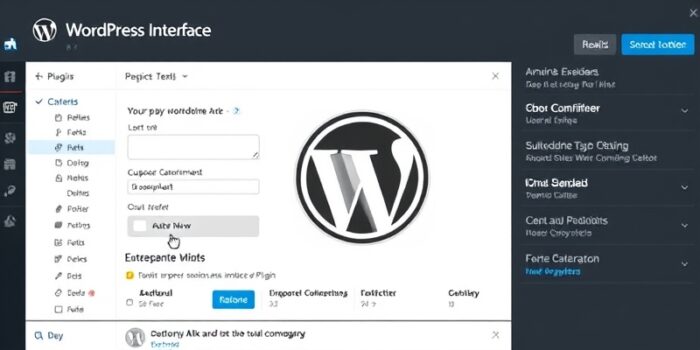
- Cliquez sur Extensions > Ajouter.
- Utilisez la barre de recherche pour trouver le plugin souhaité. Par exemple, tapez »Yoast SEO » pour améliorer le référencement de votre site.
- Cliquez sur Installer puis sur Activer.
Vérification rapide : Le plugin doit apparaître dans la liste des extensions installées et activées.
Erreurs fréquentes : Si le plugin ne s’active pas, vérifiez la compatibilité avec votre version de WordPress. Parfois, désactiver tous les autres plugins peut aider à identifier un conflit.
Étape 2 : Configurer un plugin
Objectif de l’étape : Configurer le plugin pour qu’il fonctionne selon vos besoins.
- Après l’activation, allez dans les paramètres du plugin. Par exemple, pour Yoast SEO, allez dans SEO > Réglages généraux.
- Suivez les instructions de configuration. Yoast SEO propose un assistant de configuration qui vous guide étape par étape.
- Sauvegardez les modifications.
Vérification rapide : Les paramètres doivent être enregistrés et visibles dans le tableau de bord.
Erreurs fréquentes : Ne pas sauvegarder les modifications peut entraîner une configuration incomplète. Assurez-vous de cliquer sur »Enregistrer les modifications » à chaque étape.
Étape 3 : Utiliser une API pour enrichir votre site
Objectif de l’étape : Intégrer une API pour ajouter des données dynamiques à votre site.
- Choisissez une API pertinente. Par exemple, l’API de Google Maps pour ajouter des cartes interactives.
- Obtenez une clé API. Pour Google Maps, allez sur la Console Google Cloud, créez un projet et activez l’API Google Maps.
- Installez un plugin de gestion d’API. Par exemple, WP REST API pour faciliter l’intégration.
- Ajoutez votre clé API dans les paramètres du plugin.
Vérification rapide : La carte Google Maps doit s’afficher correctement sur votre site.
Erreurs fréquentes : Une clé API incorrecte ou non activée peut empêcher l’affichage des données. Vérifiez les paramètres de votre projet Google Cloud.
Étape 4 : Personnaliser l’affichage des données API
Objectif de l’étape : Personnaliser l’affichage des données API pour qu’elles s’intègrent harmonieusement à votre site.
- Utilisez les options de personnalisation du plugin. Par exemple, avec WP REST API, vous pouvez ajuster les paramètres d’affichage des cartes.
- Ajoutez des styles CSS personnalisés. Allez dans Apparence > Personnaliser > CSS additionnel et ajoutez vos styles.
Vérification rapide : Les données API doivent s’afficher avec le style souhaité.
Erreurs fréquentes : Des erreurs CSS peuvent déséquilibrer l’affichage. Utilisez les outils de développement de votre navigateur pour ajuster les styles en temps réel.
Étape 5 : Tester et valider les fonctionnalités
Objectif de l’étape : S’assurer que toutes les nouvelles fonctionnalités fonctionnent correctement.
- Testez chaque fonctionnalité ajoutée. Par exemple, vérifiez que les cartes Google Maps sont interactives et que les données SEO sont correctement intégrées.
- Utilisez les outils de diagnostic. Par exemple, l’outil d’analyse de Yoast SEO pour vérifier le référencement de vos pages.
Vérification rapide : Toutes les fonctionnalités doivent être opérationnelles et sans erreur.
Erreurs fréquentes : Ne pas tester suffisamment peut laisser passer des bugs. Prenez le temps de vérifier chaque fonctionnalité dans différents navigateurs et appareils.
Bonnes pratiques / Optimisations
Pour optimiser les performances, la sécurité et le SEO de votre site, suivez ces bonnes pratiques :
- Performances : Utilisez des plugins légers et désactivez ceux qui ne sont pas nécessaires. Utilisez un plugin de cache comme WP Super Cache pour améliorer la vitesse de chargement.
- Sécurité : Installez un plugin de sécurité comme Wordfence
Conclusion
En résumé, cet article a mis en lumière les points clés essentiels pour optimiser votre stratégie marketing. En appliquant ces conseils, vous bénéficierez d’une meilleure visibilité et d’un engagement accru de votre audience.
Pour plus d’informations ou pour obtenir une consultation personnalisée, n’hésitez pas à nous contacter au 09 77 29 09 69. Nous sommes là pour vous aider à atteindre vos objectifs.

Commentaires (1)
Merci pour cet article très instructif ! Je vais essayer d'appliquer ces conseils pour améliorer mon propre site WordPress.







Merci pour cet article très instructif ! Je vais essayer d’appliquer ces conseils pour améliorer mon propre site WordPress.