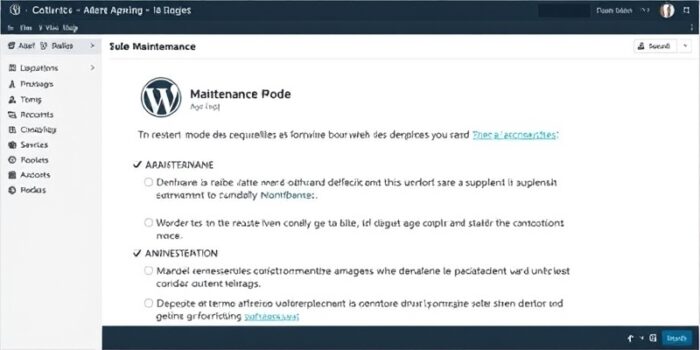
La maintenance d’un site WordPress est une étape cruciale pour assurer son bon fonctionnement, sa sécurité et son évolution. Que ce soit pour effectuer des mises à jour, des modifications majeures ou des corrections, il est essentiel de savoir comment mettre votre site en maintenance de manière efficace et professionnelle. Dans ce guide complet, nous allons explorer en détail les différentes méthodes et bonnes pratiques pour mettre votre site WordPress en maintenance.
Qu’est-ce que la mise en maintenance de WordPress ?
La mise en maintenance de WordPress consiste à rendre votre site temporairement inaccessible aux visiteurs tout en permettant aux administrateurs d’effectuer des travaux de maintenance. Pendant cette période, les visiteurs voient généralement une page de maintenance informant de l’indisponibilité temporaire du site. Cela permet d’éviter les erreurs d’affichage, les problèmes de compatibilité et les éventuelles pertes de données. La maintenance peut être nécessaire pour diverses raisons :
- Mises à jour de WordPress, des thèmes ou des plugins
- Modifications majeures du design ou de la structure du site
- Corrections de bugs ou de problèmes de sécurité
- Migration vers un nouveau serveur ou un nouveau nom de domaine
Les aspects essentiels de la mise en maintenance
Aspect 1 : La page de maintenance
La page de maintenance est la première chose que vos visiteurs verront lorsque votre site sera en maintenance. Il est donc crucial de créer une page informative et professionnelle. Cette page doit inclure :
- Un message clair indiquant que le site est en maintenance
- Une estimation du temps de maintenance
- Un moyen de contact pour les questions urgentes
- Un design cohérent avec celui de votre site
Aspect 2 : Les méthodes de mise en maintenance
Il existe plusieurs méthodes pour mettre votre site WordPress en maintenance. Les plus courantes sont :
- Utilisation d’un plugin dédié
- Modification du fichier .htaccess
- Utilisation du fichier functions.php
- Configuration via le fichier wp-config.php
Aspect 3 : Les permissions et les rôles
Il est important de définir qui aura accès au site pendant la maintenance. WordPress permet de définir différents rôles et permissions pour les utilisateurs. Pendant la maintenance, seuls les administrateurs et les utilisateurs autorisés doivent avoir accès au site.
Comment maîtriser la mise en maintenance de WordPress ?
Méthode 1 : Utilisation d’un plugin dédié
L’utilisation d’un plugin est la méthode la plus simple et la plus courante pour mettre votre site en maintenance. Voici les étapes à suivre :
- Installez et activez un plugin de maintenance comme WP Maintenance Mode ou Coming Soon Page & Maintenance Mode by SeedProd.
- Accédez aux paramètres du plugin dans le tableau de bord WordPress.
- Configurez la page de maintenance en ajoutant un message, un logo et un design personnalisé.
- Définissez les rôles des utilisateurs qui auront accès au site pendant la maintenance.
- Activez le mode de maintenance.
Méthode 2 : Modification du fichier .htaccess
Cette méthode est plus technique et nécessite un accès FTP à votre site. Voici comment procéder :
- Connectez-vous à votre site via FTP.
- Trouvez le fichier .htaccess à la racine de votre installation WordPress.
- Ajoutez le code suivant au début du fichier :
# Maintenance mode RewriteEngine On RewriteBase / RewriteCond %{REMOTE_ADDR} !^123.456.789.000 RewriteCond %{REQUEST_URI} !/maintenance.$ [NC] RewriteRule ^(.)$ http://www.votresite.com/maintenance. [R=307,L]
Remplacez 123.456.789.000 par votre adresse IP et http://www.votresite.com/maintenance. par l’URL de votre page de maintenance.
Méthode 3 : Utilisation du fichier functions.php
Vous pouvez également utiliser le fichier functions.php de votre thème pour activer le mode de maintenance. Voici comment faire :
- Accédez à votre tableau de bord WordPress.
- Allez dans Apparence > Éditeur de thème.
- Sélectionnez le fichier functions.php.
- Ajoutez le code suivant à la fin du fichier :
function wp_maintenance_mode() { if (!current_user_can('edit_themes') || !is_user_logged_in()) { wp_die('
Site en maintenance
Nous serons de retour bientôt !’) } } add_action(‘get_header’, ‘wp_maintenance_mode’)
Méthode 4 : Configuration via le fichier wp-config.php
Cette méthode est utile si vous souhaitez activer le mode de maintenance pour effectuer des mises à jour ou des corrections. Voici comment procéder :
- Connectez-vous à votre site via FTP.
- Trouvez le fichier wp-config.php à la racine de votre installation WordPress.
- Ajoutez le code suivant avant la ligne / That’s all, stop editing! Happy blogging. */ :
define('WP_MAINTENANCE', true)
Meilleures pratiques pour la mise en maintenance
Pratique 1 : Planifiez la maintenance
Il est essentiel de planifier la maintenance à l’avance pour minimiser les perturbations pour vos visiteurs. Informez vos utilisateurs de la maintenance à venir via un message sur votre site, une newsletter ou les réseaux sociaux.
Pratique 2 : Sauvegardez votre site
Avant de commencer toute maintenance, assurez-vous de sauvegarder votre site. Utilisez un plugin de sauvegarde comme UpdraftPlus ou BackupBuddy pour créer une sauvegarde complète de votre site.
Pratique 3 : Testez les modifications
Avant de mettre votre site en ligne après la maintenance, testez toutes les modifications sur un environnement de staging. Cela vous permettra de détecter et de corriger les éventuels problèmes avant qu’ils n’affectent votre site en production.
Pratique 4 : Optimisez la page de maintenance
Assurez-vous que votre page de maintenance est optimisée pour les moteurs de recherche et les réseaux sociaux. Utilisez des balises meta appropriées et un design attrayant pour maintenir l’engagement de vos visiteurs.
Conclusion
La mise en maintenance de WordPress est une étape cruciale pour assurer le bon fonctionnement et la sécurité de votre site. En suivant les méthodes et les meilleures pratiques décrites dans ce guide, vous serez en mesure de mettre votre site en maintenance de manière efficace et professionnelle. N’oubliez pas de planifier la maintenance, de sauvegarder votre site et de tester les modifications avant de les mettre en ligne.
Besoin d’un coup de main ? Nous sommes là pour vous aider !
Si vous rencontrez des difficultés avec la mise en maintenance de WordPress ou si vous avez besoin d’une assistance professionnelle, n’hésitez pas à nous contacter :
- 📞 Téléphone :09 77 29 09 69
- 🎫 Ouvrir un ticket :Cliquez ici pour ouvrir un ticket d’intervention
Nos experts sont disponibles pour vous accompagner et résoudre rapidement vos problèmes. N’attendez pas que la situation s’aggrave, contactez-nous dès maintenant ! 🚀