

; font-family: Arial, sans-serif !important;; font-family: Arial, sans-serif !important;Étape 1 : Utiliser un plugin de maintenance
; font-family: Arial, sans-serif !important;; font-family: Arial, sans-serif !important;; font-family: Arial, sans-serif !important;; font-family: Arial, sans-serif !important;Objectif de l’étape : Installer et configurer un plugin de maintenance pour activer le mode maintenance.
; font-family: Arial, sans-serif !important;; font-family: Arial, sans-serif !important;; font-family: Arial, sans-serif !important;; font-family: Arial, sans-serif !important;Procédure :
- ; font-family: Arial, sans-serif !important;; font-family: Arial, sans-serif !important;Connectez-vous à votre tableau de bord WordPress.
- ; font-family: Arial, sans-serif !important;; font-family: Arial, sans-serif !important;Allez dans Extensions > Ajouter.
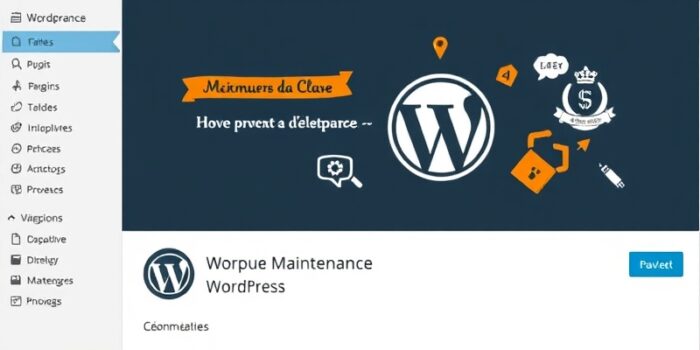
- ; font-family: Arial, sans-serif !important;; font-family: Arial, sans-serif !important;Recherchez « Coming Soon Page & Maintenance Mode » par SeedProd.
- ; font-family: Arial, sans-serif !important;; font-family: Arial, sans-serif !important;Cliquez sur Installer puis Activer.
- ; font-family: Arial, sans-serif !important;; font-family: Arial, sans-serif !important;Une fois activé, allez dans Paramètres > Coming Soon Page & Maintenance Mode.
- ; font-family: Arial, sans-serif !important;; font-family: Arial, sans-serif !important;Sélectionnez l’option « Activer le mode maintenance » et configurez votre page de maintenance.
; font-family: Arial, sans-serif !important;; font-family: Arial, sans-serif !important;Vérification rapide :
- Visitez votre site en tant que visiteur non connecté pour voir la page de maintenance.
; font-family: Arial, sans-serif !important;; font-family: Arial, sans-serif !important;Erreurs fréquentes et correctifs :
- ; font-family: Arial, sans-serif !important;; font-family: Arial, sans-serif !important;Erreur : La page de maintenance n’apparaît pas.
- ; font-family: Arial, sans-serif !important;; font-family: Arial, sans-serif !important;Correctif : Assurez-vous que le plugin est bien activé et que l’option « Activer le mode maintenance » est cochée.
; font-family: Arial, sans-serif !important;; font-family: Arial, sans-serif !important;Étape 2 : Créer une page de maintenance personnalisée
; font-family: Arial, sans-serif !important;; font-family: Arial, sans-serif !important;; font-family: Arial, sans-serif !important;; font-family: Arial, sans-serif !important;Objectif de l’étape : Personnaliser la page de maintenance pour qu’elle soit en accord avec votre marque.
; font-family: Arial, sans-serif !important;; font-family: Arial, sans-serif !important;; font-family: Arial, sans-serif !important;; font-family: Arial, sans-serif !important;Procédure :
- ; font-family: Arial, sans-serif !important;; font-family: Arial, sans-serif !important;Dans le plugin SeedProd, allez dans l’onglet « Design ».
- ; font-family: Arial, sans-serif !important;; font-family: Arial, sans-serif !important;Choisissez un modèle de page de maintenance.
- ; font-family: Arial, sans-serif !important;; font-family: Arial, sans-serif !important;Personnalisez le texte, les images et les couleurs selon vos préférences.
- ; font-family: Arial, sans-serif !important;; font-family: Arial, sans-serif !important;Ajoutez un formulaire de contact ou un compte à rebours si nécessaire.
; font-family: Arial, sans-serif !important;; font-family: Arial, sans-serif !important;Vérification rapide :
- Prévisualisez la page de maintenance pour vous assurer qu’elle correspond à vos attentes.
; font-family: Arial, sans-serif !important;; font-family: Arial, sans-serif !important;Erreurs fréquentes et correctifs :
- ; font-family: Arial, sans-serif !important;; font-family: Arial, sans-serif !important;Erreur : Les modifications ne s’affichent pas.
- ; font-family: Arial, sans-serif !important;; font-family: Arial, sans-serif !important;Correctif : Enregistrez les modifications et rafraîchissez la page de prévisualisation.
; font-family: Arial, sans-serif !important;; font-family: Arial, sans-serif !important;Étape 3 : Activer le mode maintenance via le fichier .htaccess
; font-family: Arial, sans-serif !important;; font-family: Arial, sans-serif !important;; font-family: Arial, sans-serif !important;; font-family: Arial, sans-serif !important;Objectif de l’étape : Activer le mode maintenance en modifiant le fichier .htaccess pour les utilisateurs avancés.
; font-family: Arial, sans-serif !important;; font-family: Arial, sans-serif !important;; font-family: Arial, sans-serif !important;; font-family: Arial, sans-serif !important;Procédure :
- ; font-family: Arial, sans-serif !important;; font-family: Arial, sans-serif !important;Connectez-vous à votre serveur via FTP ou un gestionnaire de fichiers.
- ; font-family: Arial, sans-serif !important;; font-family: Arial, sans-serif !important;Trouvez le fichier .htaccess à la racine de votre installation WordPress.
- ; font-family: Arial, sans-serif !important;; font-family: Arial, sans-serif !important;Ajoutez le code suivant en haut du fichier :
- ; font-family: Arial, sans-serif !important;; font-family: Arial, sans-serif !important;Remplacez « 123.456.789.000 » par votre adresse IP pour accéder au site.
; font-family: Arial, sans-serif !important;; font-family: Arial, sans-serif !important;Vérification rapide :
- Visitez votre site en tant que visiteur non connecté pour voir la page de maintenance.
; font-family: Arial, sans-serif !important;; font-family: Arial, sans-serif !important;Erreurs fréquentes et correctifs :
- ; font-family: Arial, sans-serif !important;; font-family: Arial, sans-serif !important;Erreur : Le site affiche une erreur 500.
- ; font-family: Arial, sans-serif !important;; font-family: Arial, sans-serif !important;Correctif : Vérifiez que le code a été correctement ajouté et que le fichier .htaccess est bien enregistré.
; font-family: Arial, sans-serif !important;; font-family: Arial, sans-serif !important;Étape 4 : Désactiver le mode maintenance
; font-family: Arial, sans-serif !important;; font-family: Arial, sans-serif !important;; font-family: Arial, sans-serif !important;; font-family: Arial, sans-serif !important;Objectif de l’étape : Remettre votre site en ligne après les modifications.
; font-family: Arial, sans-serif !important;; font-family: Arial, sans-serif !important;; font-family: Arial, sans-serif !important;; font-family: Arial, sans-serif !important;Procédure :
- ; font-family: Arial, sans-serif !important;; font-family: Arial, sans-serif !important;Si vous utilisez un plugin, retournez dans les paramètres du plugin et désactivez le mode maintenance.
- ; font-family: Arial, sans-serif !important;; font-family: Arial, sans-serif !important;Si vous avez modifié le fichier .htaccess, supprimez le code ajouté et enregistrez le fichier.
; font-family: Arial, sans-serif !important;; font-family: Arial, sans-serif !important;Vérification rapide :
- Visitez votre site pour vous assurer qu’il est de nouveau accessible.
; font-family: Arial, sans-serif !important;; font-family: Arial, sans-serif !important;Erreurs fréquentes et correctifs :
- ; font-family: Arial, sans-serif !important;; font-family: Arial, sans-serif !important;Erreur : Le site reste en mode maintenance.
- ; font-family: Arial, sans-serif !important;; font-family: Arial, sans-serif !important;Correctif : Assurez-vous que toutes les modifications ont été enregistrées et que le cache du navigateur est vidé.
; font-family: Arial, sans-serif !important;; font-family: Arial, sans-serif !important;Bonnes pratiques / Optimisations
; font-family: Arial, sans-serif !important;; font-family: Arial, sans-serif !important;Pour garantir une expérience utilisateur optimale et maintenir votre SEO, suivez ces bonnes pratiques :
- ; font-family: Arial, sans-serif !important;; font-family: Arial, sans-serif !important;Informez vos visiteurs : Utilisez une page de maintenance claire et informative.
- ; font-family: Arial, sans-serif !important;; font-family: Arial, sans-serif !important;Optimisez pour le SEO : Assurez-vous que votre page de maintenance renvoie un code HTTP 503 pour indiquer aux moteurs de recherche que le site est temporairement indisponible.
- ; font-family: Arial, sans-serif !important;; font-family: Arial, sans-serif !important;Sécurité : Ne laissez pas votre site en mode maintenance trop longtemps pour éviter les pénalités SEO.
; font-family: Arial, sans-serif !important;; font-family: Arial, sans-serif !important;FAQ ciblée
; font-family: Arial, sans-serif !important;; font-family: Arial, sans-serif !important;; font-family: Arial, sans-serif !important;; font-family: Arial, sans-serif !important;1. Pourquoi mettre mon site en maintenance ?
; font-family: Arial, sans-serif !important;; font-family: Arial, sans-serif !important;Pour effectuer des modifications importantes sans que les visiteurs voient un site en désordre.
; font-family: Arial, sans-serif !important;; font-family: Arial, sans-serif !important;; font-family: Arial, sans-serif !important;; font-family: Arial, sans-serif !important;2. Puis-je personnaliser la page de maintenance ?
; font-family: Arial, sans-serif !important;; font-family: Arial, sans-serif !important;Oui, avec des plugins comme SeedProd, vous pouvez personnaliser entièrement la page de maintenance.
; font-family: Arial, sans-serif !important;; font-family: Arial, sans-serif !important;; font-family: Arial, sans-serif !important;; font-family: Arial, sans-serif !important;3. Le mode maintenance affecte-t-il mon SEO ?
; font-family: Arial, sans-serif !important;; font-family: Arial, sans-serif !important;Oui, mais en utilisant un code HTTP 503, vous informez les moteurs de recherche que l’indisponibilité est temporaire.
; font-family: Arial, sans-serif !important;; font-family: Arial, sans-serif !important;; font-family: Arial, sans-serif !important;; font-family: Arial, sans-serif !important;4. Comment puis-je désactiver le mode maintenance ?
; font-family: Arial, sans-serif !important;; font-family: Arial, sans-serif !important;En désactivant l’option dans le plugin ou en supprimant le code ajouté dans le fichier .htaccess.
; font-family: Arial, sans-serif !important;; font-family: Arial, sans-serif !important;; font-family: Arial, sans-serif !important;; font-family: Arial, sans-serif !important;5. Puis-je accéder à mon site en mode maintenance ?
; font-family: Arial, sans-serif !important;; font-family: Arial, sans-serif !important;Oui, en ajoutant votre adresse IP dans le fichier .htaccess ou en utilisant l’option de prévisualisation du plugin.
; font-family: Arial, sans-serif !important;; font-family: Arial, sans-serif !important;
; font-family: Arial, sans-serif !important;; font-family: Arial, sans-serif !important;En suivant ces recommandations, vous obtiendrez des résultats concrets et durables.
; font-family: Arial, sans-serif !important;; font-family: Arial, sans-serif !important;
; font-family: Arial, sans-serif !important;; font-family: Arial, sans-serif !important;Si vous avez besoin d’aide, contactez un webmaster sérieux qui va vous aider dans vos tâches de site internet. Voici le numéro de téléphone : 09 77 29 09 69

Commentaires (2)





Merci pour cet article très utile ! J’ai toujours eu du mal à mettre mon site en maintenance, mais avec un plugin, ça semble beaucoup plus simple.
Merci pour cet article très clair ! J’ai toujours eu du mal à mettre mon site en maintenance, mais avec ces étapes, ça semble beaucoup plus simple.