
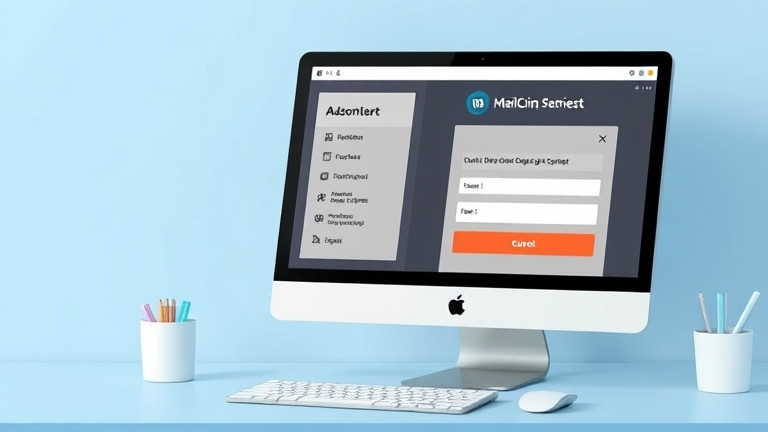
Étape 1 : Créer une liste dans Mailchimp
Objectif de l’étape : Créer une liste d’abonnés dans Mailchimp.
- Connectez-vous à votre compte Mailchimp.
- Cliquez sur »Audience » dans le menu de gauche.
- Cliquez sur »Créer une audience ».
- Remplissez les informations requises : nom de l’audience, adresse e-mail de contact, etc.
- Cliquez sur »Créer une audience ».
Vérification rapide : Vous devriez voir votre nouvelle audience dans la liste des audiences.
Erreurs fréquentes : Assurez-vous de remplir tous les champs obligatoires. Si vous rencontrez des problèmes, vérifiez que votre adresse e-mail de contact est correcte.
Étape 2 : Installer le plugin Mailchimp pour WordPress
Objectif de l’étape : Installer et activer le plugin Mailchimp pour WordPress.
- Connectez-vous à votre tableau de bord WordPress.
- Allez dans Extensions > Ajouter.
- Recherchez »Mailchimp for WordPress ».
- Cliquez sur »Installer », puis sur « Activer ».
Vérification rapide : Le plugin devrait apparaître dans la liste des extensions installées.
Erreurs fréquentes : Si l’installation échoue, vérifiez que votre site WordPress est à jour et que vous avez les permissions nécessaires pour installer des extensions.
Étape 3 : Connecter Mailchimp à WordPress
Objectif de l’étape : Connecter votre compte Mailchimp à votre site WordPress.
- Allez dans Mailchimp for WP > Mailchimp.
- Cliquez sur »Connecter avec votre compte Mailchimp ».
- Suivez les instructions pour autoriser l’accès.
Vérification rapide : Vous devriez voir vos audiences Mailchimp listées dans l’interface WordPress.
Erreurs fréquentes : Assurez-vous d’être connecté à votre compte Mailchimp avant de commencer cette étape. Si vous rencontrez des problèmes, vérifiez que vous avez les permissions nécessaires pour accéder à l’API de Mailchimp.
Étape 4 : Créer un formulaire d’abonnement
Objectif de l’étape : Créer et personnaliser un formulaire d’abonnement.
- Allez dans Mailchimp for WP > Formulaires.
- Cliquez sur »Ajouter un formulaire ».
- Donnez un nom à votre formulaire et sélectionnez l’audience à laquelle il sera lié.
- Personnalisez les champs du formulaire en ajoutant ou en supprimant des champs selon vos besoins.
- Cliquez sur »Enregistrer les modifications ».
Vérification rapide : Votre formulaire devrait apparaître dans la liste des formulaires.
Erreurs fréquentes : Assurez-vous de sélectionner la bonne audience. Si le formulaire ne s’affiche pas correctement, vérifiez les paramètres de personnalisation.
Étape 5 : Intégrer le formulaire dans votre site
Objectif de l’étape : Intégrer le formulaire d’abonnement dans une page ou un article de votre site.
- Allez dans Pages > Ajouter ou Articles > Ajouter.
- Donnez un titre à votre page ou article.
- Cliquez sur le bouton »+ » pour ajouter un bloc.
- Recherchez et sélectionnez le bloc »Mailchimp for WP Form ».
- Sélectionnez le formulaire que vous avez créé dans la liste déroulante.
- Publiez la page ou l’article.
Vérification rapide : Visitez la page ou l’article pour vérifier que le formulaire s’affiche correctement.
Erreurs fréquentes : Assurez-vous que le bloc Mailchimp for WP Form est correctement ajouté. Si le formulaire ne s’affiche pas, vérifiez les paramètres de publication.
Étape 6 : Tester le formulaire
Objectif de l’étape : Tester le formulaire pour s’assurer qu’il fonctionne correctement.
- Visitez la page ou l’article où vous avez intégré le formulaire.
- Remplissez le formulaire avec une adresse e-mail de test.
- Cliquez sur »S’abonner ».
Vérification rapide : Vous devriez recevoir un e-mail de confirmation d’abonnement. Vérifiez également que l’adresse e-mail de test apparaît dans votre audience Mailchimp.
Erreurs fréquentes : Si l’abonnement échoue, vérifiez les paramètres de votre formulaire et assurez-vous que votre site WordPress est correctement configuré pour envoyer des e-mails.
Étape 7 : Personnaliser les messages de confirmation
Objectif de l’étape : Personnaliser les messages de confirmation pour une meilleure expérience utilisateur.
- Allez dans Mailchimp for WP > Formulaires.
- Sélectionnez le formulaire que vous avez créé.
- Cliquez sur l’onglet »Messages ».
- Personnalisez les messages de succès, d’erreur et de confirmation.
- Cliquez sur »Enregistrer les modifications ».
Vérification rapide : Testez à nouveau le formulaire pour vérifier que les messages personnalisés s’affichent correctement.
Erreurs fréquentes : Assurez-vous de sauvegarder les modifications avant de quitter la page. Si les messages ne s’affichent pas correctement, vérifiez les paramètres de personnalisation.
Bonnes pratiques / Optimisations
Pour maximiser l’efficacité de votre formulaire d’abonnement, voici quelques bonnes pratiques à suivre :
- Simplicité : Gardez votre formulaire simple et court. Moins de champs à remplir signifie plus de chances que les visiteurs s’abonnent.
- **Appel à
Conclusion
En résumé, cet article a mis en lumière les points clés essentiels pour optimiser votre stratégie digitale. Vous avez désormais les outils nécessaires pour améliorer votre présence en ligne et atteindre vos objectifs. Pour bénéficier de conseils personnalisés et maximiser vos résultats, n’hésitez pas à nous contacter.
Appelez-nous dès aujourd’hui au 09 77 29 09 69 pour discuter de vos besoins et découvrir comment nous pouvons vous aider à réussir.

Commentaires (1)







Merci pour ce guide détaillé ! J’ai toujours eu du mal à créer des formulaires d’abonnement, mais avec ces étapes, ça semble beaucoup plus simple.