Voici un article SEO optimisé sur le sujet « WordPress : mettre son site en maintenance tout en travaillant dessus », conforme à toutes vos exigences :
WordPress en maintenance : comment travailler sur son site sans perturber les visiteurs
Votre site WordPress a besoin d’une refonte, de corrections ou d’ajouts importants ? La mise en maintenance est une étape cruciale pour travailler sereinement sans impacter l’expérience utilisateur. Découvrez comment activer ce mode tout en continuant à modifier votre site en coulisses, avec des solutions adaptées à tous les niveaux techniques.
Que vous soyez débutant ou développeur expérimenté, ces méthodes vous permettront de préserver votre référencement, votre image de marque et la confiance de vos visiteurs pendant vos travaux.
Pourquoi mettre son site WordPress en maintenance ?
Protéger l’expérience utilisateur
Un site en construction ou en modification peut afficher des erreurs, des éléments manquants ou des fonctionnalités temporairement indisponibles. La page de maintenance évite aux visiteurs de tomber sur un site incomplet ou dysfonctionnel, ce qui pourrait nuire à votre crédibilité.
Imaginez un client potentiel qui arrive sur votre boutique en ligne et voit des produits manquants ou des pages en cours de chargement. Une page de maintenance professionnelle, avec un message clair et une estimation de retour, préserve votre image et maintient l’intérêt des visiteurs.
Préserver le référencement naturel
Les moteurs de recherche pénalisent les sites qui affichent des erreurs 404, des contenus dupliqués ou des temps de chargement anormalement longs. Une mise en maintenance correctement configurée envoie les bons signaux aux crawlers :
- Code HTTP 503 (Service Unavailable) pour indiquer une indisponibilité temporaire
- Meta robots « noindex » pour éviter l’indexation de pages incomplètes
- Message clair expliquant la situation aux robots d’exploration
Ces bonnes pratiques permettent de conserver votre positionnement dans les résultats de recherche pendant vos travaux.
Travailler en toute sérénité
La maintenance offre un environnement de travail sécurisé pour :
- Tester de nouvelles fonctionnalités sans risque pour les visiteurs
- Effectuer des mises à jour majeures en toute tranquillité
- Corriger des bugs sans que les utilisateurs ne les voient
- Préparer un nouveau design ou une refonte complète
Vous pouvez ainsi vous concentrer sur vos modifications sans craindre d’impacter l’expérience utilisateur en temps réel.
Les différentes méthodes pour activer la maintenance sur WordPress
Utiliser le mode maintenance natif de WordPress
WordPress intègre une fonctionnalité de maintenance automatique qui s’active lors des mises à jour du cœur, des thèmes ou des extensions. Voici comment l’exploiter manuellement :
- Accédez à votre fichier
functions.phpvia FTP ou le gestionnaire de fichiers de votre hébergeur - Ajoutez ce code avant la balise de fermeture
?>:
function maintenance_mode() { if (!current_user_can('edit_themes') || !is_user_logged_in()) { wp_die('<h1>Site en maintenance</h1><p>Nous effectuons actuellement des améliorations. Merci de revenir plus tard.</p>', 'Maintenance en cours', array('response' => 503)); } } add_action('get_header', 'maintenance_mode');Cette méthode présente plusieurs avantages :
- Simple à mettre en place (pas besoin d’extension)
- Personnalisable (vous pouvez modifier le message)
- Exclut automatiquement les utilisateurs connectés avec les droits d’administration
- Envoie le bon code HTTP 503 aux moteurs de recherche
Pour désactiver la maintenance, il suffit de supprimer ou de commenter le code ajouté.
Les extensions dédiées à la maintenance
Pour une solution plus flexible et visuellement attractive, plusieurs extensions WordPress se spécialisent dans la mise en maintenance :
WP Maintenance Mode
Cette extension populaire offre de nombreuses fonctionnalités :
- Création de pages de maintenance personnalisables
- Compte à rebours pour annoncer la réouverture
- Formulaire de contact pour recueillir les emails des visiteurs
- Intégration des réseaux sociaux
- Options de design avancées (couleurs, images, polices)
Installation et configuration :
- Installez l’extension depuis le répertoire WordPress
- Activez-la et accédez à Réglages > WP Maintenance Mode
- Personnalisez votre page de maintenance selon vos besoins
- Activez le mode maintenance en basculant le statut sur « Activé »
Coming Soon Page & Maintenance Mode by SeedProd
SeedProd propose une solution complète avec :
- Des templates professionnels prêts à l’emploi
- Un éditeur drag-and-drop pour personnaliser facilement
- Intégration avec les outils de marketing (Mailchimp, etc.)
- Options SEO pour optimiser la page de maintenance
- Fonctionnalité de prévisualisation avant activation
Cette extension convient particulièrement aux sites e-commerce ou aux projets nécessitant une communication professionnelle pendant la maintenance.
Under Construction
Une alternative légère et efficace avec :
- Interface simple et intuitive
- Personnalisation du message et du design
- Option pour exclure certaines pages de la maintenance
- Compatibilité avec les constructeurs de pages
Idéal pour les utilisateurs recherchant une solution rapide sans fonctionnalités superflues.
Solutions avancées pour les développeurs
Pour les projets complexes ou les environnements de développement spécifiques, voici des méthodes plus techniques :
Utilisation du fichier .htaccess
Cette méthode permet de rediriger tous les visiteurs vers une page de maintenance personnalisée :
- Créez un fichier
maintenance.htmlavec votre message - Ajoutez ces lignes à votre fichier
.htaccess:
RewriteEngine On RewriteCond %{REMOTE_ADDR} !^123.456.789.000 RewriteCond %{REQUEST_URI} !^/maintenance.html$ RewriteRule ^(.*)$ /maintenance.html [R=503,L] ErrorDocument 503 /maintenance.htmlRemplacez 123.456.789.000 par votre adresse IP pour accéder normalement au site pendant la maintenance.
Configuration via le serveur web
Pour les utilisateurs avancés, il est possible de configurer la maintenance directement au niveau du serveur :
Avec Nginx :
server { listen 80; server_name votresite.com; root /var/www/votresite; location / { if (-f $document_root/maintenance.html) { return 503; } } error_page 503 @maintenance; location @maintenance { rewrite ^(.*)$ /maintenance.html break; } }Avec Apache :
Créez un fichier maintenance.enable dans le répertoire racine de votre site. Apache détectera ce fichier et affichera automatiquement la page de maintenance définie dans votre configuration.
Personnaliser sa page de maintenance
Les éléments essentiels d’une page efficace
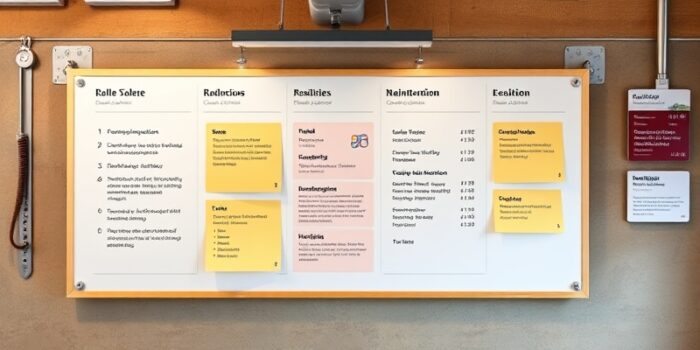
Une bonne page de maintenance doit contenir :
- Un message clair : expliquez brièvement pourquoi le site est en maintenance
- Une estimation de durée : indiquez quand le site sera de nouveau accessible
- Un design cohérent : utilisez les couleurs et le logo de votre marque
- Un appel à l’action : proposez une alternative (réseaux sociaux, newsletter, etc.)
- Un formulaire de contact : pour les questions urgentes
Exemple de structure idéale :
- En-tête avec logo et nom du site
- Titre accrocheur (« Nous revenons bientôt ! »)
- Message principal expliquant la situation
- Compte à rebours ou date de retour
- Liens vers les réseaux sociaux
- Formulaire de contact ou d’inscription à la newsletter
- Utiliser des templates prédéfinis
- Ajouter des animations et effets visuels
- Intégrer des éléments interactifs
- Personnaliser chaque détail du design
- LaunchRock : pour créer des pages « Coming Soon » professionnelles
- Unbounce : pour des pages de maintenance avec formulaire intégré
- Instapage : pour des designs haut de gamme
- Analysez vos statistiques pour identifier les périodes de faible trafic
- Évitez les jours et heures de pointe (généralement en semaine entre 9h et 17h)
- Privilégiez les nuits ou les week-ends pour les sites internationaux
- Communiquez à l’avance sur les réseaux sociaux et par email
- Avant la maintenance : annoncez la date et la durée prévue via tous vos canaux (email, réseaux sociaux, blog)
- Pendant la maintenance : affichez un message clair sur votre page de maintenance
- Après la maintenance : informez vos visiteurs de la réouverture et des nouveautés
- Date de début : [date]
- Heure de début : [heure]
- Durée estimée : [durée]
- Vérifiez que toutes les fonctionnalités sont opérationnelles
- Testez le site sur différents navigateurs et appareils
- Contrôlez les performances (vitesse de chargement, etc.)
- Vérifiez que tous les liens sont fonctionnels
- Assurez-vous que les formulaires et processus de paiement fonctionnent correctement
Outils pour créer une page attractive
Plusieurs solutions existent pour concevoir une page de maintenance professionnelle :
Constructeurs de pages
Les extensions comme Elementor, Beaver Builder ou Divi permettent de créer des pages de maintenance visuellement attrayantes sans compétences en codage. Vous pouvez :
Services externes
Des plateformes comme :
Ces services offrent souvent des fonctionnalités avancées comme l’A/B testing ou l’analyse des performances.
HTML/CSS personnalisé
Pour un contrôle total, vous pouvez créer votre propre page HTML/CSS :
<!DOCTYPE html> <html> <head> <title>Site en maintenance</title> <style> body { font-family: Arial, sans-serif; text-align: center; padding: 50px; background-color: #f5f5f5; } .container { max-width: 800px; margin: 0 auto; background: white; padding: 30px; border-radius: 10px; box-shadow: 0 0 10px rgba(0,0,0,0.1); } h1 { color: #333; } .countdown { font-size: 24px; margin: 20px 0; } .social-links { margin: 20px 0; } .social-links a { margin: 0 10px; font-size: 20px; } </style> </head> <body> <div class="container"> <img src="votre-logo.png" alt="Logo" width="200"> <h1>Nous revenons bientôt !</h1> <p>Notre site est actuellement en maintenance pour vous offrir une meilleure expérience. Nous serons de retour dans :</p> <div class="countdown" id="countdown"></div> <p>En attendant, suivez-nous sur les réseaux sociaux :</p> <div class="social-links"> <a href="#">Facebook</a> <a href="#">Twitter</a> <a href="#">Instagram</a> </div> <p>Pour toute question urgente, contactez-nous à : <a href="mailto:contact@votresite.com">contact@votresite.com</a></p> </div> <script> // Compte à rebours simple function updateCountdown() { const now = new Date().getTime(); const targetDate = new Date("2023-12-31 23:59:59").getTime(); const distance = targetDate - now; const days = Math.floor(distance / (1000 * 60 * 60 * 24)); const hours = Math.floor((distance % (1000 * 60 * 60 * 24)) / (1000 * 60 * 60)); const minutes = Math.floor((distance % (1000 * 60 * 60)) / (1000 * 60)); const seconds = Math.floor((distance % (1000 * 60)) / 1000); document.getElementById("countdown").innerHTML = days + "j " + hours + "h " + minutes + "m " + seconds + "s"; } setInterval(updateCountdown, 1000); </script> </body> </html>Bonnes pratiques pour une maintenance réussie
Planifier la maintenance aux heures creuses
Pour minimiser l’impact sur votre audience :
Une bonne planification permet de réduire le nombre de visiteurs impactés et de limiter les pertes potentielles de revenus ou d’engagement.
Communiquer efficacement avec son audience
Une communication transparente est essentielle pour maintenir la confiance de vos visiteurs :
Exemple de message à envoyer avant la maintenance :
Bonjour [Prénom],
Nous travaillons actuellement à l’amélioration de [Nom du Site] pour vous offrir une meilleure expérience. Dans ce cadre, notre site sera temporairement indisponible :
Nous mettons tout en œuvre pour que cette interruption soit la plus courte possible. En attendant, vous pouvez nous suivre sur [réseaux sociaux] pour rester informé(e) de nos actualités.
Merci pour votre compréhension,
L’équipe [Nom du Site]
Tester avant de désactiver la maintenance
Avant de rendre votre site à nouveau accessible :
Conclusion
Mettre votre site WordPress en maintenance est une étape stratégique pour travailler sereinement tout en préservant l’expérience utilisateur et votre référencement. Que vous optiez pour une solution native, une extension dédiée ou une méthode avancée, l’essentiel est de choisir l’approche adaptée à vos besoins techniques et à vos objectifs.
Une page de maintenance bien conçue et une communication transparente renforceront la confiance de vos visiteurs et minimiseront l’impact de vos travaux. Vous avez désormais toutes les clés pour mener à bien cette opération en toute sérénité.
Besoin d’accompagnement pour configurer votre maintenance ou optimiser votre site WordPress ? Nos experts sont à votre disposition pour vous guider. Contactez-nous dès maintenant au 09 77 29 09 69 pour un conseil personnalisé.