

Introduction
Imaginez que vous gérez une boutique en ligne et que vous souhaitez ajouter des informations spécifiques à vos produits, comme une description technique ou un avis client détaillé. Les champs personnalisés WooCommerce sont la solution idéale pour enrichir vos fiches produits sans toucher au code. Ensemble, nous allons découvrir comment ajouter, gérer et optimiser ces champs pour améliorer l’expérience utilisateur et booster vos ventes.
Pré-requis et vision d’ensemble
Avant de plonger dans le tutoriel, assurez-vous d’avoir les éléments suivants :
- Un site WordPress avec WooCommerce installé et activé.
- Un accès administrateur à votre site.
- Un thème compatible avec WooCommerce.
Voici un tableau récapitulatif des outils et du temps nécessaire :
| Outils | Versions | Temps estimé | |——–|———-|—————| | WordPress | 5.0+ | 1 à 2 heures | | WooCommerce | 3.0+ | | | Thème compatible | – | |
Tutoriel pas-à-pas
Étape 1 : Ajouter un champ personnalisé
Objectif de l’étape : Ajouter un champ personnalisé à une fiche produit.
Procédure :
- Connectez-vous à votre tableau de bord WordPress.
- Allez dans Produits >Tous les produits.
- Sélectionnez le produit auquel vous souhaitez ajouter un champ personnalisé et cliquez sur Modifier.
- Faites défiler vers le bas jusqu’à la section Données personnalisées.
- Cliquez sur Ajouter un champ personnalisé.
- Remplissez les champs Nom et Valeur avec les informations souhaitées.
- Cliquez sur Ajouter un champ personnalisé.
Vérification rapide : Le champ personnalisé doit apparaître dans la section Données personnalisées du produit.
Erreurs fréquentes :
- Champ non visible : Assurez-vous que le champ est correctement nommé et que la valeur est bien renseignée.
- Champ non sauvegardé : Vérifiez que vous avez bien cliqué sur Ajouter un champ personnalisé après avoir rempli les informations.
Étape 2 : Afficher le champ personnalisé sur la fiche produit
Objectif de l’étape : Afficher le champ personnalisé sur la page produit pour les visiteurs.
Procédure :
- Connectez-vous à votre tableau de bord WordPress.
- Allez dans Apparence >Éditeur de thème.
- Ouvrez le fichier single-product.php ou content-single-product.php selon votre thème.
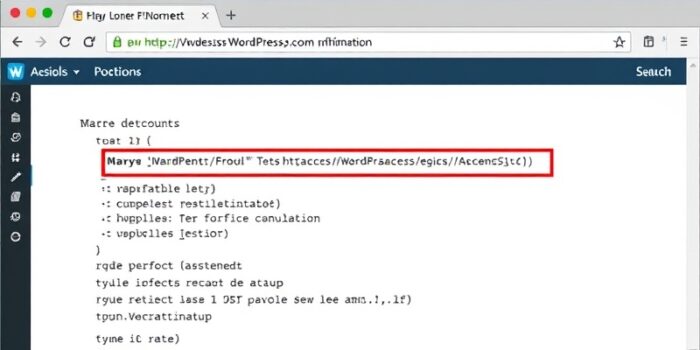
- Ajoutez le code suivant à l’endroit où vous souhaitez afficher le champ personnalisé :
php - Remplacez `nom_du_champ` par le nom exact de votre champ personnalisé.
- Enregistrez les modifications.
Vérification rapide : Allez sur la page produit et vérifiez que le champ personnalisé est bien affiché.
Erreurs fréquentes :
- Champ non affiché : Assurez-vous que le nom du champ est correctement orthographié et que le fichier de thème est bien modifié.
- Erreur PHP : Vérifiez qu’il n’y a pas de syntaxe incorrecte dans le code ajouté.
Étape 3 : Utiliser un plugin pour gérer les champs personnalisés
Objectif de l’étape : Simplifier la gestion des champs personnalisés avec un plugin dédié.
Procédure :
- Connectez-vous à votre tableau de bord WordPress.
- Allez dans Extensions >Ajouter.
- Recherchez Advanced Custom Fields (ACF).
- Installez et activez le plugin.
- Allez dans Champs personnalisés >Ajouter nouveau.
- Créez un nouveau groupe de champs et ajoutez les champs souhaités.
- Configurez les paramètres d’affichage pour les produits WooCommerce.
- Enregistrez les modifications.
Vérification rapide : Allez dans Produits >Tous les produits et éditez un produit pour vérifier que les nouveaux champs apparaissent.
Erreurs fréquentes :
- Champs non visibles : Assurez-vous que les paramètres d’affichage sont correctement configurés pour les produits WooCommerce.
- Erreur de configuration : Vérifiez que le plugin est bien activé et que les groupes de champs sont correctement créés.
Étape 4 : Styliser les champs personnalisés
Objectif de l’étape : Améliorer l’apparence des champs personnalisés sur la page produit.
Procédure :
- Connectez-vous à votre tableau de bord WordPress.
- Allez dans Apparence >Éditeur de thème.
- Ouvrez le fichier style.css.
- Ajoutez les styles CSS nécessaires pour personnaliser l’apparence des champs personnalisés. Par exemple :
css .custom-field { font-size: 16px color: #333 margin-bottom: 10px }- Enregistrez les modifications.
Vérification rapide : Allez sur la page produit et vérifiez que les champs personnalisés sont correctement stylisés.
Erreurs fréquentes :
- Styles non appliqués : Assurez-vous que les sélecteurs CSS sont corrects et que le fichier style.css est bien modifié.
- Conflit de styles : Vérifiez qu’il n’y a pas de conflit avec d’autres styles du thème.
Étape 5 : Optimiser les champs personnalisés pour le SEO
Objectif de l’étape : Améliorer le référencement des pages produits grâce aux champs personnalisés.
Procédure :
- Connectez-vous à votre tableau de bord WordPress.
- Allez dans Extensions >Ajouter.
- Recherchez Yoast SEO.
- Installez et activez le plugin.
- Allez dans Produits >Tous les produits et éditez un produit.
- Faites défiler vers le bas jusqu’à la section Yoast SEO.
- Utilisez les champs personnalisés pour enrichir le contenu de la page et améliorer les mots-clés.
- Enregistrez les modifications.
Vérification rapide : Vérifiez que le score SEO de la page produit s’est amélioré dans Yoast SEO.
Erreurs fréquentes :
- Score SEO bas : Assurez-vous que les champs personnalisés ajoutent de la valeur au contenu et que les mots-clés sont bien ciblés.
- **
En maîtrisant l’ajout et la gestion des champs personnalisés WooCommerce, vous enrichissez vos fiches produits avec des informations précieuses, améliorant ainsi l’expérience utilisateur et boostant vos ventes. Ces champs permettent de personnaliser vos produits sans toucher au code, offrant une flexibilité inégalée pour répondre aux besoins spécifiques de votre boutique en ligne.
Ces techniques vous permettront d’obtenir des résultats concrets en termes de satisfaction client et de performance commerciale. En suivant notre tutoriel pas-à-pas, vous serez en mesure de transformer vos fiches produits en véritables atouts marketing, attirant et fidélisant vos clients.
Si vous avez des questions ou besoin d’aide pour mettre en place ces champs personnalisés, n’hésitez pas à nous contacter au 09 77 29 09 69. Nous sommes là pour vous accompagner dans votre projet e-commerce.

Commentaires (2)









Merci pour cet article très utile ! Je vais essayer d’ajouter des champs personnalisés à ma boutique WooCommerce ce weekend.
Merci pour cet article très utile ! Je vais essayer d’ajouter des champs personnalisés à ma boutique WooCommerce ce week-end.