
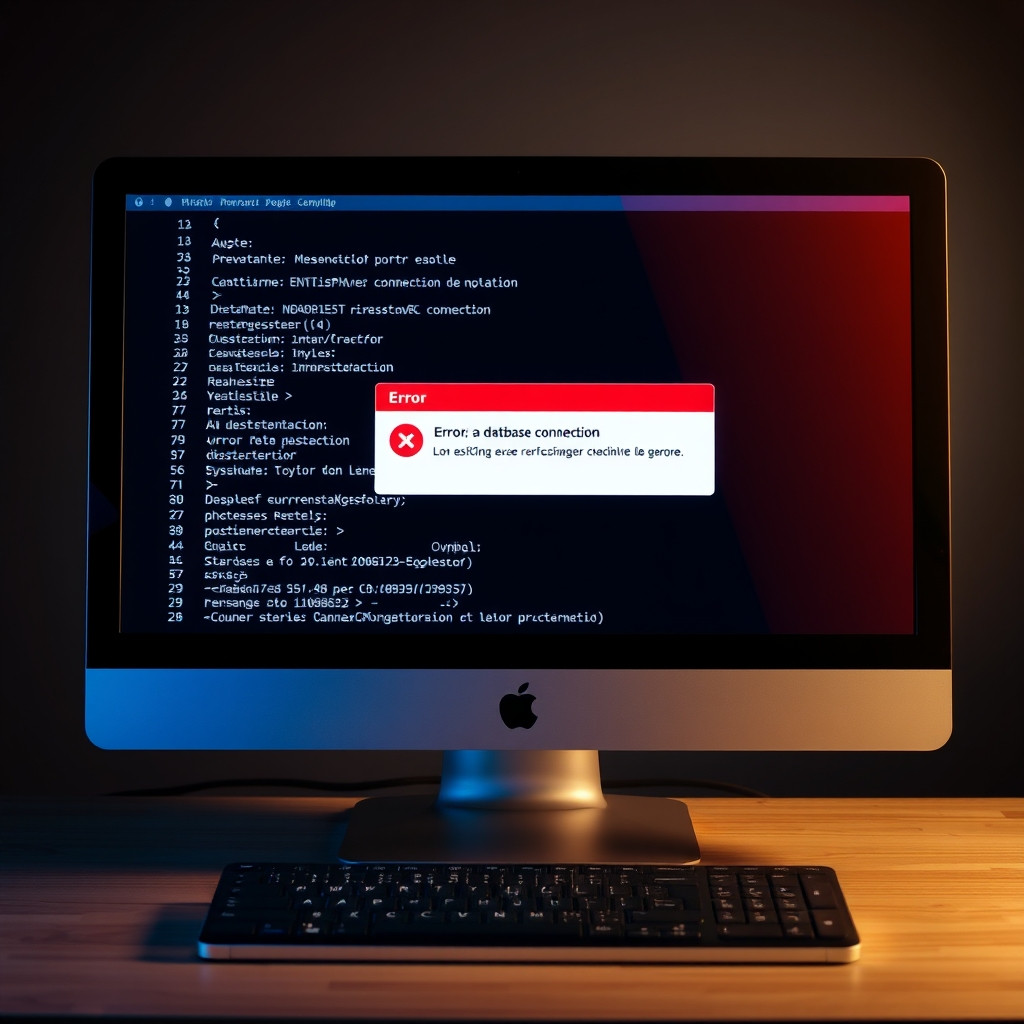
Vérification des informations de connexion à la base de données
Objectif de l’étape : S’assurer que les informations de connexion à la base de données sont correctes.
- Accédez à votre fichier wp-config.php :
- Connectez-vous à votre serveur via FTP.
- Allez dans le répertoire racine de votre installation WordPress et trouvez le fichier `wp-config.php`.
- Ouvrez le fichier wp-config.php :
- Téléchargez le fichier sur votre ordinateur et ouvrez-le avec un éditeur de texte comme Notepad++.
- Vérifiez les informations de connexion :
- Assurez-vous que les informations suivantes sont correctes :
- Enregistrez et téléchargez le fichier :
- Sauvegardez les modifications et téléchargez le fichier modifié sur votre serveur.
Vérification rapide :
- Rechargez votre site pour voir si l’erreur persiste.
Erreurs fréquentes :
- Mauvais nom de base de données, utilisateur ou mot de passe.
- Hôte incorrect (parfois `localhost` doit être remplacé par l’adresse IP du serveur de base de données).
Réparation de la base de données
Objectif de l’étape : Réparer la base de données si elle est corrompue.
- Activez le mode de réparation :
- Ajoutez la ligne suivante à votre fichier `wp-config.php` :
- Accédez à l’outil de réparation :
- Ouvrez votre navigateur et allez à l’adresse suivante : `votresite.com/wp-admin/maint/repair.php`.
- Lancez la réparation :
- Cliquez sur »Réparer la base de données » et suivez les instructions.
Vérification rapide :
- Rechargez votre site pour voir si l’erreur persiste.
Erreurs fréquentes :
- Oublier de désactiver le mode de réparation après utilisation (retirez la ligne ajoutée dans `wp-config.php`).
Vérification de l’état du serveur de base de données
Objectif de l’étape : S’assurer que le serveur de base de données est opérationnel.
- Accédez à votre panneau de contrôle d’hébergement :
- Connectez-vous à votre cPanel ou Plesk.
- Vérifiez l’état du serveur MySQL :
- Allez dans la section »Bases de données » et vérifiez que le serveur MySQL est en cours d’exécution.
- Redémarrez le serveur MySQL si nécessaire :
- Si le serveur est arrêté, redémarrez-le.
Vérification rapide :
- Rechargez votre site pour voir si l’erreur persiste.
Erreurs fréquentes :
- Le serveur MySQL peut être en panne ou en maintenance.
Vérification des permissions des fichiers
Objectif de l’étape : S’assurer que les permissions des fichiers sont correctement configurées.
- Connectez-vous à votre serveur via FTP :
- Utilisez FileZilla pour vous connecter à votre serveur.
- Vérifiez les permissions :
- Allez dans le répertoire racine de votre installation WordPress.
- Assurez-vous que les permissions des fichiers et dossiers sont correctes :
- Fichiers : 644
- Dossiers : 755
- Modifiez les permissions si nécessaire :
- Utilisez FileZilla pour modifier les permissions des fichiers et dossiers.
Vérification rapide :
- Rechargez votre site pour voir si l’erreur persiste.
Erreurs fréquentes :
- Permissions incorrectes peuvent empêcher WordPress d’accéder aux fichiers nécessaires.
Vérification des plugins et thèmes
Objectif de l’étape : S’assurer qu’aucun plugin ou thème ne cause de conflit.
- Désactivez tous les plugins :
- Allez dans le répertoire `wp-content/plugins` et renommez le dossier `plugins` en `plugins_backup`.
- Désactivez le thème actif :
- Allez dans le répertoire `wp-content/themes` et renommez le dossier de votre thème actif en `theme_backup`.
Vérification rapide :
- Rechargez votre site pour voir si l’erreur persiste.
Erreurs fréquentes :
- Un plugin ou thème mal codé peut causer des conflits avec la base de données.
Bonnes pratiques / Optimisations
Pour éviter de rencontrer à nouveau l’erreur »Error establishing a database connection », voici quelques bonnes pratiques à suivre :
- Sauvegarde régulière : Effectuez des sauvegardes régulières de votre site et de votre base de données.
- Mises à jour : Gardez votre WordPress, vos plugins et thèmes à jour.
- Sécurité : Utilisez des mots de passe forts et des plugins de sécurité pour protéger votre site.
- Surveillance : Utilisez des outils de surveillance pour détecter rapidement les problèmes de serveur.
FAQ ciblée
L’erreur »Error establishing a database connection » peut être déroutante, surtout si vous n’êtes pas familier avec les aspects techniques de WordPress. Voici quelques questions fréquemment posées et leurs réponses pour vous aider à mieux comprendre et résoudre ce problème.
Pourquoi cette erreur apparaît-elle ? Cette erreur survient généralement lorsque WordPress ne parvient pas à se connecter à la base de données. Cela peut être dû à des informations de connexion incorrectes, à un problème de serveur, ou à une base de données corrompue.
Comment puis-je vérifier mes informations de connexion à la base de données ? Vous pouvez vérifier les informations de connexion dans le fichier wp-config.php de votre installation WordPress. Assurez-vous que les valeurs de DB_NAME, DB_USER, DB_PASSWORD et DB_HOST sont correctes.
Que faire si mes informations de connexion sont correctes mais que l’erreur persiste ? Si vos informations de connexion sont correctes, le problème pourrait venir du serveur de la base de données. Contactez votre hébergeur pour vérifier l’état du serveur et demander
En suivant ces recommandations, vous offrirez à vos visiteurs une expérience de navigation plus fluide et rapide, tout en améliorant votre référencement naturel. La performance est un pilier essentiel du web moderne, et ces optimisations sont un investissement durable pour votre présence en ligne.
Si vous avez besoin d’aide, contactez un webmaster sérieux qui va vous aider dans vos tâches de site internet. Voici le numéro de téléphone : 09 77 29 09 69

Commentaires (2)





Merci pour ce tuto clair et précis ! J’ai pu résoudre mon problème de connexion à la base de données en suivant vos instructions.
Merci pour ce guide clair et détaillé ! J’ai suivi ces étapes et ça a résolu mon problème de connexion à la base de données.