
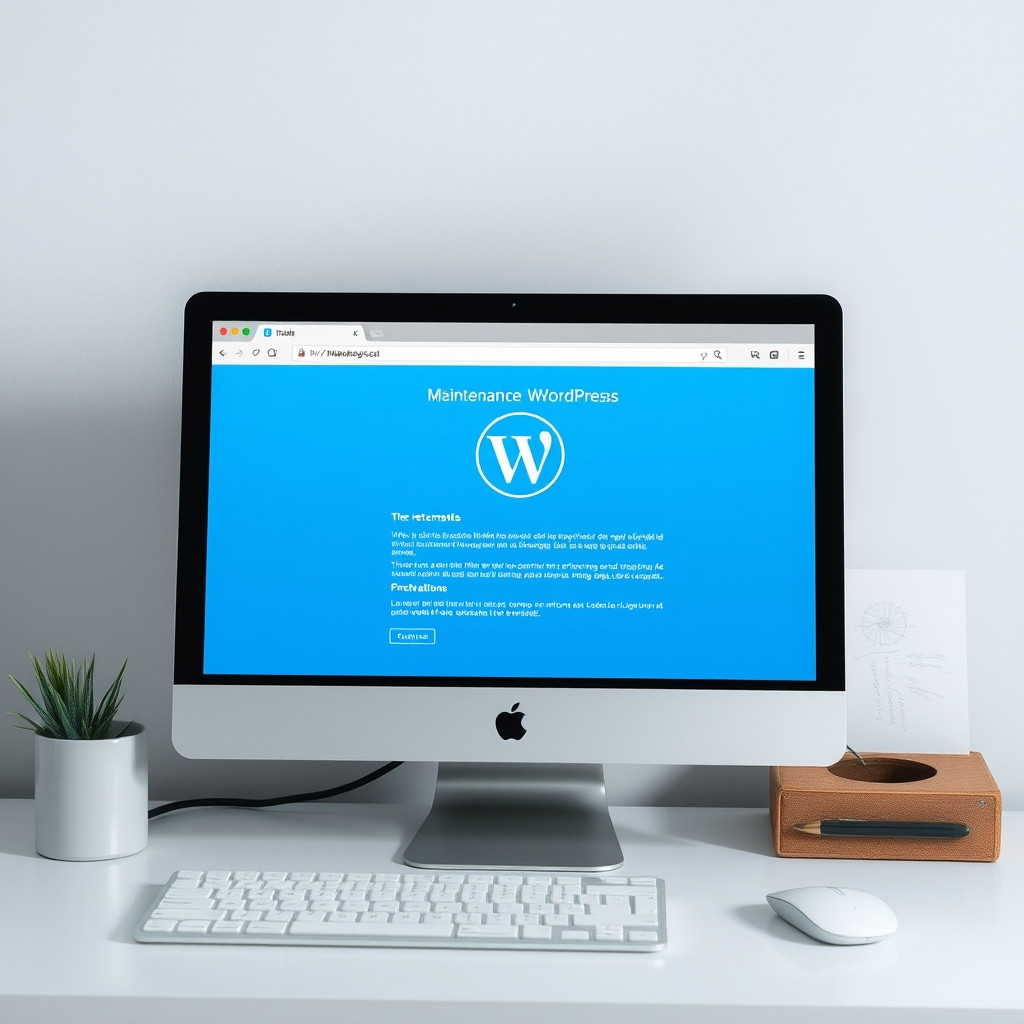
; font-family: Arial, sans-serif !important;; font-family: Arial, sans-serif !important;Installer le plugin de maintenance
; font-family: Arial, sans-serif !important;; font-family: Arial, sans-serif !important;; font-family: Arial, sans-serif !important;; font-family: Arial, sans-serif !important;Objectif de l’étape : Installer le plugin nécessaire pour activer la page de maintenance.
- ; font-family: Arial, sans-serif !important;; font-family: Arial, sans-serif !important;Connectez-vous à votre tableau de bord WordPress.
- ; font-family: Arial, sans-serif !important;; font-family: Arial, sans-serif !important;Allez dans Extensions > Ajouter.
- ; font-family: Arial, sans-serif !important;; font-family: Arial, sans-serif !important;Dans la barre de recherche, tapez « Coming Soon Page & Maintenance Mode« .
- ; font-family: Arial, sans-serif !important;; font-family: Arial, sans-serif !important;Cliquez sur Installer, puis sur Activer.
; font-family: Arial, sans-serif !important;; font-family: Arial, sans-serif !important;Vérification rapide : Le plugin doit apparaître dans la liste des extensions installées et activées.
; font-family: Arial, sans-serif !important;; font-family: Arial, sans-serif !important;; font-family: Arial, sans-serif !important;; font-family: Arial, sans-serif !important;Erreurs fréquentes : Si le plugin ne s’installe pas, vérifiez que votre version de WordPress est à jour.
; font-family: Arial, sans-serif !important;; font-family: Arial, sans-serif !important;Configurer la page de maintenance
; font-family: Arial, sans-serif !important;; font-family: Arial, sans-serif !important;; font-family: Arial, sans-serif !important;; font-family: Arial, sans-serif !important;Objectif de l’étape : Configurer les paramètres de base de la page de maintenance.
- ; font-family: Arial, sans-serif !important;; font-family: Arial, sans-serif !important;Allez dans Réglages > Coming Soon Page & Maintenance Mode.
- ; font-family: Arial, sans-serif !important;; font-family: Arial, sans-serif !important;Sélectionnez l’option « Activer le mode maintenance« .
- ; font-family: Arial, sans-serif !important;; font-family: Arial, sans-serif !important;Personnalisez le message de maintenance. Vous pouvez ajouter un texte personnalisé pour informer vos visiteurs.
; font-family: Arial, sans-serif !important;; font-family: Arial, sans-serif !important;Vérification rapide : Enregistrez les modifications et visitez votre site en mode incognito pour vérifier que la page de maintenance s’affiche.
; font-family: Arial, sans-serif !important;; font-family: Arial, sans-serif !important;; font-family: Arial, sans-serif !important;; font-family: Arial, sans-serif !important;Erreurs fréquentes : Assurez-vous que le mode maintenance est bien activé. Si la page ne s’affiche pas, vérifiez les paramètres de cache de votre site.
; font-family: Arial, sans-serif !important;; font-family: Arial, sans-serif !important;Personnaliser l’apparence de la page de maintenance
; font-family: Arial, sans-serif !important;; font-family: Arial, sans-serif !important;; font-family: Arial, sans-serif !important;; font-family: Arial, sans-serif !important;Objectif de l’étape : Personnaliser l’apparence de la page de maintenance pour qu’elle soit en accord avec votre marque.
- ; font-family: Arial, sans-serif !important;; font-family: Arial, sans-serif !important;Dans les réglages du plugin, allez dans l’onglet « Apparence ».
- ; font-family: Arial, sans-serif !important;; font-family: Arial, sans-serif !important;Choisissez un thème parmi ceux proposés.
- ; font-family: Arial, sans-serif !important;; font-family: Arial, sans-serif !important;Ajoutez votre logo et modifiez les couleurs pour qu’elles correspondent à votre charte graphique.
; font-family: Arial, sans-serif !important;; font-family: Arial, sans-serif !important;Vérification rapide : Enregistrez les modifications et vérifiez l’apparence de la page en mode incognito.
; font-family: Arial, sans-serif !important;; font-family: Arial, sans-serif !important;; font-family: Arial, sans-serif !important;; font-family: Arial, sans-serif !important;Erreurs fréquentes : Si les modifications ne s’appliquent pas, essayez de vider le cache de votre navigateur.
; font-family: Arial, sans-serif !important;; font-family: Arial, sans-serif !important;Ajouter des fonctionnalités avancées
; font-family: Arial, sans-serif !important;; font-family: Arial, sans-serif !important;; font-family: Arial, sans-serif !important;; font-family: Arial, sans-serif !important;Objectif de l’étape : Ajouter des fonctionnalités supplémentaires pour améliorer l’expérience utilisateur.
- ; font-family: Arial, sans-serif !important;; font-family: Arial, sans-serif !important;Dans les réglages du plugin, allez dans l’onglet « Avancé ».
- ; font-family: Arial, sans-serif !important;; font-family: Arial, sans-serif !important;Activez l’option « Formulaire de contact ».
- ; font-family: Arial, sans-serif !important;; font-family: Arial, sans-serif !important;Ajoutez des liens vers vos réseaux sociaux.
; font-family: Arial, sans-serif !important;; font-family: Arial, sans-serif !important;Vérification rapide : Enregistrez les modifications et vérifiez que les fonctionnalités ajoutées apparaissent correctement.
; font-family: Arial, sans-serif !important;; font-family: Arial, sans-serif !important;; font-family: Arial, sans-serif !important;; font-family: Arial, sans-serif !important;Erreurs fréquentes : Assurez-vous que les liens vers les réseaux sociaux sont corrects et fonctionnels.
; font-family: Arial, sans-serif !important;; font-family: Arial, sans-serif !important;Désactiver la page de maintenance
; font-family: Arial, sans-serif !important;; font-family: Arial, sans-serif !important;; font-family: Arial, sans-serif !important;; font-family: Arial, sans-serif !important;Objectif de l’étape : Désactiver la page de maintenance une fois les travaux terminés.
- ; font-family: Arial, sans-serif !important;; font-family: Arial, sans-serif !important;Allez dans Réglages > Coming Soon Page & Maintenance Mode.
- ; font-family: Arial, sans-serif !important;; font-family: Arial, sans-serif !important;Désélectionnez l’option « Activer le mode maintenance ».
- ; font-family: Arial, sans-serif !important;; font-family: Arial, sans-serif !important;Enregistrez les modifications.
; font-family: Arial, sans-serif !important;; font-family: Arial, sans-serif !important;Vérification rapide : Visitez votre site en mode incognito pour vérifier que la page de maintenance n’apparaît plus.
; font-family: Arial, sans-serif !important;; font-family: Arial, sans-serif !important;; font-family: Arial, sans-serif !important;; font-family: Arial, sans-serif !important;Erreurs fréquentes : Si la page de maintenance persiste, vérifiez les paramètres de cache de votre site.
; font-family: Arial, sans-serif !important;; font-family: Arial, sans-serif !important;Bonnes pratiques / Optimisations
; font-family: Arial, sans-serif !important;; font-family: Arial, sans-serif !important;Pour garantir une expérience utilisateur optimale, voici quelques bonnes pratiques à suivre :
- ; font-family: Arial, sans-serif !important;; font-family: Arial, sans-serif !important;Informez vos visiteurs : Utilisez un message clair et concis pour informer vos visiteurs de la raison de la maintenance et de la durée estimée.
- ; font-family: Arial, sans-serif !important;; font-family: Arial, sans-serif !important;Optimisez pour le SEO : Même si votre site est en maintenance, assurez-vous que la page de maintenance est optimisée pour le SEO avec une meta description et des balises titre appropriées.
- ; font-family: Arial, sans-serif !important;; font-family: Arial, sans-serif !important;Sécurité : Assurez-vous que votre plugin de maintenance est à jour pour éviter les failles de sécurité.
; font-family: Arial, sans-serif !important;; font-family: Arial, sans-serif !important;FAQ ciblée
; font-family: Arial, sans-serif !important;; font-family: Arial, sans-serif !important;La page de maintenance affecte-t-elle mon SEO ?
; font-family: Arial, sans-serif !important;; font-family: Arial, sans-serif !important;Oui, mais de manière limitée. Assurez-vous d’utiliser une balise meta « noindex » pour éviter que la page de maintenance soit indexée par les moteurs de recherche.
; font-family: Arial, sans-serif !important;; font-family: Arial, sans-serif !important;Puis-je personnaliser entièrement la page de maintenance ?
; font-family: Arial, sans-serif !important;; font-family: Arial, sans-serif !important;Oui, avec le plugin ; font-family: Arial, sans-serif !important;; font-family: Arial, sans-serif !important;Coming Soon Page & Maintenance Mode, vous pouvez personnaliser entièrement l’apparence et le contenu de la page de maintenance.
; font-family: Arial, sans-serif !important;; font-family: Arial, sans-serif !important;Comment puis-je informer mes visiteurs de la durée de la maintenance ?
; font-family: Arial, sans-serif !important;; font-family: Arial, sans-serif !important;Vous pouvez ajouter un compte à rebours ou un message indiquant la durée estimée de la maintenance dans les paramètres du plugin.
; font-family: Arial, sans-serif !important;; font-family: Arial, sans-serif !important;Puis-je ajouter un formulaire de contact sur la page de maintenance ?
; font-family: Arial, sans-serif !important;; font-family: Arial, sans-serif !important;Oui, le plugin ; font-family: Arial, sans-serif !important;; font-family: Arial, sans-serif !important;Coming Soon Page & Maintenance Mode permet d’ajouter un formulaire de contact pour que vos visiteurs puissent vous contacter pendant la maintenance.
; font-family: Arial, sans-serif !important;; font-family: Arial, sans-serif !important;Que faire si la page de maintenance ne s’affiche pas ?
; font-family: Arial, sans-serif !important;; font-family: Arial, sans-serif !important;Vérifiez les paramètres de cache de votre site et assurez-vous que le mode maintenance est bien activé dans les réglages du plugin.
; font-family: Arial, sans-serif !important;; font-family: Arial, sans-serif !important;Puis-je exclure certains utilisateurs de la page de maintenance ?
; font-family: Arial, sans-serif !important;; font-family: Arial, sans-serif !important;Oui, vous pouvez configurer le plugin pour que certains utilisateurs (comme les administrateurs) ne voient pas la page de maintenance.
; font-family: Arial, sans-serif !important;; font-family: Arial, sans-serif !important;Comment puis-je tester la page de maintenance sans la voir moi-même ?
; font-family: Arial, sans-serif !important;; font-family: Arial, sans-serif !important;Utilisez le mode incognito de votre navigateur pour vérifier l’apparence de la page de maintenance sans être affecté par les paramètres de cache.
; font-family: Arial, sans-serif !important;; font-family: Arial, sans-serif !important;Ressources fiables
- [Documentation officielle de WordPress](https://wordpress.org/support/)
- [Site officiel du plugin Coming Soon Page & Maintenance Mode](https://www.seedprod.com/)
; font-family: Arial, sans-serif !important;; font-family: Arial, sans-serif !important;Conclusion
; font-family: Arial, sans-serif !important;; font-family: Arial, sans-serif !important;Félicitations ! Vous avez réussi à mettre en place une page de maintenance sur votre site WordPress. Si vous avez besoin d’aide, contactez un webmaster sérieux qui va vous aider dans vos tâches de site internet. Voici le numéro de téléphone : 09 77 29 09 69

Commentaires (3)









Merci pour ce tutoriel clair et précis ! J’ai suivi les étapes et ma page de maintenance est maintenant opérationnelle.
Merci pour ce tutoriel clair et précis ! J’ai pu installer le plugin de maintenance sans aucun souci.
Merci pour ce guide clair et détaillé ! J’ai réussi à installer le plugin sans problème.