Voici un article SEO optimisé sur « Easy Maintenance Mode WordPress : comment ça marche », structuré selon vos exigences et prêt à être publié sur WordPress.
Easy Maintenance Mode WordPress : Activer et Personnaliser en Quelques Clics
Votre site WordPress nécessite des mises à jour, des corrections ou une refonte ? Le mode maintenance est la solution idéale pour informer vos visiteurs sans nuire à leur expérience. Parmi les extensions les plus populaires, Easy Maintenance Mode se distingue par sa simplicité et son efficacité. Mais comment fonctionne-t-il exactement ? Quels sont ses avantages et ses limites ? Découvrez tout ce qu’il faut savoir pour l’utiliser comme un pro.
Dans cet article, nous explorons en détail le fonctionnement de cette extension, ses paramètres clés, et les bonnes pratiques pour en tirer le meilleur parti. Que vous soyez débutant ou utilisateur avancé, ces informations vous aideront à gérer les périodes de maintenance en toute sérénité.
Qu’est-ce que Easy Maintenance Mode et pourquoi l’utiliser ?
Définition et utilité du mode maintenance
Le mode maintenance est une fonctionnalité qui permet de mettre temporairement un site WordPress hors ligne, tout en affichant un message personnalisé aux visiteurs. Contrairement à une page d’erreur 404 ou à un site inaccessible, cette option offre une expérience utilisateur contrôlée : les internautes savent que le site est en cours de maintenance et qu’il sera de nouveau opérationnel sous peu.
Easy Maintenance Mode est une extension gratuite qui automatise ce processus. Elle génère une page de maintenance professionnelle en quelques clics, sans nécessiter de compétences techniques. Voici ses principaux atouts :
- Simplicité d’utilisation : Activation en un clic, sans modification du code.
- Personnalisation avancée : Choix des couleurs, des polices, et intégration de logos ou d’images.
- Exclusion des administrateurs : Vous pouvez continuer à travailler sur le site pendant que les visiteurs voient la page de maintenance.
- Compatibilité : Fonctionne avec la plupart des thèmes et extensions WordPress.
- SEO-friendly : Retourne un code HTTP 503 pour informer les moteurs de recherche que le site est temporairement indisponible.
Quand activer le mode maintenance ?
Cette fonctionnalité est particulièrement utile dans les situations suivantes :
- Mises à jour majeures du thème ou des extensions.
- Modifications structurelles du site (changement de thème, refonte du design).
- Corrections de bugs ou problèmes de sécurité.
- Migration vers un nouvel hébergeur.
- Lancement d’une nouvelle version du site (pré-lancement).
Sans mode maintenance, les visiteurs pourraient tomber sur des pages cassées, des erreurs ou un site en construction, ce qui nuit à la crédibilité et à l’expérience utilisateur.
Installation et configuration de Easy Maintenance Mode
Étape 1 : Installation de l’extension
Pour commencer, rendez-vous dans votre tableau de bord WordPress :
- Allez dans Extensions > Ajouter.
- Dans la barre de recherche, tapez Easy Maintenance Mode.
- Cliquez sur Installer maintenant, puis sur Activer.
Une fois activée, l’extension ajoute un nouvel onglet dans le menu Réglages > Maintenance Mode.
Étape 2 : Activation du mode maintenance
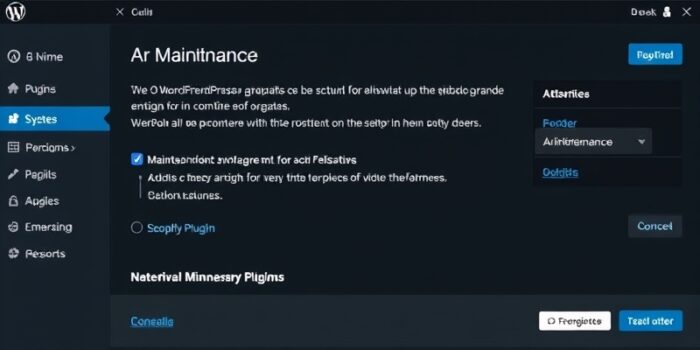
Dans l’onglet Maintenance Mode, vous trouverez une interface intuitive avec plusieurs sections :
- Statut : Basculez le bouton pour activer ou désactiver le mode maintenance.
- Titre de la page : Personnalisez le titre principal (ex : « Site en maintenance »).
- Message : Rédigez un texte clair et rassurant pour vos visiteurs (ex : « Nous revenons bientôt ! »).
- Compteur : Ajoutez un compte à rebours pour indiquer la durée estimée de la maintenance.
Pour activer le mode, il suffit de cocher la case Activer le mode maintenance et d’enregistrer les modifications. Votre site affichera alors la page de maintenance pour tous les visiteurs, sauf pour les administrateurs connectés.
Étape 3 : Personnalisation avancée
Easy Maintenance Mode offre plusieurs options pour adapter la page à votre charte graphique :
- Arrière-plan : Choisissez une couleur unie, un dégradé, ou téléchargez une image de fond.
- Couleurs du texte : Modifiez la couleur du titre, du message et des liens.
- Police : Sélectionnez une police parmi celles disponibles ou ajoutez une police personnalisée via CSS.
- Logo : Intégrez votre logo pour renforcer la cohérence de votre marque.
- Réseaux sociaux : Ajoutez des icônes pour rediriger les visiteurs vers vos profils sociaux.
Pour les utilisateurs avancés, l’extension permet également d’ajouter du code CSS personnalisé pour des modifications plus poussées.
Fonctionnalités clés et paramètres avancés
Exclusion des utilisateurs et des rôles
Par défaut, les administrateurs connectés peuvent accéder au site normalement pendant que le mode maintenance est activé. Cependant, Easy Maintenance Mode permet d’étendre cette exclusion à d’autres rôles :
- Éditeurs : Utile si plusieurs personnes travaillent sur le site.
- Auteurs : Permet aux contributeurs de prévisualiser leurs articles.
- IP spécifiques : Autorisez l’accès à certaines adresses IP (ex : votre agence web).
Pour configurer ces exclusions, rendez-vous dans l’onglet Paramètres avancés de l’extension.
Gestion des codes HTTP
Un bon mode maintenance doit informer les moteurs de recherche que l’indisponibilité du site est temporaire. Easy Maintenance Mode retourne automatiquement un code HTTP 503, qui indique aux crawlers (comme Google) de revenir plus tard. Cela évite une baisse de classement dans les résultats de recherche.
Dans les paramètres avancés, vous pouvez également :
- Désactiver le code 503 (non recommandé pour le SEO).
- Personnaliser le message d’erreur pour les moteurs de recherche.
Intégration d’un formulaire de contact
Pour ne pas perdre de leads pendant la maintenance, Easy Maintenance Mode permet d’ajouter un formulaire de contact simple. Les visiteurs peuvent ainsi vous envoyer un message directement depuis la page de maintenance.
Pour activer cette option :
- Allez dans Paramètres > Formulaire de contact.
- Activez le formulaire et personnalisez les champs (nom, email, message).
- Configurez l’adresse email de réception.
Cette fonctionnalité est particulièrement utile pour les sites e-commerce ou les blogs professionnels.
Bonnes pratiques pour une maintenance réussie
Préparer la maintenance en amont
Une maintenance bien organisée minimise les risques et les désagréments pour vos visiteurs. Voici quelques conseils :
- Planifiez la maintenance : Choisissez un créneau avec peu de trafic (ex : la nuit ou tôt le matin).
- Prévenez vos visiteurs : Annoncez la maintenance à l’avance via une newsletter ou une bannière sur le site.
- Sauvegardez votre site : Utilisez une extension comme UpdraftPlus pour sauvegarder vos fichiers et votre base de données.
- Testez en local : Si possible, effectuez les modifications sur un environnement de staging avant de les appliquer en production.
Personnaliser le message de maintenance
Un message clair et engageant réduit la frustration des visiteurs. Voici quelques exemples :
- Pour un site vitrine : « Notre site est en cours de maintenance pour vous offrir une meilleure expérience. Nous revenons très bientôt ! »
- Pour un e-commerce : « Nous améliorons notre boutique pour vous proposer plus de produits et de services. Merci de votre patience ! »
- Avec un compte à rebours : « Le site sera de nouveau accessible dans [X] heures. Restez connectés ! »
N’hésitez pas à ajouter un ton humoristique ou une touche personnelle pour humaniser votre message.
Vérifier les performances après la maintenance
Une fois la maintenance terminée, désactivez le mode et vérifiez que tout fonctionne correctement :
- Testez les liens : Assurez-vous que toutes les pages sont accessibles.
- Vérifiez les formulaires : Envoyez un test pour confirmer que les emails arrivent bien.
- Contrôlez les performances : Utilisez des outils comme GTmetrix ou PageSpeed Insights pour vérifier que le site charge rapidement.
- Surveillez le SEO : Vérifiez dans Google Search Console que le site est bien indexé et qu’il n’y a pas d’erreurs.
Alternatives à Easy Maintenance Mode
Bien qu’Easy Maintenance Mode soit une solution efficace, d’autres extensions peuvent répondre à des besoins spécifiques. Voici quelques alternatives :
1. WP Maintenance Mode
Cette extension offre des fonctionnalités similaires, avec en plus :
- Un éditeur visuel pour personnaliser la page de maintenance.
- Des templates prédéfinis pour gagner du temps.
- Une intégration avec Google Analytics pour suivre le trafic pendant la maintenance.
2. Coming Soon Page & Maintenance Mode by SeedProd
Idéale pour les lancements de sites, cette extension propose :
- Des designs professionnels et modernes.
- Une intégration avec les outils de marketing (Mailchimp, HubSpot, etc.).
- Un constructeur de page par glisser-déposer.
3. Maintenance
Une solution légère et rapide, avec :
- Une interface minimaliste.
- La possibilité d’ajouter du code HTML personnalisé.
- Un support multilingue.
Le choix de l’extension dépend de vos besoins : simplicité, personnalisation avancée, ou intégration avec d’autres outils.
Conclusion
Easy Maintenance Mode est l’outil idéal pour gérer les périodes de maintenance de votre site WordPress en toute simplicité. Avec ses fonctionnalités intuitives, sa personnalisation avancée et son impact positif sur le SEO, cette extension vous permet de maintenir une expérience utilisateur optimale, même lors des mises à jour. Que vous soyez débutant ou expert, vous avez désormais toutes les clés pour l’utiliser efficacement et éviter les désagréments liés aux indisponibilités.
Besoin d’aide pour configurer ou optimiser votre mode maintenance ? Nos experts sont à votre disposition pour vous accompagner. Contactez-nous dès maintenant au 09 77 29 09 69 et garantissez une maintenance fluide et professionnelle pour votre site !