
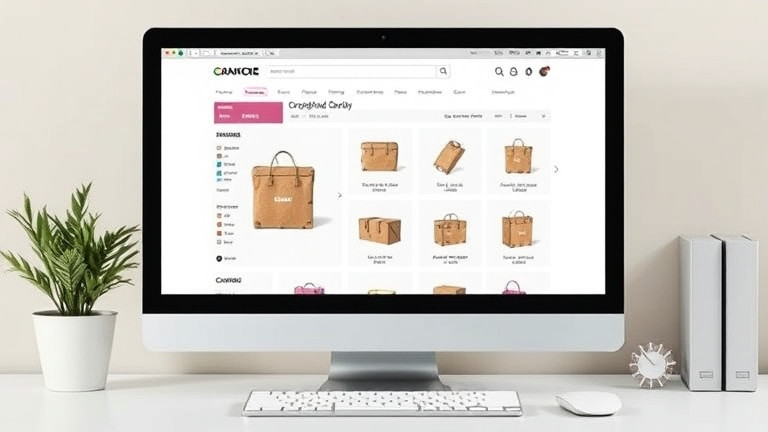
Installer WordPress
Objectif de l’étape : Installer WordPress sur votre hébergement.
Procédure :
- Connectez-vous à votre panneau de contrôle d’hébergement.
- Allez dans la section »Applications » ou »Installations rapides ».
- Sélectionnez WordPress et suivez les instructions pour l’installation.
- Une fois installé, accédez à votre tableau de bord WordPress en allant sur `votresite.com/wp-admin`.
Vérification rapide : Vous devriez voir le tableau de bord WordPress.
Erreurs fréquentes :
- Problème de connexion à la base de données : Vérifiez les informations de connexion dans le fichier `wp-config.php`.
Installer WooCommerce
Objectif de l’étape : Installer et configurer WooCommerce.
Procédure :
- Allez dans Extensions > Ajouter.
- Recherchez »WooCommerce » et cliquez sur Installer, puis Activer.
- Suivez l’assistant de configuration de WooCommerce pour définir les paramètres de base.
Vérification rapide : Vous devriez voir une nouvelle section »WooCommerce » dans votre tableau de bord.
Erreurs fréquentes :
- Erreur d’activation : Désactivez tous les autres plugins et réessayez.
Configurer les paramètres de base
Objectif de l’étape : Configurer les paramètres essentiels de WooCommerce.
Procédure :
- Allez dans WooCommerce > Réglages.
- Configurez les paramètres généraux : devise, emplacement du magasin, etc.
- Allez dans l’onglet »Produits« pour configurer les options de produits.
- Allez dans l’onglet »Expédition » pour configurer les zones et les méthodes d’expédition.
- Allez dans l’onglet »Paiements » pour configurer les méthodes de paiement.
Vérification rapide : Tous les onglets devraient être configurés correctement.
Erreurs fréquentes :
- Problèmes de devise : Assurez-vous que la devise sélectionnée est supportée par votre passerelle de paiement.
Ajouter des produits
Objectif de l’étape : Ajouter vos premiers produits en dropshipping.
Procédure :
- Allez dans Produits > Ajouter.
- Remplissez les informations de base : titre, description, prix.
- Allez dans l’onglet »Données produit » et sélectionnez »Produit simple ».
- Dans l’onglet »Inventaire », cochez »Gérer le stock ? » et définissez le stock à 0.
- Publiez le produit.
Vérification rapide : Le produit devrait apparaître dans votre boutique.
Erreurs fréquentes :
- Produit non visible : Vérifiez que le produit est bien publié et visible dans la boutique.
Configurer le dropshipping
Objectif de l’étape : Configurer le processus de dropshipping.
Procédure :
- Installez un plugin de dropshipping comme WooCommerce Dropshipping.
- Allez dans WooCommerce > Dropshipping.
- Ajoutez les fournisseurs et associez-les aux produits correspondants.
- Configurez les notifications pour que les fournisseurs soient informés des nouvelles commandes.
Vérification rapide : Les fournisseurs devraient recevoir des notifications pour les nouvelles commandes.
Erreurs fréquentes :
- Notifications non reçues : Vérifiez les paramètres de notification et les adresses e-mail des fournisseurs.
Personnaliser le thème
Objectif de l’étape : Choisir et personnaliser un thème compatible avec WooCommerce.
Procédure :
- Allez dans Apparence > Thèmes > Ajouter.
- Recherchez un thème compatible avec WooCommerce et installez-le.
- Personnalisez le thème en allant dans Apparence > Personnaliser.
Vérification rapide : Votre site devrait avoir une apparence professionnelle et cohérente.
Erreurs fréquentes :
- Problèmes de compatibilité : Assurez-vous que le thème est bien compatible avec WooCommerce.
Bonnes pratiques / Optimisations
Performances
- Utilisez un CDN pour améliorer la vitesse de chargement de votre site.
- Optimisez les images en utilisant des plugins comme Smush.
- Activez la mise en cache avec un plugin comme WP Super Cache.
Sécurité
- Installez un plugin de sécurité comme Wordfence.
- Activez le HTTPS pour sécuriser les transactions.
- Effectuez des sauvegardes régulières avec un plugin comme UpdraftPlus.
SEO on-page
- Installez Yoast SEO pour optimiser vos pages et produits.
- Utilisez des mots-clés pertinents dans les titres et descriptions de produits.
- Optimisez les balises meta pour chaque page et produit.
FAQ ciblée
1. Quel est le meilleur plugin de dropshipping pour WooCommerce ?
Le plugin WooCommerce Dropshipping est très populaire et offre de nombreuses fonctionnalités utiles.
2. Comment gérer les retours de produits en dropshipping ?
Il est important de définir une politique de retour claire et de communiquer avec vos fournisseurs pour gérer les retours efficacement.
3. Puis-je utiliser WooCommerce pour vendre des produits numériques ?
Oui, WooCommerce permet de vendre des produits numériques en plus des produits physiques.
4. Comment puis-je intégrer plusieurs fournisseurs de dropshipping ?
Utilisez un plugin comme WooCommerce Dropshipping pour gérer plusieurs fournisseurs et associer
Conclusion
En résumé, cet article a mis en lumière les points clés pour optimiser votre stratégie digitale et améliorer votre visibilité en ligne. En appliquant ces conseils, vous bénéficierez d’une présence accrue et d’une meilleure interaction avec votre audience.
Pour obtenir des conseils personnalisés et maximiser vos résultats, n’hésitez pas à nous contacter au 09 77 29 09 69. Nous sommes là pour vous accompagner dans votre réussite en ligne.

Commentaires (1)





Merci pour ce guide détaillé ! J’ai réussi à installer WordPress sans problème, mais j’ai un peu de mal avec la configuration de WooCommerce. Des conseils supplémentaires seraient les bienvenus.