WordPress Plugins Maintenance : Optimisez la Performance et la Sécurité de Votre Site
Gérer un site WordPress, c’est comme entretenir une voiture : sans maintenance régulière, les performances se dégradent et les risques de panne augmentent. Les plugins, bien qu’indispensables pour étendre les fonctionnalités de votre site, peuvent aussi devenir une source de vulnérabilités, de ralentissements ou de conflits si ils ne sont pas correctement gérés.
Dans cet article, nous explorons les bonnes pratiques pour maintenir vos plugins WordPress en parfait état. Vous découvrirez comment optimiser leur utilisation, éviter les pièges courants et garantir la stabilité de votre site sur le long terme.
Pourquoi la Maintenance des Plugins WordPress est Essentielle ?
Les plugins WordPress sont des outils puissants qui permettent d’ajouter des fonctionnalités sans toucher au code. Cependant, leur mauvaise gestion peut entraîner :
- Des failles de sécurité : Un plugin obsolète ou mal codé peut servir de porte d’entrée aux pirates.
- Des conflits entre extensions : Certains plugins ne s’entendent pas entre eux, provoquant des erreurs ou des plantages.
- Une baisse des performances : Trop de plugins actifs ou mal optimisés ralentissent le chargement des pages.
- Des incompatibilités avec les mises à jour : Un plugin non mis à jour peut casser votre site après une mise à jour de WordPress ou de PHP.
Une maintenance proactive permet d’éviter ces problèmes et d’assurer une expérience utilisateur fluide.
Les Étapes Clés pour une Maintenance Efficace des Plugins
1. Choisir des Plugins de Qualité
Avant même d’installer un plugin, vérifiez sa fiabilité. Voici les critères à prendre en compte :
- Nombre d’installations actives : Un plugin populaire est souvent mieux maintenu.
- Notes et avis : Consultez les retours des utilisateurs pour repérer les problèmes récurrents.
- Dernière mise à jour : Un plugin non mis à jour depuis plusieurs mois peut poser des risques.
- Compatibilité avec votre version de WordPress : Vérifiez que le plugin fonctionne avec votre version actuelle.
Astuce : Privilégiez les plugins développés par des éditeurs reconnus ou disponibles sur le [répertoire officiel WordPress](https://wordpress.org/plugins/).
2. Mettre à Jour Régulièrement vos Plugins
Les mises à jour des plugins corrigent des bugs, améliorent les performances et comblent des failles de sécurité. Voici comment les gérer efficacement :
#### a. Activer les Mises à Jour Automatiques (ou non)
- Pour les plugins critiques : Activez les mises à jour automatiques pour les extensions essentielles (ex : sécurité, sauvegarde).
- Pour les plugins sensibles : Désactivez les mises à jour automatiques si le plugin est complexe (ex : constructeur de pages) pour éviter les conflits.
Comment activer/désactiver les mises à jour automatiques ?
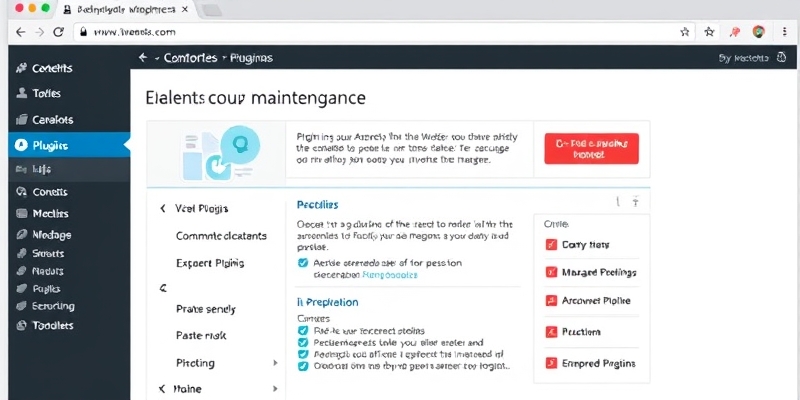
- Allez dans Tableau de bord > Plugins.
- Cliquez sur « Activer les mises à jour automatiques » ou « Désactiver » selon vos besoins.
#### b. Tester les Mises à Jour en Environnement de Staging Avant d’appliquer une mise à jour sur votre site en production :
- Utilisez un site de test (staging) pour vérifier que tout fonctionne.
- Vérifiez les changelogs (notes de version) pour comprendre les modifications apportées.
Outils recommandés pour le staging :
- WP Staging (plugin gratuit)
- Local by Flywheel (pour un environnement local)
- Votre hébergeur (certains proposent des environnements de test intégrés).
3. Supprimer les Plugins Inutiles ou Inactifs
Un site WordPress encombré de plugins inutilisés est plus vulnérable et plus lent. Voici comment faire le ménage :
#### a. Identifier les Plugins Inactifs
- Allez dans Tableau de bord > Plugins > Plugins installés.
- Repérez les plugins désactivés mais toujours présents sur votre serveur.
#### b. Supprimer les Plugins Non Essentiels
- Plugins abandonnés : Si un plugin n’a pas été mis à jour depuis plus d’un an, cherchez une alternative.
- Plugins redondants : Évitez d’avoir plusieurs plugins qui font la même chose (ex : deux plugins de cache).
- Plugins obsolètes : Certains plugins deviennent inutiles avec les évolutions de WordPress (ex : plugins de migration après une mise à jour majeure).
Attention : Avant de supprimer un plugin, vérifiez s’il stocke des données importantes (ex : un plugin de formulaire). Sauvegardez ces données si nécessaire.
4. Surveiller les Conflits entre Plugins
Les conflits entre plugins peuvent provoquer des erreurs, des ralentissements ou même des plantages. Voici comment les détecter et les résoudre :
#### a. Signes d’un Conflit de Plugins
- Erreurs PHP (affichées en haut de l’écran ou dans les logs).
- Fonctionnalités qui ne marchent plus (ex : un formulaire qui ne s’envoie plus).
- Pages blanches (White Screen of Death).
- Ralentissements soudains.
#### b. Méthode pour Trouver le Plugin Responsable
- Désactivez tous les plugins (via Tableau de bord > Plugins).
- Réactivez-les un par un en testant le site après chaque activation.
- Identifiez le plugin problématique : Si le problème réapparaît après l’activation d’un plugin, c’est lui le coupable.
#### c. Solutions pour Résoudre les Conflits
- Mettez à jour le plugin (ou contactez le développeur pour un correctif).
- Cherchez une alternative si le plugin n’est plus maintenu.
- Vérifiez les paramètres : Certains conflits viennent de mauvaises configurations.
- Utilisez un plugin de débogage comme Query Monitor ou Health Check & Troubleshooting.
5. Optimiser les Performances des Plugins
Un plugin mal optimisé peut ralentir votre site. Voici comment limiter leur impact :
#### a. Limiter le Nombre de Plugins
- Moins de 20 plugins actifs : Au-delà, les risques de conflits et de ralentissements augmentent.
- Privilégiez la qualité à la quantité : Un seul plugin bien codé vaut mieux que cinq plugins basiques.
#### b. Choisir des Plugins Légers et Bien Codés
- Évitez les plugins « tout-en-un » : Ils sont souvent lourds et peu optimisés.
- Préférez les plugins spécialisés : Ex : Un plugin dédié au cache plutôt qu’un plugin qui fait tout (cache, SEO, sécurité…).
#### c. Désactiver les Fonctionnalités Inutiles Certains plugins chargent des scripts ou des styles sur toutes les pages, même quand ils ne sont pas nécessaires. Pour les désactiver :
- Utilisez Asset CleanUp ou Perfmatters pour contrôler les ressources chargées.
- Vérifiez les paramètres du plugin pour désactiver les options superflues.
#### d. Utiliser un Plugin de Cache Un plugin de cache réduit la charge serveur et accélère le chargement des pages. Les meilleurs :
- WP Rocket (payant, très efficace)
- LiteSpeed Cache (gratuit, idéal pour les serveurs LiteSpeed)
- WP Super Cache (gratuit, simple à configurer)
6. Sécuriser vos Plugins contre les Vulnérabilités
Les plugins sont une cible privilégiée pour les pirates. Voici comment les protéger :
#### a. Mettre à Jour Immédiatement les Plugins Critiques
- Plugins de sécurité (Wordfence, Sucuri) : Mettez-les à jour dès qu’une nouvelle version est disponible.
- Plugins de formulaire (Contact Form 7, WPForms) : Ils sont souvent ciblés par les attaques par injection SQL.
#### b. Utiliser un Plugin de Sécurité
- Wordfence : Analyse les plugins pour détecter les vulnérabilités.
- Sucuri : Protège contre les attaques et surveille les modifications suspectes.
- iThemes Security : Renforce la sécurité globale de votre site.
#### c. Désactiver l’Édition de Fichiers dans WordPress Par défaut, WordPress permet de modifier les fichiers des plugins via le tableau de bord. Pour désactiver cette option :
- Ajoutez cette ligne dans votre fichier wp-config.php :
- Sauvegardez le fichier.
#### d. Limiter les Tentatives de Connexion Les attaques par force brute ciblent souvent les pages de connexion. Utilisez :
- Limit Login Attempts Reloaded (gratuit)
- WP Cerber Security (gratuit + premium)
7. Sauvegarder vos Plugins et leur Configuration
Une sauvegarde complète de votre site inclut :
- Les fichiers des plugins (dans wp-content/plugins/).
- La base de données (où sont stockées les configurations des plugins).
- Les fichiers de thème (certains plugins dépendent du thème).
#### a. Plugins de Sauvegarde Recommandés
- UpdraftPlus (gratuit + premium, très complet)
- BackupBuddy (payant, idéal pour les migrations)
- Duplicator (gratuit, utile pour cloner un site)
#### b. Fréquence des Sauvegardes
- Sites actifs : Sauvegarde quotidienne (automatisée).
- Sites peu mis à jour : Sauvegarde hebdomadaire.
- Avant une mise à jour majeure : Sauvegarde manuelle.
8. Automatiser la Maintenance des Plugins
Pour gagner du temps, automatisez certaines tâches :
#### a. Plugins d’Automatisation
- WP Remote : Surveille les mises à jour et les problèmes de sécurité.
- ManageWP : Gère plusieurs sites WordPress depuis un seul tableau de bord.
- MainWP : Alternative à ManageWP, open-source.
#### b. Scripts Cron pour les Tâches Récurrentes Si vous êtes à l’aise avec le code, vous pouvez créer des tâches cron pour :
- Vérifier les mises à jour des plugins.
- Nettoyer la base de données.
- Envoyer des rapports de sécurité.
Conclusion : Une Maintenance Proactive pour un Site Performant
La maintenance des plugins WordPress n’est pas une option, mais une nécessité pour garantir la sécurité, la performance et la stabilité de votre site. En suivant ces bonnes pratiques, vous réduirez les risques de conflits, d’attaques et de ralentissements, tout en offrant une expérience optimale à vos visiteurs.
Prêt à optimiser vos plugins ?
- Commencez par faire un audit de vos extensions actuelles.
- Mettez à jour tous vos plugins dès aujourd’hui.
- Supprimez ceux qui ne sont plus nécessaires.
- Automatisez les sauvegardes et les vérifications de sécurité.
Un site bien entretenu est un site qui inspire confiance et convertit mieux. À vous de jouer ! 🚀 Besoin d’aide pour configurer ou optimiser vos plugins ? [Contactez-nous](#) pour un audit personnalisé de votre site WordPress.
Conclusion
Maintenir vos plugins WordPress à jour et optimisés est la clé pour un site performant, sécurisé et fiable. En appliquant ces bonnes pratiques – choix rigoureux des extensions, mises à jour régulières, suppression des plugins inutiles et surveillance proactive – vous protégez votre site contre les vulnérabilités tout en améliorant l’expérience utilisateur.
Ne laissez pas la maintenance de vos plugins au hasard : un site bien entretenu est un atout majeur pour votre activité en ligne. Besoin d’un accompagnement personnalisé ? Nos experts sont à votre disposition pour vous aider à optimiser votre site WordPress en toute sérénité.
Contactez-nous dès maintenant au 09 77 29 09 69 pour un audit gratuit de vos plugins !