
Introduction
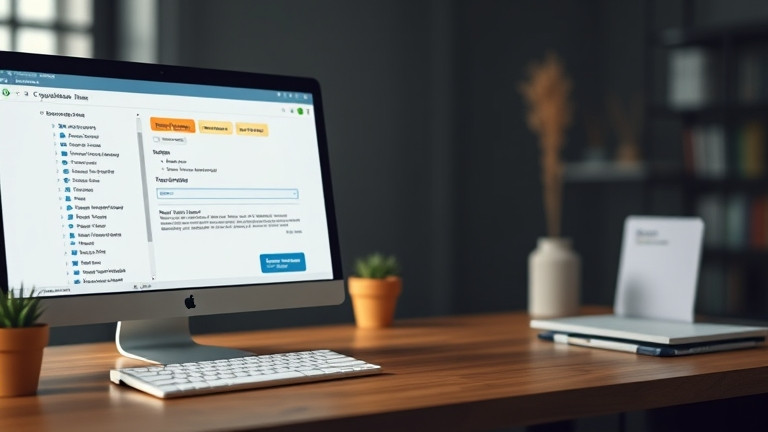
Vous gérez un site WordPress et vous souhaitez attribuer des rôles spécifiques à vos utilisateurs pour mieux contrôler leurs accès et permissions ? Ne vous inquiétez pas, c’est plus simple qu’il n’y paraît. Ensemble, nous allons découvrir comment créer et gérer les rôles et les autorisations des utilisateurs sur WordPress. À la fin de ce tutoriel, vous serez en mesure de configurer votre site de manière sécurisée et efficace.
Pré-requis et vision d’ensemble
Avant de commencer, assurez-vous d’avoir les éléments suivants :
- Un site WordPress installé et fonctionnel.
- Un accès administrateur à votre tableau de bord WordPress.
- Environ 30 minutes de votre temps.
| Outils | Versions | Temps estimé | |——–|———-|————–| | WordPress | 5.0+ | 30 minutes |
Tutoriel pas-à-pas
Étape 1 : Comprendre les rôles par défaut de WordPress
Objectif de l’étape : Comprendre les rôles par défaut de WordPress.
- Connectez-vous à votre tableau de bord WordPress.
- Naviguez vers »Utilisateurs » > »Tous les utilisateurs ».
- Observez les rôles disponibles :
- Administrateur : Accès complet à toutes les fonctionnalités.
- Éditeur : Peut publier et gérer les articles des autres utilisateurs.
- Auteur : Peut publier et gérer ses propres articles.
- Contributeur : Peut écrire et gérer ses propres articles, mais ne peut pas les publier.
- Abonné : Peut gérer son profil uniquement.
Vérification rapide : Vous devriez voir une liste d’utilisateurs avec leurs rôles respectifs.
Erreurs fréquentes : Confondre les rôles d’éditeur et d’auteur. L’éditeur a plus de permissions que l’auteur.
Étape 2 : Installer un plugin pour gérer les rôles et les autorisations
Objectif de l’étape : Installer un plugin pour gérer les rôles et les autorisations.
- Naviguez vers »Extensions » > »Ajouter ».
- Recherchez »User Role Editor ».
- Installez et activez le plugin.
Vérification rapide : Le plugin »User Role Editor » devrait apparaître dans votre liste d’extensions activées.
Erreurs fréquentes : Ne pas activer le plugin après l’installation.
Étape 3 : Créer un nouveau rôle
Objectif de l’étape : Créer un nouveau rôle avec des permissions spécifiques.
- Naviguez vers »Utilisateurs » > »User Role Editor ».
- Cliquez sur »Ajouter un rôle ».
- Donnez un nom à votre nouveau rôle (par exemple, »Modérateur »).
- Sélectionnez un rôle existant comme base (par exemple, »Auteur »).
- Cliquez sur »Ajouter un rôle ».
Vérification rapide : Vous devriez voir votre nouveau rôle dans la liste des rôles disponibles.
Erreurs fréquentes : Ne pas sauvegarder les modifications après avoir ajouté le rôle.
Étape 4 : Modifier les permissions d’un rôle
Objectif de l’étape : Modifier les permissions d’un rôle existant.
- Naviguez vers »Utilisateurs » > »User Role Editor ».
- Sélectionnez le rôle que vous souhaitez modifier.
- Cochez ou décochez les cases pour ajouter ou retirer des permissions.
- Cliquez sur »Mettre à jour » pour sauvegarder les modifications.
Vérification rapide : Vérifiez que les permissions ont été mises à jour en consultant les capacités du rôle.
Erreurs fréquentes : Ne pas sauvegarder les modifications après avoir ajusté les permissions.
Étape 5 : Attribuer un rôle à un utilisateur
Objectif de l’étape : Attribuer un rôle à un utilisateur spécifique.
- Naviguez vers »Utilisateurs » > »Tous les utilisateurs ».
- Sélectionnez l’utilisateur auquel vous souhaitez attribuer un rôle.
- Dans la section »Rôle », sélectionnez le rôle souhaité.
- Cliquez sur »Mettre à jour l’utilisateur ».
Vérification rapide : Vérifiez que le rôle de l’utilisateur a été mis à jour dans la liste des utilisateurs.
Erreurs fréquentes : Ne pas sauvegarder les modifications après avoir attribué le rôle.
Étape 6 : Supprimer un rôle
Objectif de l’étape : Supprimer un rôle qui n’est plus nécessaire.
- Naviguez vers »Utilisateurs » > »User Role Editor ».
- Sélectionnez le rôle que vous souhaitez supprimer.
- Cliquez sur »Supprimer le rôle ».
- Confirmez la suppression.
Vérification rapide : Vérifiez que le rôle a été supprimé de la liste des rôles disponibles.
Erreurs fréquentes : Supprimer un rôle encore utilisé par des utilisateurs sans les réattribuer à un autre rôle.
Étape 7 : Vérifier les permissions des utilisateurs
Objectif de l’étape : Vérifier les permissions des utilisateurs pour s’assurer qu’elles sont correctes.
- Connectez-vous avec un compte utilisateur ayant le rôle que vous souhaitez vérifier.
- Testez les différentes actions (par exemple, créer un article, modifier un article, accéder à certaines pages).
- Assurez-vous que les permissions correspondent à celles définies.
Vérification rapide : L’utilisateur devrait pouvoir effectuer les actions autorisées et être bloqué pour les actions non autorisées.
Erreurs fréquentes : Ne pas tester toutes les permissions attribuées.
Bonnes pratiques / Optimisations
Pour garantir la sécurité et les performances de votre site WordPress, suivez ces bonnes pratiques :
- Limitez les rôles administrateurs : Réduisez le nombre d’utilisateurs ayant des permissions administratives pour minimiser les risques de sécurité.
- Utilisez des rôles spécifiques : Créez des rôles personnalisés pour des tâches spécifiques afin de mieux contrôler les accès.
- Auditez régulièrement les permissions : Vérifiez périodiquement les permissions des utilisateurs pour vous assurer qu’elles sont toujours pertinentes.
- Utilisez des plugins de sécurité : Installez des plugins de sécurité pour renforcer la protection de votre site.
FAQ ciblée
1. Comment puis-je voir les permissions d’un rôle spécifique ?
- Naviguez vers »Utilisateurs » > »User Role Editor » et sélectionnez le rôle pour voir ses permissions.
2. Puis-je créer un rôle sans utiliser de plugin ?
- Non, WordPress ne permet pas de créer
En maîtrisant la création et la gestion des rôles et des autorisations des utilisateurs sur WordPress, vous assurez une meilleure sécurité et une organisation optimale de votre site. Vous avez appris à comprendre les rôles par défaut, à créer des rôles personnalisés et à attribuer des permissions spécifiques à chaque utilisateur.
Ces compétences vous permettront de gérer efficacement votre équipe, de protéger les données sensibles et d’améliorer la collaboration au sein de votre site. Vous serez en mesure de configurer un environnement de travail sécurisé et productif, adapté aux besoins spécifiques de votre projet.
Si vous avez des questions ou besoin d’aide supplémentaire, n’hésitez pas à nous contacter au 09 77 29 09 69.

Commentaires (1)





Merci pour ce tutoriel très clair ! Je vais enfin pouvoir mieux organiser les accès sur mon site WordPress.