

; font-family: Arial, sans-serif !important;; font-family: Arial, sans-serif !important;Étape 1 : Activer le mode maintenance
; font-family: Arial, sans-serif !important;; font-family: Arial, sans-serif !important;; font-family: Arial, sans-serif !important;; font-family: Arial, sans-serif !important;Objectif de l’étape : Activer le mode maintenance sur votre site WordPress.
; font-family: Arial, sans-serif !important;; font-family: Arial, sans-serif !important;; font-family: Arial, sans-serif !important;; font-family: Arial, sans-serif !important;Procédure :
- ; font-family: Arial, sans-serif !important;; font-family: Arial, sans-serif !important;Connectez-vous à votre tableau de bord WordPress.
- ; font-family: Arial, sans-serif !important;; font-family: Arial, sans-serif !important;Allez dans Apparence > Personnaliser.
- ; font-family: Arial, sans-serif !important;; font-family: Arial, sans-serif !important;Cliquez sur État du site.
- ; font-family: Arial, sans-serif !important;; font-family: Arial, sans-serif !important;Sélectionnez Mode maintenance.
- ; font-family: Arial, sans-serif !important;; font-family: Arial, sans-serif !important;Cliquez sur Publier pour enregistrer les modifications.
; font-family: Arial, sans-serif !important;; font-family: Arial, sans-serif !important;Vérification rapide : Votre site devrait maintenant afficher une page de maintenance aux visiteurs non connectés.
; font-family: Arial, sans-serif !important;; font-family: Arial, sans-serif !important;; font-family: Arial, sans-serif !important;; font-family: Arial, sans-serif !important;Erreurs fréquentes et correctifs :
- ; font-family: Arial, sans-serif !important;; font-family: Arial, sans-serif !important;Erreur : La page de maintenance n’apparaît pas.
- ; font-family: Arial, sans-serif !important;; font-family: Arial, sans-serif !important;Correctif : Assurez-vous que vous n’êtes pas connecté en tant qu’administrateur. Les administrateurs voient toujours le site normalement.
; font-family: Arial, sans-serif !important;; font-family: Arial, sans-serif !important;Étape 2 : Personnaliser la page de maintenance avec Elementor
; font-family: Arial, sans-serif !important;; font-family: Arial, sans-serif !important;; font-family: Arial, sans-serif !important;; font-family: Arial, sans-serif !important;Objectif de l’étape : Créer une page de maintenance attrayante avec Elementor.
; font-family: Arial, sans-serif !important;; font-family: Arial, sans-serif !important;; font-family: Arial, sans-serif !important;; font-family: Arial, sans-serif !important;Procédure :
- ; font-family: Arial, sans-serif !important;; font-family: Arial, sans-serif !important;Allez dans Pages > Ajouter.
- ; font-family: Arial, sans-serif !important;; font-family: Arial, sans-serif !important;Nommez votre page « Maintenance » et cliquez sur Éditer avec Elementor.
- ; font-family: Arial, sans-serif !important;; font-family: Arial, sans-serif !important;Ajoutez les éléments de votre choix : texte, images, compte à rebours, etc.
- ; font-family: Arial, sans-serif !important;; font-family: Arial, sans-serif !important;Cliquez sur Publier.
- ; font-family: Arial, sans-serif !important;; font-family: Arial, sans-serif !important;Allez dans Réglages > Lecture.
- ; font-family: Arial, sans-serif !important;; font-family: Arial, sans-serif !important;Sélectionnez la page « Maintenance » comme page de maintenance.
- ; font-family: Arial, sans-serif !important;; font-family: Arial, sans-serif !important;Cliquez sur Enregistrer les modifications.
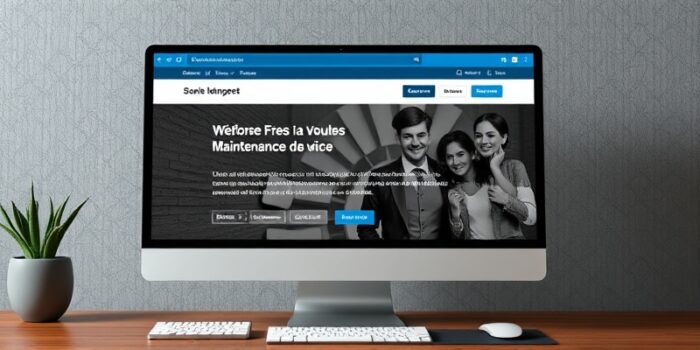
; font-family: Arial, sans-serif !important;; font-family: Arial, sans-serif !important;Vérification rapide : Votre page de maintenance personnalisée devrait maintenant s’afficher.
; font-family: Arial, sans-serif !important;; font-family: Arial, sans-serif !important;; font-family: Arial, sans-serif !important;; font-family: Arial, sans-serif !important;Erreurs fréquentes et correctifs :
- ; font-family: Arial, sans-serif !important;; font-family: Arial, sans-serif !important;Erreur : La page de maintenance n’apparaît pas.
- ; font-family: Arial, sans-serif !important;; font-family: Arial, sans-serif !important;Correctif : Vérifiez que vous avez bien sélectionné la page de maintenance dans les réglages de lecture.
; font-family: Arial, sans-serif !important;; font-family: Arial, sans-serif !important;Étape 3 : Ajouter un compte à rebours
; font-family: Arial, sans-serif !important;; font-family: Arial, sans-serif !important;; font-family: Arial, sans-serif !important;; font-family: Arial, sans-serif !important;Objectif de l’étape : Ajouter un compte à rebours pour informer les visiteurs du retour du site.
; font-family: Arial, sans-serif !important;; font-family: Arial, sans-serif !important;; font-family: Arial, sans-serif !important;; font-family: Arial, sans-serif !important;Procédure :
- ; font-family: Arial, sans-serif !important;; font-family: Arial, sans-serif !important;Ouvrez la page de maintenance avec Elementor.
- ; font-family: Arial, sans-serif !important;; font-family: Arial, sans-serif !important;Recherchez le widget Compte à rebours dans le panneau de gauche.
- ; font-family: Arial, sans-serif !important;; font-family: Arial, sans-serif !important;Glissez-déposez le widget sur votre page.
- ; font-family: Arial, sans-serif !important;; font-family: Arial, sans-serif !important;Configurez la date et l’heure de fin du compte à rebours.
- ; font-family: Arial, sans-serif !important;; font-family: Arial, sans-serif !important;Personnalisez le style du compte à rebours.
- ; font-family: Arial, sans-serif !important;; font-family: Arial, sans-serif !important;Cliquez sur Mettre à jour.
; font-family: Arial, sans-serif !important;; font-family: Arial, sans-serif !important;Vérification rapide : Le compte à rebours devrait apparaître et fonctionner correctement.
; font-family: Arial, sans-serif !important;; font-family: Arial, sans-serif !important;; font-family: Arial, sans-serif !important;; font-family: Arial, sans-serif !important;Erreurs fréquentes et correctifs :
- ; font-family: Arial, sans-serif !important;; font-family: Arial, sans-serif !important;Erreur : Le compte à rebours ne fonctionne pas.
- ; font-family: Arial, sans-serif !important;; font-family: Arial, sans-serif !important;Correctif : Assurez-vous que la date et l’heure sont correctement configurées et que le fuseau horaire est correct.
; font-family: Arial, sans-serif !important;; font-family: Arial, sans-serif !important;Étape 4 : Ajouter un formulaire de contact
; font-family: Arial, sans-serif !important;; font-family: Arial, sans-serif !important;; font-family: Arial, sans-serif !important;; font-family: Arial, sans-serif !important;Objectif de l’étape : Permettre aux visiteurs de vous contacter même en mode maintenance.
; font-family: Arial, sans-serif !important;; font-family: Arial, sans-serif !important;; font-family: Arial, sans-serif !important;; font-family: Arial, sans-serif !important;Procédure :
- ; font-family: Arial, sans-serif !important;; font-family: Arial, sans-serif !important;Ouvrez la page de maintenance avec Elementor.
- ; font-family: Arial, sans-serif !important;; font-family: Arial, sans-serif !important;Recherchez le widget Formulaire dans le panneau de gauche.
- ; font-family: Arial, sans-serif !important;; font-family: Arial, sans-serif !important;Glissez-déposez le widget sur votre page.
- ; font-family: Arial, sans-serif !important;; font-family: Arial, sans-serif !important;Configurez les champs du formulaire : nom, email, message.
- ; font-family: Arial, sans-serif !important;; font-family: Arial, sans-serif !important;Configurez l’email de réception.
- ; font-family: Arial, sans-serif !important;; font-family: Arial, sans-serif !important;Cliquez sur Mettre à jour.
; font-family: Arial, sans-serif !important;; font-family: Arial, sans-serif !important;Vérification rapide : Testez le formulaire en envoyant un message.
; font-family: Arial, sans-serif !important;; font-family: Arial, sans-serif !important;; font-family: Arial, sans-serif !important;; font-family: Arial, sans-serif !important;Erreurs fréquentes et correctifs :
- ; font-family: Arial, sans-serif !important;; font-family: Arial, sans-serif !important;Erreur : Le formulaire n’envoie pas les messages.
- ; font-family: Arial, sans-serif !important;; font-family: Arial, sans-serif !important;Correctif : Vérifiez les paramètres SMTP de votre site ou utilisez un plugin de formulaire de contact comme Contact Form 7.
; font-family: Arial, sans-serif !important;; font-family: Arial, sans-serif !important;Étape 5 : Désactiver le mode maintenance
; font-family: Arial, sans-serif !important;; font-family: Arial, sans-serif !important;; font-family: Arial, sans-serif !important;; font-family: Arial, sans-serif !important;Objectif de l’étape : Désactiver le mode maintenance une fois les travaux terminés.
; font-family: Arial, sans-serif !important;; font-family: Arial, sans-serif !important;; font-family: Arial, sans-serif !important;; font-family: Arial, sans-serif !important;Procédure :
- ; font-family: Arial, sans-serif !important;; font-family: Arial, sans-serif !important;Allez dans Apparence > Personnaliser.
- ; font-family: Arial, sans-serif !important;; font-family: Arial, sans-serif !important;Cliquez sur État du site.
- ; font-family: Arial, sans-serif !important;; font-family: Arial, sans-serif !important;Sélectionnez Actif.
- ; font-family: Arial, sans-serif !important;; font-family: Arial, sans-serif !important;Cliquez sur Publier pour enregistrer les modifications.
; font-family: Arial, sans-serif !important;; font-family: Arial, sans-serif !important;Vérification rapide : Votre site devrait maintenant être accessible à tous les visiteurs.
; font-family: Arial, sans-serif !important;; font-family: Arial, sans-serif !important;; font-family: Arial, sans-serif !important;; font-family: Arial, sans-serif !important;Erreurs fréquentes et correctifs :
- ; font-family: Arial, sans-serif !important;; font-family: Arial, sans-serif !important;Erreur : Le site reste en mode maintenance.
- ; font-family: Arial, sans-serif !important;; font-family: Arial, sans-serif !important;Correctif : Assurez-vous que vous avez bien sélectionné « Actif » et cliqué sur « Publier ».
; font-family: Arial, sans-serif !important;; font-family: Arial, sans-serif !important;Bonnes pratiques / Optimisations
; font-family: Arial, sans-serif !important;; font-family: Arial, sans-serif !important;Pour garantir une expérience utilisateur optimale et une maintenance efficace, voici quelques bonnes pratiques :
- ; font-family: Arial, sans-serif !important;; font-family: Arial, sans-serif !important;Performances : Utilisez des images optimisées et évitez les éléments lourds sur votre page de maintenance.
- ; font-family: Arial, sans-serif !important;; font-family: Arial, sans-serif !important;Sécurité : Assurez-vous que votre site est à jour et utilisez des plugins de sécurité pour éviter les vulnérabilités.
- ; font-family: Arial, sans-serif !important;; font-family: Arial, sans-serif !important;SEO on-page : Utilisez des balises meta appropriées pour informer les moteurs de recherche que votre site est temporairement indisponible.
; font-family: Arial, sans-serif !important;; font-family: Arial, sans-serif !important;FAQ ciblée
; font-family: Arial, sans-serif !important;; font-family: Arial, sans-serif !important;; font-family: Arial, sans-serif !important;; font-family: Arial, sans-serif !important;1. Le mode maintenance affecte-t-il mon SEO ? Oui, mais de manière temporaire. Utilisez une balise meta `503 Service Unavailable` pour informer les moteurs de recherche que votre site est temporairement indisponible.
; font-family: Arial, sans-serif !important;; font-family: Arial, sans-serif !important;; font-family: Arial, sans-serif !important;; font-family: Arial, sans-serif !important;2. Puis-je personnaliser le message de maintenance sans Elementor ? Oui, vous pouvez utiliser des plugins comme WP Maintenance Mode ou SeedProd pour personnaliser votre page de maintenance.
; font-family: Arial, sans-serif !important;; font-family: Arial, sans-serif !important;; font-family: Arial, sans-serif !important;; font-family: Arial, sans-serif !important;3. Comment puis-je tester ma page de maintenance sans me déconnecter ? Utilisez un navigateur en mode incognito pour voir la page de maintenance comme un visiteur non connecté.
; font-family: Arial, sans-serif !important;; font-family: Arial, sans-serif !important;; font-family: Arial, sans-serif !important;; font-family: Arial, sans-serif !important;4. Puis-je planifier la désactivation du mode maintenance ? Oui, certains plugins comme Coming Soon Page & Maintenance Mode permettent de planifier la désactivation automatique du mode maintenance.
; font-family: Arial, sans-serif !important;; font-family: Arial, sans-serif !important;; font-family: Arial, sans-serif !important;; font-family: Arial, sans-serif !important;5. Que faire si ma page de maintenance ne s’affiche pas correctement ? Vérifiez les conflits de plugins en désactivant les autres plugins un par un pour identifier le problème.
; font-family: Arial, sans-serif !important;; font-family: Arial, sans-serif !important;; font-family: Arial, sans-serif !important;; font-family: Arial, sans-serif !important;6. Puis-je ajouter des animations à ma page de maintenance ? Oui, Elementor permet d’ajouter des animations via les paramètres de style de chaque widget.
; font-family: Arial, sans-serif !important;; font-family: Arial, sans-serif !important;; font-family: Arial, sans-serif !important;; font-family: Arial, sans-serif !important;7. Comment puis-je informer mes visiteurs de la raison de la maintenance ?
; font-family: Arial, sans-serif !important;; font-family: Arial, sans-serif !important;
; font-family: Arial, sans-serif !important;; font-family: Arial, sans-serif !important;En suivant ces recommandations, vous obtiendrez des résultats concrets et durables.
; font-family: Arial, sans-serif !important;; font-family: Arial, sans-serif !important;
; font-family: Arial, sans-serif !important;; font-family: Arial, sans-serif !important;Si vous avez besoin d’aide, contactez un webmaster sérieux qui va vous aider dans vos tâches de site internet. Voici le numéro de téléphone : 09 77 29 09 69

Commentaires (2)









Merci pour ce tutoriel clair et précis ! J’ai enfin réussi à activer le mode maintenance sur mon site WordPress sans problème.
Merci pour ce guide clair et précis ! J’ai toujours eu du mal à activer le mode maintenance sur WordPress, mais avec ces étapes, c’est devenu un jeu d’enfant.