
Introduction
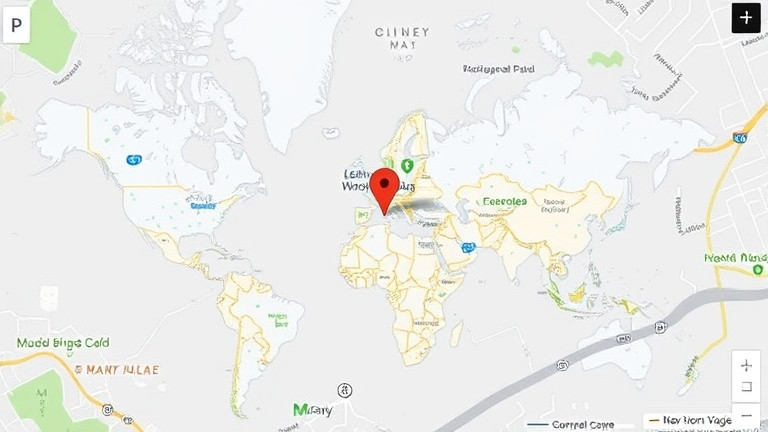
Vous souhaitez ajouter une carte Google Maps sur votre site WordPress pour aider vos visiteurs à localiser votre entreprise ou un événement ? Excellente idée ! Dans ce tutoriel, nous allons découvrir ensemble comment intégrer Google Maps sur WordPress de manière simple et efficace. À la fin, vous aurez une carte interactive et fonctionnelle sur votre site.
Pré-requis et vision d’ensemble
Avant de commencer, voici les outils et les pré-requis nécessaires :
Outils Versions Temps estimé WordPress 5.0 ou supérieure 30 minutes Compte Google N/A N/A Plugin WP Google Maps Dernière version N/A
Tutoriel pas-à-pas
Étape 1 : Créer une API Key Google Maps
Objectif de l’étape : Obtenir une clé API pour utiliser Google Maps.
- Rendez-vous sur la Google Cloud Console.
- Connectez-vous avec votre compte Google.
- Cliquez sur »Sélectionner un projet » en haut de la page.
- Cliquez sur »Nouveau projet » et donnez un nom à votre projet.
- Une fois le projet créé, allez dans »Bibliothèque » dans le menu de gauche.
- Recherchez »Google Maps JavaScript API » et cliquez dessus.
- Cliquez sur »Activer ».
- Allez dans »Identifiants » dans le menu de gauche.
- Cliquez sur »Créer des identifiants » et sélectionnez »Clé API ».
- Copiez la clé API générée.
Vérification rapide : Vous devez avoir une clé API de 39 caractères.
Erreurs fréquentes : Assurez-vous que votre projet est bien activé et que vous avez les permissions nécessaires.
Étape 2 : Installer le plugin WP Google Maps
Objectif de l’étape : Installer et activer le plugin WP Google Maps.
- Connectez-vous à votre tableau de bord WordPress.
- Allez dans »Extensions » > »Ajouter ».
- Recherchez »WP Google Maps » dans la barre de recherche.
- Cliquez sur »Installer » puis »Activer ».
Vérification rapide : Le plugin doit apparaître dans la liste des extensions actives.
Erreurs fréquentes : Vérifiez que vous avez les permissions nécessaires pour installer des plugins.
Étape 3 : Configurer le plugin WP Google Maps
Objectif de l’étape : Configurer le plugin avec votre clé API Google Maps.
- Allez dans »Maps » > »Settings » dans le menu de gauche.
- Collez votre clé API Google Maps dans le champ »Google Maps API Key ».
- Cliquez sur »Save Settings ».
Vérification rapide : La clé API doit être enregistrée sans message d’erreur.
Erreurs fréquentes : Assurez-vous que la clé API est correcte et que le plugin est bien activé.
Étape 4 : Créer une nouvelle carte
Objectif de l’étape : Créer une carte personnalisée avec vos coordonnées.
- Allez dans »Maps » > »Create Map ».
- Donnez un titre à votre carte.
- Entrez l’adresse ou les coordonnées de l’endroit que vous souhaitez afficher.
- Cliquez sur »Save Map ».
Vérification rapide : La carte doit apparaître avec le marqueur à l’endroit souhaité.
Erreurs fréquentes : Vérifiez que l’adresse ou les coordonnées sont correctes.
Étape 5 : Intégrer la carte dans une page ou un article
Objectif de l’étape : Afficher la carte sur votre site WordPress.
- Allez dans »Pages » ou »Articles » et sélectionnez la page ou l’article où vous souhaitez ajouter la carte.
- Cliquez sur »Ajouter un bloc » et recherchez »WP Google Maps ».
- Sélectionnez la carte que vous avez créée.
- Publiez ou mettez à jour la page/article.
Vérification rapide : La carte doit apparaître correctement sur la page ou l’article.
Erreurs fréquentes : Assurez-vous que le bloc est bien ajouté et que la carte est sélectionnée.
Bonnes pratiques / Optimisations
Pour optimiser l’intégration de Google Maps sur votre site WordPress, voici quelques bonnes pratiques :
- Utilisez des cartes responsives pour une meilleure expérience utilisateur sur mobile.
- Limitez le nombre de marqueurs pour éviter de surcharger la carte.
- Optimisez le temps de chargement en utilisant des cartes statiques pour les pages moins interactives.
- Ajoutez des descriptions et des liens pertinents pour améliorer le SEO on-page.
FAQ ciblée
Voici quelques questions fréquentes et leurs réponses :
- Puis-je utiliser Google Maps sans clé API ? Non, une clé API est nécessaire pour utiliser Google Maps.
- Combien coûte l’utilisation de Google Maps ? Google Maps offre un certain nombre de requêtes gratuites, mais des frais peuvent s’appliquer pour une utilisation intensive.
- Puis-je personnaliser l’apparence de la carte ? Oui, le plugin WP Google Maps permet de personnaliser l’apparence de la carte.
- Puis-je aj
Conclusion
En résumé, cet article a mis en lumière les points clés essentiels pour comprendre et maîtriser le sujet. Vous avez maintenant les connaissances nécessaires pour en tirer pleinement profit et améliorer vos compétences. Pour plus d’informations ou pour une assistance personnalisée, n’hésitez pas à nous contacter.
Appelez-nous dès aujourd’hui au 09 77 29 09 69 pour obtenir des conseils experts et des solutions adaptées à vos besoins.

Commentaires (1)
Merci pour ce guide très clair ! J'ai pu intégrer Google Maps sur mon site en moins de 30 minutes.







Merci pour ce guide très clair ! J’ai pu intégrer Google Maps sur mon site en moins de 30 minutes.