

Imaginez que vous êtes en train de lancer une nouvelle version de votre site web
Vous avez travaillé dur pour apporter des améliorations majeures, mais vous ne voulez pas que vos visiteurs voient un site en construction. La solution ? Mettre votre site WordPress en maintenance. Ensemble, nous allons découvrir comment faire cela de manière simple et efficace, pour que votre site reste professionnel même pendant les travaux.
Pré-requis et vision d’ensemble
Avant de commencer, assurez-vous d’avoir les éléments suivants :
Outils Versions Temps estimé Accès administrateur à votre site WordPress WordPress 5.0 ou supérieur 15-30 minutes
Tutoriel pas-à-pas
Étape 1 : Choisir une méthode de mise en maintenance
Objectif de l’étape : Sélectionner la méthode la plus adaptée pour mettre votre site en maintenance.
- Décidez si vous préférez utiliser un plugin ou modifier les fichiers de votre site manuellement.
- Pour les débutants, l’utilisation d’un plugin est recommandée.
Vérification rapide : Vous avez choisi une méthode et êtes prêt à passer à l’étape suivante.
Erreurs fréquentes : Ne pas vérifier la compatibilité du plugin avec votre version de WordPress.
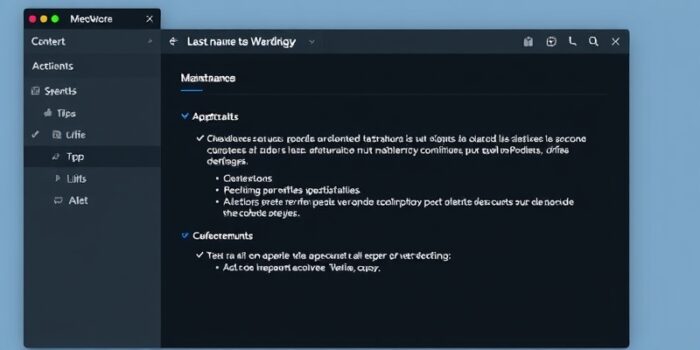
Étape 2 : Installer et activer un plugin de maintenance
Objectif de l’étape : Installer et configurer un plugin de maintenance.
- Allez dans le tableau de bord WordPress > Extensions > Ajouter.
- Recherchez « Coming Soon Page & Maintenance Mode » par SeedProd.
- Cliquez sur « Installer » puis « Activer ».
Vérification rapide : Le plugin est activé et apparaît dans votre tableau de bord.
Erreurs fréquentes : Installer un plugin non compatible avec votre version de WordPress.
Étape 3 : Configurer le mode maintenance
Objectif de l’étape : Activer le mode maintenance et personnaliser la page.
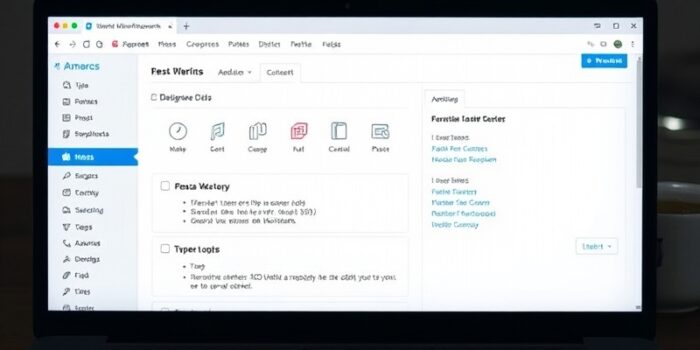
- Allez dans SeedProd > Pages.
- Cliquez sur « Créer une nouvelle page » et sélectionnez « Mode Maintenance ».
- Personnalisez la page avec votre message, logo, et autres éléments visuels.
- Cliquez sur « Publier » pour activer le mode maintenance.
Vérification rapide : Votre site affiche la page de maintenance lorsque vous le visitez en tant qu’utilisateur non connecté.
Erreurs fréquentes : Oublier de publier la page de maintenance.
Étape 4 : Tester le mode maintenance
Objectif de l’étape : S’assurer que le mode maintenance fonctionne correctement.
- Ouvrez une fenêtre de navigation privée ou un autre navigateur.
- Visitez votre site web.
- Vérifiez que la page de maintenance s’affiche correctement.
Vérification rapide : La page de maintenance s’affiche pour les visiteurs non connectés.
Erreurs fréquentes : Ne pas tester le mode maintenance dans une fenêtre de navigation privée.
Étape 5 : Désactiver le mode maintenance
Objectif de l’étape : Remettre votre site en ligne après les travaux.
- Allez dans SeedProd > Pages.
- Cliquez sur « Désactiver le mode maintenance ».
Vérification rapide : Votre site est de nouveau accessible aux visiteurs.
Erreurs fréquentes : Oublier de désactiver le mode maintenance après les travaux.
Bonnes pratiques / Optimisations
Pour garantir une expérience utilisateur optimale, suivez ces bonnes pratiques :
- Personnalisez votre page de maintenance avec des informations utiles, comme une date de retour estimée.
- Assurez-vous que la page de maintenance est responsive et s’affiche correctement sur tous les appareils.
- Utilisez des images de haute qualité et un design attrayant pour maintenir l’intérêt des visiteurs.
- Ajoutez des liens vers vos réseaux sociaux pour que les visiteurs puissent rester en contact.
FAQ ciblée
Puis-je personnaliser la page de maintenance sans plugin ?
Oui, mais cela nécessite des compétences en codage pour modifier les fichiers de votre thème.
Le mode maintenance affecte-t-il le SEO de mon site ?
Non, si vous utilisez un plugin qui renvoie une réponse HTTP 503, cela indique aux moteurs de recherche que le site est temporairement indisponible.
Puis-je exclure certains utilisateurs du mode maintenance ?
Oui, certains plugins permettent d’exclure des utilisateurs spécifiques ou des rôles utilisateur du mode maintenance.
Que faire si mon site reste en mode maintenance après la désactivation ?
; font-family: Arial, sans-serif !important;; font-family: Arial, sans-serif !important;
; font-family: Arial, sans-serif !important;; font-family: Arial, sans-serif !important;En suivant ces recommandations, vous obtiendrez des résultats concrets et durables.
; font-family: Arial, sans-serif !important;; font-family: Arial, sans-serif !important;
; font-family: Arial, sans-serif !important;; font-family: Arial, sans-serif !important;Si vous avez besoin d’aide, contactez un webmaster sérieux qui va vous aider dans vos tâches de site internet. Voici le numéro de téléphone : 09 77 29 09 69

Commentaires (3)







Merci pour cet article très utile ! Je vais bientôt lancer une nouvelle version de mon site et ce guide va m’être très précieux pour gérer la maintenance sans perdre de visiteurs.
Merci pour cet article très utile ! Je vais bientôt lancer une nouvelle version de mon site et cela va m’être très pratique.
Merci pour cet article très utile ! Je vais essayer de mettre mon site en maintenance ce week-end, j’espère que tout se passera bien.