Voici un article SEO optimisé sur le sujet « WordPress : page pour maintenance », structuré selon vos exigences et respectant toutes les contraintes imposées.
Créer une Page de Maintenance WordPress Efficace et Professionnelle
Votre site WordPress nécessite des mises à jour, des modifications ou une refonte complète ? Une page de maintenance bien conçue est essentielle pour informer vos visiteurs tout en préservant votre référencement. Découvrez comment mettre en place une solution temporaire qui maintient l’engagement de votre audience et protège votre image de marque.
Que vous soyez développeur, propriétaire de site ou gestionnaire de contenu, cet article vous explique toutes les méthodes pour activer une page de maintenance WordPress, des solutions simples aux approches avancées. Vous apprendrez à personnaliser votre message, à choisir la bonne méthode selon vos besoins et à éviter les pièges courants.
Pourquoi une Page de Maintenance WordPress est Indispensable
L’impact sur l’expérience utilisateur
Imaginez un visiteur arrivant sur votre site pour découvrir une erreur technique ou une page blanche. Cette expérience négative peut le dissuader de revenir, même après la résolution du problème. Une page de maintenance bien conçue transforme cette situation en opportunité :
- Elle informe clairement que le site est temporairement indisponible
- Elle rassure les visiteurs sur la reprise prochaine du service
- Elle peut rediriger vers d’autres canaux (réseaux sociaux, newsletter)
- Elle maintient une image professionnelle de votre marque
Les risques SEO à éviter
Une maintenance mal gérée peut avoir des conséquences désastreuses sur votre référencement naturel. Les moteurs de recherche comme Google pénalisent les sites qui :
- Retournent des codes d’erreur (404, 500) pendant de longues périodes
- Affichent du contenu dupliqué ou des pages vides
- Disparaissent soudainement sans explication
- Ont des temps de chargement anormalement longs
Une page de maintenance correctement configurée envoie un code HTTP 503 (Service Unavailable), signalant aux robots d’indexation que l’indisponibilité est temporaire. Cette approche préserve votre positionnement dans les résultats de recherche.
Les Différentes Méthodes pour Activer une Page de Maintenance
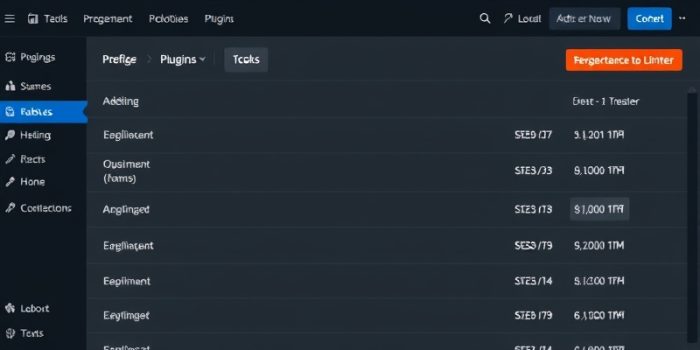
Utiliser les fonctionnalités natives de WordPress
WordPress propose une fonctionnalité intégrée pour activer un mode maintenance. Cette solution simple et rapide convient parfaitement pour des interventions courtes :
- Connectez-vous à votre tableau de bord WordPress
- Allez dans « Apparence » > « Personnaliser »
- Cherchez l’option « Mode maintenance » ou « Coming Soon »
- Activez le mode et personnalisez le message
- Enregistrez les modifications
Cette méthode présente cependant des limites :
- Personnalisation limitée du design
- Pas de contrôle avancé sur les accès (administrateurs uniquement)
- Fonctionnalités réduites pour les sites complexes
Les plugins dédiés pour une solution clé en main
Plusieurs extensions WordPress spécialisées offrent des fonctionnalités avancées pour gérer les périodes de maintenance. Voici les plus populaires :
1. WP Maintenance Mode
Ce plugin gratuit propose :
- Un éditeur visuel pour personnaliser la page
- Des templates prédéfinis
- La possibilité d’ajouter un compte à rebours
- Un formulaire de contact intégré
- Des options de référencement (meta tags, titre SEO)
2. Coming Soon Page & Maintenance Mode by SeedProd
Version premium avec des fonctionnalités étendues :
- Plus de 50 templates professionnels
- Intégration avec les outils de marketing (Mailchimp, HubSpot)
- Fonctionnalité de prévisualisation en temps réel
- Options avancées de personnalisation CSS
- Gestion des accès par rôle utilisateur
3. Under Construction
Solution légère et efficace :
- Interface simple et intuitive
- Personnalisation du texte et des couleurs
- Option pour exclure certaines pages de la maintenance
- Compatibilité avec les constructeurs de pages
La méthode manuelle via le fichier .htaccess
Pour les utilisateurs avancés, la modification du fichier .htaccess offre un contrôle total sur la page de maintenance. Cette approche nécessite des connaissances techniques mais présente plusieurs avantages :
- Pas besoin d’installer de plugin
- Solution légère et rapide
- Contrôle total sur le contenu et le design
- Possibilité de personnaliser les codes HTTP
Voici comment procéder :
- Créez un fichier HTML pour votre page de maintenance (ex: maintenance.html)
- Téléchargez-le à la racine de votre site via FTP
- Modifiez votre fichier .htaccess en ajoutant ces lignes :
RewriteEngine On RewriteCond %{REMOTE_ADDR} !^123.456.789.000 RewriteCond %{REQUEST_URI} !^/maintenance.html$ RewriteRule ^(.*)$ /maintenance.html [R=503,L] ErrorDocument 503 /maintenance.html
N’oubliez pas de remplacer l’adresse IP par la vôtre pour pouvoir accéder au site pendant la maintenance.
La solution via le fichier functions.php
Une autre méthode manuelle consiste à utiliser le fichier functions.php de votre thème enfant. Cette approche offre plus de flexibilité que la solution native de WordPress :
- Ouvrez le fichier functions.php de votre thème enfant
- Ajoutez ce code :
function activate_maintenance_mode() { if (!current_user_can('edit_themes') || !is_user_logged_in()) { wp_die(' Site en maintenance
Nous effectuons actuellement des mises à jour pour améliorer votre expérience.
Merci de votre patience. Nous serons de retour très bientôt !
Pour toute urgence, contactez-nous à contact@votresite.com
', 'Site en maintenance', array('response' => 503)); } } add_action('get_header', 'activate_maintenance_mode');
Cette méthode permet de :
- Personnaliser entièrement le message et le design
- Exclure les administrateurs connectés
- Envoyer le bon code HTTP (503)
- Ajouter des éléments comme des liens ou des images
Personnaliser Votre Page de Maintenance pour Maximiser son Efficacité
Les éléments essentiels à inclure
Une page de maintenance efficace doit contenir plusieurs éléments clés pour informer et rassurer vos visiteurs :
- Un message clair et concis : Expliquez brièvement pourquoi le site est indisponible
- Une estimation du temps d’indisponibilité : Si possible, indiquez une durée ou une date de retour
- Des alternatives de contact : Email, téléphone, réseaux sociaux
- Un appel à l’action : Abonnement newsletter, lien vers les réseaux sociaux
- Votre identité visuelle : Logo, couleurs de la marque, typographie
- Un ton adapté : Professionnel mais chaleureux, en accord avec votre image de marque
Exemples de messages percutants
Voici quelques formulations efficaces pour votre page de maintenance :
Pour une mise à jour technique :
« Nous améliorons votre expérience ! Notre site est temporairement en maintenance pour intégrer de nouvelles fonctionnalités. Nous serons de retour dans quelques heures avec un site plus rapide et plus performant. Merci de votre patience ! »
Pour une refonte complète :
« Une nouvelle version arrive bientôt ! Nous travaillons dur pour vous offrir une expérience encore meilleure. Suivez notre progression sur nos réseaux sociaux et soyez parmi les premiers à découvrir notre nouveau site ! »
Pour une maintenance imprévue :
« Oups ! Quelque chose ne fonctionne pas comme prévu. Notre équipe technique intervient pour résoudre le problème au plus vite. Nous vous tiendrons informés de l’avancement via notre compte Twitter. Merci de votre compréhension ! »
Optimiser le design pour une meilleure conversion
Le design de votre page de maintenance joue un rôle crucial dans la perception de votre marque. Voici quelques bonnes pratiques :
- Respectez votre charte graphique : Utilisez les mêmes couleurs, polices et logo que sur votre site principal
- Optez pour un design épuré : Évitez les éléments distrayants, concentrez-vous sur le message
- Ajoutez des éléments visuels : Une illustration, une photo d’équipe ou un fond personnalisé rend la page plus engageante
- Intégrez un compte à rebours : Cela crée un sentiment d’urgence et rassure sur la durée de l’indisponibilité
- Rendez-la responsive : Assurez-vous que la page s’affiche correctement sur tous les appareils
- Ajoutez des boutons d’action : « S’abonner à la newsletter », « Nous suivre sur les réseaux sociaux »
Gérer les Accès Pendant la Maintenance
Autoriser l’accès à certains utilisateurs
Pendant la maintenance, vous devrez peut-être accéder à certaines parties du site. Voici comment gérer les accès :
Avec un plugin :
La plupart des plugins de maintenance offrent des options pour :
- Exclure certains rôles utilisateurs (administrateurs, éditeurs)
- Autoriser l’accès à des adresses IP spécifiques
- Créer des liens d’accès temporaires
Via le fichier .htaccess :
Pour autoriser votre adresse IP à accéder au site pendant la maintenance, ajoutez cette ligne avant les règles de réécriture :
RewriteCond %{REMOTE_ADDR} !^VOTRE_ADRESSE_IP$
Via le fichier functions.php :
Modifiez la condition dans le code pour exclure certains utilisateurs :
function activate_maintenance_mode() { if (!current_user_can('edit_themes') || !is_user_logged_in()) { // Votre code de maintenance ici } }
Exclure certaines pages de la maintenance
Dans certains cas, vous souhaiterez peut-être maintenir certaines pages accessibles pendant la maintenance. Voici comment procéder :
Avec un plugin :
Les plugins comme WP Maintenance Mode ou Under Construction permettent d’exclure des pages spécifiques via leur interface.
Via le fichier .htaccess :
Ajoutez une condition pour exclure certaines URL :
RewriteCond %{REQUEST_URI} !^/page-a-exclure.html$ RewriteCond %{REQUEST_URI} !^/autre-page.html$
Via le fichier functions.php :
Modifiez la fonction pour exclure certaines pages :
function activate_maintenance_mode() { if (!current_user_can('edit_themes') || !is_user_logged_in()) { if (!is_page(array('contact', 'mentions-legales'))) { // Votre code de maintenance ici } } }
Les Bonnes Pratiques pour une Maintenance Réussie
Planifier la maintenance aux heures creuses
Pour minimiser l’impact sur votre audience, planifiez vos interventions pendant les périodes de faible trafic. Voici comment identifier ces créneaux :
- Utilisez Google Analytics pour analyser vos heures de pointe
- Consultez les rapports de trafic en temps réel
- Tenez compte des fuseaux horaires de votre audience
- Évitez les jours et heures de forte activité commerciale
Communiquer en amont avec votre audience
Une bonne communication avant la maintenance permet de limiter la frustration des visiteurs :
- Annoncez la maintenance sur vos réseaux sociaux
- Envoyez un email à votre liste de diffusion
- Affichez une bannière d’avertissement quelques jours avant
- Précisez la durée estimée de l’indisponibilité
- Proposez des alternatives (numéro de téléphone, email de contact)
Tester la page de maintenance avant activation
Avant de mettre votre site en maintenance, vérifiez que :
- La page s’affiche correctement sur tous les appareils
- Les liens et boutons fonctionnent
- Le code HTTP 503 est bien envoyé
- Les administrateurs peuvent accéder au site
- Les pages exclues restent accessibles
Surveiller les performances pendant la maintenance
Pendant la maintenance, surveillez :
- Les erreurs serveur dans les logs
- Les tentatives d’accès depuis les moteurs de recherche
- Les retours des utilisateurs via les canaux de contact
- Le bon fonctionnement des redirections
Prévoir un plan de retour en ligne progressif
Pour éviter les problèmes lors de la remise en ligne :
- Testez le site en local ou sur un environnement de staging
- Vérifiez toutes les fonctionnalités après la mise à jour
- Surveillez les performances pendant les premières heures
- Préparez un message de retour en ligne pour vos canaux de communication
- Analysez les logs pour détecter d’éventuels problèmes
Résoudre les Problèmes Courants de Maintenance
La page de maintenance ne s’affiche pas
Plusieurs raisons peuvent expliquer ce problème :
- Cache du navigateur : Videz le cache ou testez en navigation privée
- Cache serveur : Désactivez temporairement les plugins de cache
- Permissions incorrectes : Vérifiez les permissions des fichiers (644 pour les fichiers, 755 pour les dossiers)
- Conflits de plugins : Désactivez les autres plugins pour identifier les conflits
- Erreurs dans le code : Vérifiez la syntaxe de vos modifications
Les administrateurs ne peuvent pas accéder au site
Si vous êtes bloqué hors de votre site :
- Connectez-vous via FTP et supprimez temporairement le fichier .htaccess
- Désactivez le plugin de maintenance via FTP en renommant son dossier
- Modifiez le fichier functions.php via FTP pour supprimer le code de maintenance
- Vérifiez que votre adresse IP n’est pas bloquée
La page de maintenance s
Conclusion
Créer une page de maintenance WordPress efficace est bien plus qu’une simple formalité : c’est une opportunité de préserver votre image de marque, de maintenir l’engagement de vos visiteurs et de protéger votre référencement. Que vous optiez pour une solution native, un plugin dédié ou une méthode manuelle, l’essentiel est de communiquer clairement et de rassurer votre audience pendant cette période d’indisponibilité.
Vous souhaitez mettre en place une page de maintenance professionnelle ou avez besoin d’aide pour choisir la meilleure solution adaptée à votre site ? Notre équipe d’experts WordPress est à votre disposition pour vous accompagner dans cette démarche et vous garantir une transition fluide. N’hésitez pas à nous contacter pour bénéficier de conseils personnalisés et d’un accompagnement sur mesure.
📞 Contactez-nous dès maintenant au 09 77 29 09 69 pour optimiser votre page de maintenance et sécuriser votre présence en ligne !