Voici un article SEO optimisé sur le sujet « WordPress page maintenance avec slider Divi », respectant toutes vos contraintes et exigences :
Créer une Page de Maintenance WordPress avec un Slider Divi Époustouflant
Votre site WordPress nécessite une mise à jour ou des modifications importantes ? Une page de maintenance bien conçue est essentielle pour informer vos visiteurs tout en maintenant une expérience utilisateur optimale. Avec le thème Divi et son puissant module Slider, vous pouvez transformer cette page temporaire en une vitrine professionnelle qui renforce votre image de marque. Découvrez comment allier fonctionnalité et esthétique pour une maintenance sans stress.
Dans cet article, nous explorerons les meilleures pratiques pour créer une page de maintenance efficace avec Divi, en mettant l’accent sur l’intégration d’un slider dynamique qui capte l’attention de vos visiteurs. Que vous soyez débutant ou utilisateur expérimenté de WordPress, ces techniques vous permettront de communiquer clairement tout en gardant votre audience engagée.
Pourquoi une Page de Maintenance avec Slider Divi ?
Les avantages d’une page de maintenance professionnelle
Une page de maintenance bien conçue offre plusieurs bénéfices majeurs pour votre site web :
- Communication transparente : Informer vos visiteurs des travaux en cours évite la frustration et maintient la confiance
- Expérience utilisateur préservée : Une page attrayante transforme une interruption en opportunité de communication
- SEO préservé : Une configuration correcte évite les erreurs 404 et maintient votre référencement
- Image de marque renforcée : Une page soignée montre votre professionnalisme même pendant les périodes de maintenance
Le rôle clé du slider Divi dans votre page de maintenance
Le module Slider de Divi apporte plusieurs atouts spécifiques :
- Visuel impactant : Des images en mouvement captent immédiatement l’attention
- Flexibilité de contenu : Intégrez des messages personnalisés, des compteurs ou des appels à l’action
- Personnalisation avancée : Adaptez le design à votre charte graphique en quelques clics
- Responsive natif : Affichage optimal sur tous les appareils, du mobile au desktop
Préparer votre Page de Maintenance WordPress
Choisir la bonne méthode d’activation
Plusieurs options s’offrent à vous pour activer une page de maintenance :
- Plugin dédié : Des extensions comme « Maintenance » ou « Coming Soon Page & Maintenance Mode » offrent des fonctionnalités avancées
- Fonctionnalité native de Divi : Le thème propose un mode maintenance intégré avec des options de personnalisation
- Code personnalisé : Pour les utilisateurs avancés, une solution via le fichier .htaccess ou functions.php
Pour notre exemple, nous utiliserons le mode maintenance intégré de Divi combiné à son module Slider pour une solution tout-en-un.
Configurer les paramètres de base
Avant de créer votre page, assurez-vous de :
- Sauvegarder votre site WordPress (base de données et fichiers)
- Vérifier les permissions des fichiers (chmod 644 pour les fichiers, 755 pour les dossiers)
- Désactiver temporairement le cache si vous utilisez un plugin de mise en cache
- Préparer les éléments visuels (images, logos, messages) que vous souhaitez intégrer
Créer une Page de Maintenance avec Divi Builder
Activer le mode maintenance de Divi
Pour activer le mode maintenance :
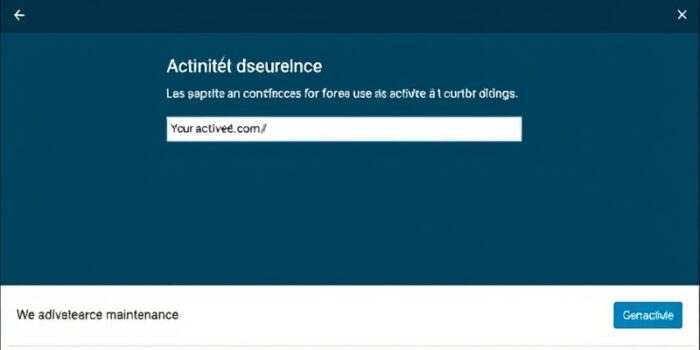
- Dans votre tableau de bord WordPress, allez dans Divi > Options du thème
- Cliquez sur l’onglet Maintenance
- Activez le mode maintenance en basculant le commutateur
- Choisissez la page que vous allez créer comme page de maintenance
- Enregistrez les modifications
Concevoir la structure de base de votre page
Créez une nouvelle page et lancez le Divi Builder :
- Ajoutez une section standard avec une seule colonne
- Insérez une ligne avec la structure de votre choix (nous recommandons 1/1 ou 1/2 + 1/2)
- Dans la première colonne, ajoutez un module Texte pour votre message principal
- Dans la deuxième colonne (si vous avez choisi cette structure), ajoutez votre module Slider
Configurer le Slider Divi pour votre Page de Maintenance
Ajouter et personnaliser les diapositives
Pour créer un slider efficace :
- Ajoutez un module Slider à votre page
- Cliquez sur Ajouter une nouvelle diapositive
- Pour chaque diapositive, configurez :
- L’image d’arrière-plan (choisissez des visuels en haute résolution)
- Le titre et le sous-titre (utilisez des messages clairs et concis)
- Le bouton d’appel à l’action (optionnel mais recommandé)
- Répétez l’opération pour créer 3 à 5 diapositives maximum
Optimiser les paramètres du slider
Les réglages clés à configurer :
- Animation : Choisissez entre fondu, glissement ou zoom pour les transitions
- Vitesse de défilement : 5-7 secondes par diapositive est un bon compromis
- Boucle automatique : Activez cette option pour un défilement continu
- Navigation : Affichez les flèches et les points de navigation pour une meilleure UX
- Effets de parallaxe : Ajoutez de la profondeur à vos diapositives
- Responsive : Vérifiez l’affichage sur mobile et ajustez si nécessaire
Idées de contenu pour vos diapositives
Voici quelques suggestions pour rendre votre slider informatif et engageant :
- Diapositive 1 – Message principal :
- Titre : « Site en maintenance »
- Sous-titre : « Nous améliorons votre expérience – Revenez bientôt ! »
- Bouton : « S’inscrire à la newsletter » (lien vers un formulaire)
- Diapositive 2 – Délai estimé :
- Titre : « Travaux en cours »
- Sous-titre : « Notre équipe travaille pour vous offrir une meilleure expérience »
- Texte : « Réouverture prévue dans [X] heures »
- Diapositive 3 – Contact alternatif :
- Titre : « Besoin d’aide ? »
- Sous-titre : « Notre équipe reste disponible par email »
- Bouton : « Nous contacter » (lien mailto:)
- Diapositive 4 – Réseaux sociaux :
- Titre : « Suivez-nous »
- Sous-titre : « Restez informé de nos actualités »
- Icônes des réseaux sociaux avec liens
Personnalisation Avancée du Slider Divi
Adapter le design à votre charte graphique
Pour un slider qui s’intègre parfaitement à votre identité visuelle :
- Couleurs : Utilisez votre palette de couleurs dans les paramètres du module
- Typographie : Appliquez vos polices personnalisées via les options de texte
- Effets de survol : Configurez des animations subtiles pour les boutons
- Arrière-plans : Utilisez des dégradés ou des images en superposition
- Espacement : Ajustez les marges et le padding pour un équilibre visuel
Ajouter des éléments interactifs
Pour rendre votre slider plus engageant :
- Compteur de temps : Utilisez un module Code pour afficher un compte à rebours
- Formulaire d’inscription : Intégrez un module Contact Form 7 ou WPForms
- Vidéos : Ajoutez une vidéo de fond ou une vidéo explicative
- Témoignages : Affichez des avis clients pour maintenir l’engagement
- FAQ : Utilisez un module Accordéon pour répondre aux questions fréquentes
Optimiser les performances du slider
Pour garantir un chargement rapide :
- Optimiser les images : Compressez vos visuels avec des outils comme TinyPNG ou ShortPixel
- Limiter le nombre de diapositives : 3 à 5 diapositives maximum
- Désactiver les animations inutiles : Privilégiez la simplicité
- Utiliser le lazy loading : Activez cette option dans les paramètres du module
- Minifier le CSS/JS : Utilisez un plugin comme Autoptimize
Configurations Techniques Essentielles
Gérer les accès pendant la maintenance
Pour permettre à certains utilisateurs d’accéder au site :
- Accès administrateur : Divi permet de contourner le mode maintenance pour les utilisateurs connectés
- IP whitelisting : Utilisez un plugin comme « Maintenance Mode » pour autoriser certaines IP
- URL secrète : Créez une URL temporaire pour accéder au site pendant les travaux
Configurer les redirections SEO
Pour préserver votre référencement :
- Code HTTP 503 : Assurez-vous que votre page de maintenance renvoie ce code pour indiquer une indisponibilité temporaire
- Meta robots : Ajoutez une balise noindex pour éviter l’indexation de la page
- Redirections 302 : Configurez des redirections temporaires pour les pages importantes
- Sitemap XML : Mettez à jour votre sitemap pour exclure la page de maintenance
Vérifier la compatibilité mobile
Pour un affichage optimal sur tous les appareils :
- Utilisez l’outil de prévisualisation mobile de Divi
- Testez sur différents appareils et navigateurs
- Ajustez les tailles de police et les espacements pour les petits écrans
- Vérifiez que les boutons sont suffisamment grands pour être cliqués sur mobile
- Assurez-vous que les images s’affichent correctement en mode portrait et paysage
Exemples de Pages de Maintenance avec Slider Divi
Exemple 1 : Page minimaliste et élégante
Caractéristiques :
- Slider avec 3 diapositives en noir et blanc
- Texte sobre et professionnel
- Bouton d’inscription à la newsletter
- Icônes des réseaux sociaux en bas de page
- Effet de parallaxe léger pour le fond
Exemple 2 : Page dynamique et informative
Caractéristiques :
- Slider avec 4 diapositives colorées
- Compteur de temps intégré
- Formulaire de contact rapide
- FAQ en accordéon
- Animation de défilement des diapositives
Exemple 3 : Page créative et originale
Caractéristiques :
- Slider avec illustrations personnalisées
- Jeu interactif simple (ex : « Devinez notre date de réouverture »)
- Vidéo de fond avec message personnalisé
- Lien vers une page de destination temporaire
- Effets de survol créatifs sur les boutons
Bonnes Pratiques et Erreurs à Éviter
Ce qu’il faut faire
- Soyez transparent : Indiquez clairement la raison de la maintenance
- Donnez une estimation : Précisez la durée prévue des travaux
- Proposez une alternative : Lien vers les réseaux sociaux ou un formulaire de contact
- Testez avant activation : Vérifiez l’affichage sur différents appareils
- Surveillez les performances : Utilisez Google Analytics pour suivre le trafic
Ce qu’il faut éviter
- Négliger le SEO : Ne pas configurer correctement les codes HTTP
- Surcharger la page : Trop d’animations ou d’éléments peuvent ralentir le chargement
- Oublier le mobile : Toujours vérifier l’affichage sur smartphones
- Utiliser des messages génériques : Personnalisez votre communication
- Laisser la page active trop longtemps : Désactivez-la dès que possible
Conclusion
Créer une page de maintenance WordPress avec un slider Divi n’a jamais été aussi simple et efficace. En suivant ces étapes, vous transformez une contrainte technique en opportunité de communication, tout en préservant l’expérience utilisateur et votre référencement. Une page bien conçue renforce votre crédibilité et maintient l’engagement de votre audience, même pendant les mises à jour.
Besoin d’aide pour personnaliser votre page ou optimiser son impact ? Notre équipe d’experts est à votre disposition pour vous accompagner. Contactez-nous dès maintenant au 09 77 29 09 69 et bénéficiez d’un accompagnement sur mesure pour une maintenance sans stress et une communication professionnelle.