Mode Maintenance WordPress : Tout Savoir pour une Mise à Jour Sans Stress
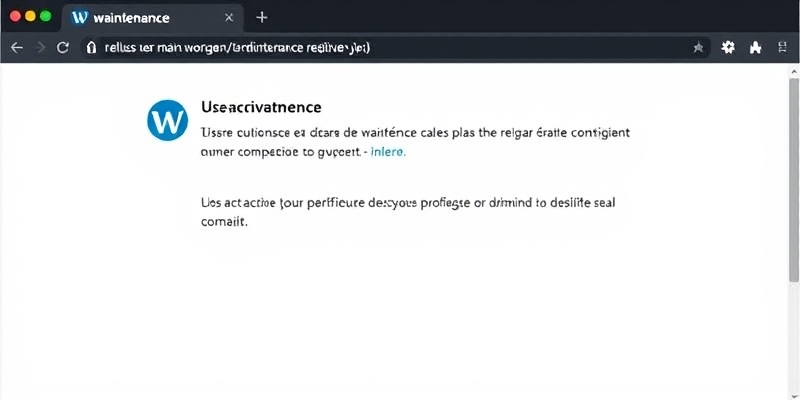
Vous devez effectuer des modifications sur votre site WordPress, mais vous ne voulez pas que vos visiteurs tombent sur des erreurs ou un site en construction ? Le mode maintenance est la solution idéale. Que vous soyez en train de mettre à jour un plugin, de modifier le thème ou de corriger un bug, activer ce mode permet de masquer temporairement votre site tout en affichant un message personnalisé.
Dans cet article, nous explorons toutes les méthodes pour activer et désactiver le mode maintenance, les bonnes pratiques à suivre, et les outils pour optimiser cette étape cruciale. Prêt à sécuriser vos mises à jour ? C’est parti.
Pourquoi Activer le Mode Maintenance sur WordPress ?
Avant de plonger dans les détails techniques, comprenons pourquoi le mode maintenance est essentiel.
1. Éviter les Erreurs Visibles par les Visiteurs
Lorsque vous effectuez des modifications majeures (mises à jour de plugins, changements de thème, corrections de bugs), votre site peut afficher des erreurs temporaires. Le mode maintenance masque ces problèmes et présente une page professionnelle à la place.
2. Protéger l’Expérience Utilisateur (UX)
Un site en cours de maintenance avec des éléments cassés ou des messages d’erreur donne une mauvaise impression. Une page de maintenance bien conçue rassure les visiteurs et les informe que le site sera bientôt de retour.
3. Sécuriser les Données Pendant les Mises à Jour
Certaines mises à jour peuvent entraîner des conflits ou des pertes de données. En activant le mode maintenance, vous évitez que les utilisateurs interagissent avec le site pendant cette phase critique.
4. Respecter les Bonnes Pratiques SEO
Google et les autres moteurs de recherche pénalisent les sites affichant des erreurs 500 ou des pages incomplètes. Le mode maintenance permet d’éviter ces problèmes et de préserver votre référencement.
Comment Activer le Mode Maintenance sur WordPress ?
Il existe plusieurs méthodes pour activer le mode maintenance, selon vos besoins et votre niveau technique. Voici les solutions les plus efficaces.
Méthode 1 : Utiliser un Plugin Dédié (Solution la Plus Simple)
Les plugins WordPress spécialisés dans la maintenance offrent une solution clé en main, avec des options de personnalisation avancées.
#### Les Meilleurs Plugins pour le Mode Maintenance Voici une sélection des plugins les plus populaires et fiables :
- WP Maintenance Mode (le plus utilisé)
- Personnalisation complète de la page de maintenance
- Comptage à rebours pour annoncer la réouverture
- Formulaire de contact pour les visiteurs
- Compatible avec les constructeurs de pages (Elementor, Divi, etc.)
- Coming Soon Page & Maintenance Mode by SeedProd
- Modèles prédéfinis et personnalisables
- Intégration avec les outils de marketing (Mailchimp, HubSpot)
- Optimisé pour le SEO
- Under Construction Page
- Simple et léger
- Idéal pour les petits sites ou les blogs
#### Étapes pour Activer le Mode Maintenance avec un Plugin
- Installer et activer le plugin de votre choix (ex : WP Maintenance Mode).
- Accéder aux paramètres du plugin (généralement dans Réglages > WP Maintenance Mode).
- Personnaliser la page de maintenance :
- Titre et message
- Couleurs et arrière-plan
- Ajout d’un logo ou d’une image
- Comptage à rebours (optionnel)
4. Activer le mode maintenance en cochant la case correspondante.
- Enregistrer les modifications.
✅ Avantages :
- Pas besoin de connaissances techniques
- Personnalisation avancée
- Fonctionnalités supplémentaires (formulaires, réseaux sociaux)
❌ Inconvénients :
- Peut ralentir légèrement le site (selon le plugin)
- Certains plugins premium sont payants
Méthode 2 : Activer le Mode Maintenance Manuellement (via le fichier .htaccess)
Si vous préférez éviter les plugins, vous pouvez forcer le mode maintenance en modifiant le fichier `.htaccess`. Cette méthode est rapide et efficace, mais nécessite un peu de prudence.
#### Étapes pour Activer le Mode Maintenance via .htaccess
- Accéder à votre hébergement via FTP (FileZilla) ou le gestionnaire de fichiers de votre hébergeur (cPanel, Plesk).
- Trouver le fichier `.htaccess` à la racine de votre site WordPress.
- Faire une sauvegarde du fichier avant toute modification.
- Ajouter le code suivant en haut du fichier :
Bonnes Pratiques pour une Maintenance Réussie
Pour éviter les problèmes et optimiser cette étape, suivez ces conseils essentiels.
1. Testez les Mises à Jour en Local Avant de les Appliquer en Production
Utilisez un environnement de staging (comme Local by Flywheel ou WP Staging) pour tester les modifications avant de les déployer sur votre site en ligne.
2. Faites des Sauvegardes Complètes
Avant toute maintenance, sauvegardez votre base de données et vos fichiers. Des plugins comme UpdraftPlus ou BackupBuddy facilitent cette tâche.
3. Informez Vos Utilisateurs à l’Avance
Si la maintenance est planifiée, prévenez vos visiteurs via :
- Un email
- Une bannière sur le site
- Les réseaux sociaux
4. Vérifiez le Site Après la Maintenance
Une fois le mode maintenance désactivé :
- Testez toutes les pages (accueil, articles, formulaires).
- Vérifiez les fonctionnalités clés (panier, paiements, inscriptions).
- Surveillez les erreurs dans les logs du serveur.
5. Utilisez un CDN pour Minimiser les Temps d’Indisponibilité
Un CDN (Content Delivery Network) comme Cloudflare peut servir une version en cache de votre site pendant la maintenance, réduisant ainsi l’impact sur les visiteurs.
Erreurs Courantes à Éviter
Même avec les meilleures intentions, certaines erreurs peuvent prolonger la maintenance ou casser votre site. Voici les pièges à éviter.
1. Oublier de Désactiver le Mode Maintenance
C’est l’erreur la plus fréquente ! Vérifiez toujours que le mode maintenance est bien désactivé après vos modifications.
2. Ne Pas Tester les Mises à Jour en Local
Appliquer des mises à jour directement en production sans test préalable est risqué. Un conflit de plugin ou de thème peut rendre votre site inaccessible.
3. Utiliser un Message de Maintenance Trop Technique
Évitez les messages comme « Erreur 503 : Service indisponible ». Préférez un ton humain et rassurant.
4. Négliger les Sauvegardes
Sans sauvegarde, une erreur pendant la maintenance peut effacer des données ou corrompre votre site.
5. Activer le Mode Maintenance Trop Longtemps
Une maintenance qui dure plus de quelques heures peut nuire à votre SEO et frustrer vos visiteurs. Planifiez bien vos interventions.
Alternatives au Mode Maintenance Classique
Dans certains cas, le mode maintenance traditionnel n’est pas la meilleure solution. Voici des alternatives selon vos besoins.
1. Page « Coming Soon » pour un Nouveau Site
Si vous lancez un nouveau site, une page « Coming Soon » avec un formulaire d’inscription peut capter des leads avant le lancement.
2. Mode Staging pour les Tests
Un environnement de staging (comme WP Staging) permet de tester les modifications sans affecter le site en production.
3. Maintenance Partielle avec un Plugin de Cache
Certains plugins de cache (comme WP Rocket) permettent de mettre en pause certaines parties du site tout en laissant le reste accessible.
4. Redirection Temporaire vers une Page Statique
Si vous devez fermer le site pour une longue période, une redirection 302 vers une page statique peut être une solution.
Conclusion : Optimisez Vos Périodes de Maintenance
Le mode maintenance WordPress est un outil indispensable pour sécuriser vos mises à jour et préserver l’expérience utilisateur. Que vous optiez pour un plugin, une modification manuelle ou WP-CLI, l’important est de choisir la méthode qui correspond à vos compétences et à vos besoins.
Pour résumer : ✅ Utilisez un plugin si vous voulez une solution simple et personnalisable. ✅ Modifiez le .htaccess si vous préférez éviter les plugins. ✅ Testez toujours en local avant de déployer en production. ✅ Informez vos visiteurs pour éviter les frustrations.
Et vous, quelle méthode utilisez-vous pour gérer le mode maintenance sur WordPress ? Partagez vos astuces en commentaire !
🚀 Besoin d’aide pour configurer le mode maintenance ? Contactez-nous pour un audit technique ou une assistance personnalisée. Votre site mérite d’être entre de bonnes mains !
Conclusion
Le mode maintenance WordPress est une étape clé pour effectuer des mises à jour en toute sérénité, sans impacter l’expérience de vos visiteurs ni votre référencement. Que vous optiez pour un plugin intuitif, une solution manuelle ou des bonnes pratiques avancées, l’essentiel est d’agir avec méthode pour garantir la stabilité et la performance de votre site.
En appliquant ces conseils, vous minimisez les risques d’erreurs, préservez la confiance de vos utilisateurs et optimisez chaque intervention technique. Un site bien entretenu est un site qui inspire confiance et fidélise son audience.
Besoin d’un accompagnement sur mesure pour sécuriser vos mises à jour ? Nos experts sont à votre disposition pour vous guider. Contactez-nous dès maintenant au 09 77 29 09 69 et offrez à votre site WordPress la protection qu’il mérite.