Activer le Mode Maintenance WordPress Manuellement : Méthodes et Bonnes Pratiques
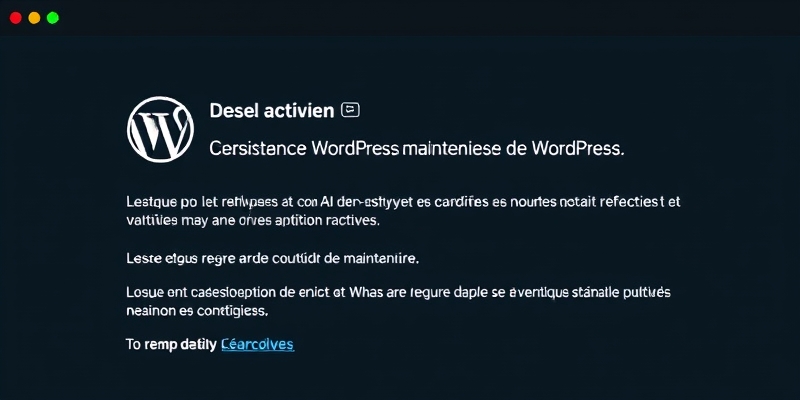
WordPress est une plateforme puissante, mais des mises à jour, des modifications ou des corrections peuvent parfois nécessiter de mettre votre site hors ligne temporairement. Le mode maintenance permet d’afficher un message personnalisé aux visiteurs pendant que vous travaillez en coulisses, évitant ainsi les erreurs ou les pages cassées.
Mais comment activer ce mode manuellement, sans plugin ? Quelles sont les méthodes les plus efficaces et les pièges à éviter ? Cet article vous explique tout, étape par étape, pour une mise en maintenance propre et professionnelle.
Pourquoi activer le mode maintenance manuellement ?
Avant de plonger dans les détails techniques, comprenons pourquoi cette approche est parfois préférable à l’utilisation d’un plugin.
1. Contrôle total sur le processus
Les plugins comme WP Maintenance Mode ou Coming Soon Page simplifient la tâche, mais ils ajoutent une couche supplémentaire de code. En activant le mode maintenance manuellement, vous évitez :
- Les conflits avec d’autres extensions.
- Les ralentissements inutiles.
- Les dépendances à des outils tiers.
2. Sécurité et stabilité
Certains plugins de maintenance peuvent laisser des traces ou des vulnérabilités. Une méthode manuelle, bien exécutée, réduit les risques de failles.
3. Personnalisation avancée
Avec un fichier `.maintenance` ou une modification du `functions.php`, vous pouvez :
- Afficher un message sur mesure.
- Rediriger vers une page spécifique.
- Limiter l’accès à certains utilisateurs (comme les administrateurs).
Méthode 1 : Utiliser le fichier `.maintenance` (méthode native WordPress)
WordPress intègre un système de maintenance natif, déclenché automatiquement lors des mises à jour. Vous pouvez l’activer manuellement en créant un fichier `.maintenance` à la racine de votre installation.
Étape 1 : Accéder au FTP ou au gestionnaire de fichiers
Pour modifier les fichiers de votre site, vous avez besoin d’un accès :
- FTP (via FileZilla, Cyberduck, etc.).
- Gestionnaire de fichiers (dans cPanel, Plesk ou votre hébergeur).
Connectez-vous et naviguez jusqu’à la racine de votre site WordPress (où se trouvent `wp-config.php`, `wp-admin`, etc.).
Étape 2 : Créer le fichier `.maintenance`
- Créez un nouveau fichier nommé `.maintenance` (attention au point au début).
- Ajoutez le code suivant à l’intérieur :
Explications :
- `RewriteCond %{REMOTE_ADDR} !^123.456.789.000` : Exclut votre IP (remplacez par la vôtre) pour accéder au site.
- `RewriteRule ^(.*)$ /maintenance.html [R=503,L]` : Redirige tous les visiteurs vers `maintenance.html` avec un code 503.
Étape 3 : Trouver votre adresse IP
Pour exclure votre IP, utilisez un site comme [WhatIsMyIP](https://www.whatismyip.com/) et remplacez `123.456.789.000` par votre adresse.
Étape 4 : Désactiver le mode maintenance
- Supprimez ou commentez les lignes ajoutées dans `.htaccess`.
- Votre site sera à nouveau accessible.
✅ Avantages :
- Très efficace pour bloquer l’accès.
- Permet d’exclure des IPs spécifiques.
❌ Inconvénients :
- Ne fonctionne que sur les serveurs Apache.
- Moins flexible que les autres méthodes.
Bonnes pratiques pour une maintenance réussie
Activer le mode maintenance est une chose, mais pour éviter les problèmes, suivez ces conseils :
1. Prévenir vos visiteurs à l’avance
- Annoncez la maintenance sur les réseaux sociaux.
- Envoyez un email aux abonnés si le site est critique (e-commerce, blog professionnel).
- Utilisez un compte à rebours pour informer du retour.
2. Tester en local avant de passer en production
- Effectuez les modifications sur un site de staging (copie de votre site en local ou sur un sous-domaine).
- Vérifiez que tout fonctionne avant de basculer en mode maintenance.
3. Sauvegarder avant toute modification
- Utilisez un plugin comme UpdraftPlus ou Duplicator pour sauvegarder votre site.
- En cas de problème, vous pourrez restaurer rapidement.
4. Limiter la durée de la maintenance
- Évitez de laisser le site en maintenance trop longtemps (risque de perte de trafic et de SEO).
- Privilégiez les interventions courtes et planifiées.
5. Vérifier le cache après la maintenance
- Si vous utilisez un plugin de cache (WP Rocket, W3 Total Cache), videz-le après la désactivation du mode maintenance.
- Certains hébergeurs (comme WP Engine ou Kinsta) ont leur propre système de cache à purger.
Alternatives aux méthodes manuelles
Si les solutions ci-dessus vous semblent trop techniques, voici quelques alternatives :
1. Plugins dédiés
- WP Maintenance Mode : Simple et personnalisable.
- Coming Soon Page & Maintenance Mode by SeedProd : Designs prêts à l’emploi.
- Under Construction : Léger et efficace.
✅ Avantages :
- Interface intuitive.
- Fonctionnalités avancées (compte à rebours, formulaire de contact).
❌ Inconvénients :
- Dépendance à un plugin.
- Risque de conflits avec d’autres extensions.
2. Services externes
- Cloudflare : Permet de mettre en place une page de maintenance via les règles de page.
- Maintenance Page par votre hébergeur : Certains hébergeurs (OVH, SiteGround) proposent des outils intégrés.
Conclusion : Quelle méthode choisir ?
Activer le mode maintenance WordPress manuellement offre un contrôle total, mais le choix de la méthode dépend de vos besoins :
| Méthode | Avantages | Inconvénients | Idéal pour | |—————————|—————————————-|—————————————|————————————| | Fichier `.maintenance` | Simple, natif WordPress | Pas d’exclusion d’IP, message basique | Mises à jour rapides | | `functions.php` | Personnalisation avancée, exclusion admin | Nécessite des connaissances en PHP | Sites avec accès admin restreint | | `.htaccess` | Bloque efficacement l’accès | Uniquement pour Apache | Serveurs dédiés ou VPS |
Notre recommandation :
- Pour une maintenance rapide, utilisez le fichier `.maintenance`.
- Pour un contrôle avancé, modifiez `functions.php`.
- Pour un site critique, combinez `.htaccess` avec une page HTML personnalisée.
💡 Prochaine étape : Vous avez maintenant toutes les clés pour activer le mode maintenance manuellement et en toute sécurité. Testez d’abord sur un environnement de staging, puis appliquez les changements sur votre site en production.
Besoin d’aide pour personnaliser votre page de maintenance ? Partagez vos questions en commentaire ou consultez notre article sur [la création de pages de maintenance personnalisées](lien-vers-votre-article). 🚀
Conclusion
Activer le mode maintenance WordPress manuellement vous offre un contrôle total sur votre site, tout en évitant les risques liés aux plugins. Que vous optiez pour le fichier .maintenance, la modification de functions.php ou l’utilisation de .htaccess, ces méthodes garantissent une mise hors ligne propre et professionnelle. Vous gagnez en sécurité, en flexibilité et en performance, tout en assurant une expérience optimale pour vos visiteurs.
Besoin d’accompagnement pour choisir la meilleure solution ou personnaliser votre page de maintenance ? Nos experts sont à votre disposition pour vous guider. Contactez-nous dès maintenant au 09 77 29 09 69 et sécurisez vos interventions en toute sérénité.