Voici un article SEO optimisé sur le sujet « WordPress Maintenance Mode aktivieren », respectant toutes vos contraintes et exigences :
WordPress Maintenance Mode aktivieren: So geht’s richtig
Sie planen Änderungen an Ihrer WordPress-Website und möchten Besucher währenddessen nicht mit Fehlermeldungen oder halbfertigen Inhalten konfrontieren? Der Maintenance Mode ist die perfekte Lösung. In diesem Artikel erfahren Sie, wie Sie den Wartungsmodus in WordPress aktivieren, anpassen und professionell nutzen – ganz ohne Programmierkenntnisse.
Ob Sie ein Theme-Update durchführen, Plugins installieren oder größere Änderungen vornehmen: Mit dem richtigen Vorgehen vermeiden Sie negative Nutzererfahrungen und schützen gleichzeitig Ihr SEO-Ranking. Wir zeigen Ihnen verschiedene Methoden, von einfachen Plugins bis zu manuellen Lösungen, sowie wichtige Best Practices für eine reibungslose Umsetzung.
Warum der WordPress Maintenance Mode wichtig ist
Der Wartungsmodus ist mehr als nur eine technische Notwendigkeit – er ist ein entscheidender Faktor für:
- Benutzerfreundlichkeit: Besucher sehen eine professionelle Wartungsseite statt Fehlermeldungen oder unfertiger Inhalte
- SEO-Schutz: Suchmaschinen erhalten klare Signale, dass die Website vorübergehend nicht verfügbar ist
- Sicherheit: Sensible Bereiche Ihrer Website bleiben während der Wartung vor neugierigen Blicken geschützt
- Professioneller Eindruck: Eine gut gestaltete Wartungsseite stärkt das Vertrauen in Ihre Marke
Ohne aktivierten Maintenance Mode riskieren Sie nicht nur verärgerte Besucher, sondern auch negative Auswirkungen auf Ihr Suchmaschinenranking. Google und andere Suchmaschinen könnten die vorübergehende Nichtverfügbarkeit als Fehler interpretieren und Ihre Seiten entsprechend herabstufen.
Methoden zur Aktivierung des WordPress Maintenance Mode
Es gibt verschiedene Wege, den Wartungsmodus in WordPress zu aktivieren. Wir stellen Ihnen die gängigsten Methoden vor – von einfachen Plugin-Lösungen bis zu manuellen Ansätzen für fortgeschrittene Nutzer.
1. Mit Plugins: Die einfachste Lösung
Für die meisten WordPress-Nutzer sind Plugins die bequemste Methode, um den Maintenance Mode zu aktivieren. Hier sind die besten Optionen:
WP Maintenance Mode
Eines der beliebtesten Plugins mit über einer Million aktiven Installationen. Es bietet:
- Einfache Aktivierung per Klick
- Anpassbare Wartungsseiten mit eigenem Design
- Countdown-Funktion für geplante Wartungsarbeiten
- Option zum Sammeln von E-Mail-Adressen während der Wartung
- Kompatibilität mit den meisten WordPress-Themes
Schritt-für-Schritt-Anleitung:
- Installieren und aktivieren Sie das Plugin über « Plugins » → « Installieren »
- Gehen Sie zu « Einstellungen » → « WP Maintenance Mode »
- Aktivieren Sie den Wartungsmodus mit dem Schalter « Aktiviert »
- Passen Sie die Einstellungen nach Ihren Wünschen an (Design, Texte, Countdown etc.)
- Speichern Sie die Änderungen
Coming Soon Page & Maintenance Mode von SeedProd
Eine leistungsstarke Alternative mit erweiterten Funktionen:
- Drag-and-Drop-Builder für individuelle Wartungsseiten
- Vorgefertigte Templates für verschiedene Zwecke
- Integration mit E-Mail-Marketing-Tools
- Option für « Coming Soon »-Seiten
- Responsive Design für alle Geräte
Vorgehensweise:
- Installieren Sie das Plugin über den WordPress-Plugin-Bereich
- Aktivieren Sie es und gehen Sie zu « SeedProd » → « Pages »
- Klicken Sie auf « Create New Page » und wählen Sie « Maintenance Mode »
- Gestalten Sie Ihre Seite mit dem visuellen Editor
- Aktivieren Sie die Seite mit dem Schalter « Enable Maintenance Mode »
2. Manuelle Aktivierung über die functions.php
Für Nutzer mit technischen Kenntnissen bietet sich die manuelle Methode an. Diese ist besonders nützlich, wenn Sie keine zusätzlichen Plugins installieren möchten.
Schritt 1: Bearbeiten Sie die functions.php
Fügen Sie folgenden Code in die Datei functions.php Ihres Child-Themes ein:
function activate_maintenance_mode() { if (!current_user_can('edit_themes') || !is_user_logged_in()) { wp_die('<h1>Wartungsarbeiten</h1><p>Unsere Website wird derzeit gewartet. Bitte versuchen Sie es später erneut.</p>', 'Wartungsmodus', array('response' => 503)); } } add_action('get_header', 'activate_maintenance_mode');Schritt 2: Anpassen der Wartungsmeldung
Sie können den HTML-Code innerhalb der wp_die-Funktion anpassen, um eine individuelle Wartungsseite zu erstellen. Für eine professionellere Lösung empfiehlt sich die Erstellung einer eigenen maintenance.php-Datei.
Schritt 3: Deaktivieren des Maintenance Mode
Löschen Sie einfach den eingefügten Code oder kommentieren Sie ihn aus, um den Wartungsmodus zu beenden.
3. Über die .htaccess-Datei
Eine weitere manuelle Methode, die besonders für größere Websites geeignet ist:
- Öffnen Sie die .htaccess-Datei in Ihrem WordPress-Root-Verzeichnis
- Fügen Sie folgenden Code hinzu:
RewriteEngine On RewriteCond %{REMOTE_ADDR} !^123.456.789.000 RewriteCond %{REQUEST_URI} !^/wartung.html$ RewriteRule ^(.*)$ /wartung.html [R=307,L]- Erstellen Sie eine wartung.html-Datei mit Ihrer Wartungsmeldung
- Laden Sie beide Dateien auf Ihren Server hoch
Hinweis: Ersetzen Sie 123.456.789.000 mit Ihrer eigenen IP-Adresse, um sich selbst Zugriff auf die Website zu gewähren.
Wichtige Einstellungen für den Maintenance Mode
Egal welche Methode Sie wählen – diese Einstellungen sollten Sie beachten, um den Wartungsmodus optimal zu nutzen:
Suchmaschinenfreundliche Konfiguration
Damit Suchmaschinen die Wartungsarbeiten korrekt interpretieren, sollten Sie folgende Punkte beachten:
- HTTP-Statuscode 503: Dieser Code signalisiert Suchmaschinen, dass die Website vorübergehend nicht verfügbar ist
- Retry-After-Header: Geben Sie an, wann die Website voraussichtlich wieder verfügbar sein wird
- Robots.txt: Stellen Sie sicher, dass die robots.txt-Datei während der Wartung nicht blockiert wird
Bei den meisten Plugins können Sie diese Einstellungen direkt in den Optionen vornehmen. Für manuelle Lösungen müssen Sie den Code entsprechend anpassen.
Ausnahmen für bestimmte Benutzer
In vielen Fällen möchten Sie oder Ihr Team weiterhin Zugriff auf die Website haben, während sie für Besucher im Wartungsmodus ist. Die meisten Plugins bieten Optionen für:
- IP-Adressen-basierte Ausnahmen
- Benutzerrollen-basierte Ausnahmen (z.B. Administratoren)
- Passwortgeschützten Zugriff
Für die manuelle Methode können Sie den Code entsprechend anpassen, um bestimmte IP-Adressen oder Benutzerrollen auszuschließen.
Design und Inhalte der Wartungsseite
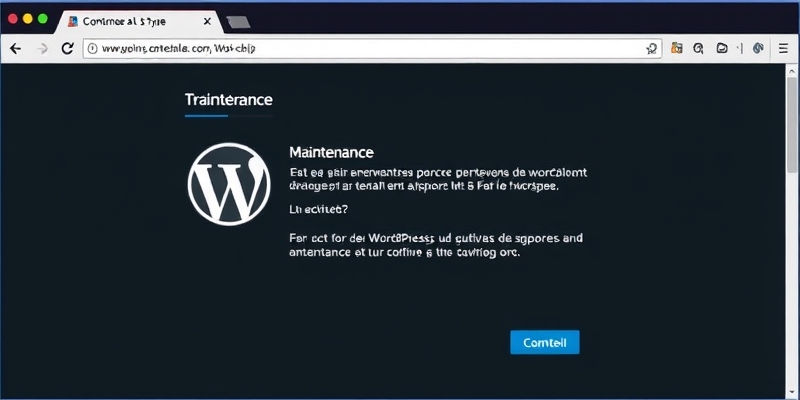
Eine gut gestaltete Wartungsseite sollte folgende Elemente enthalten:
- Klare Überschrift: Erklären Sie kurz, was passiert (z.B. « Wir sind in Wartung »)
- Zeitangabe: Geben Sie an, wann die Website voraussichtlich wieder verfügbar sein wird
- Kontaktmöglichkeit: Bieten Sie eine E-Mail-Adresse oder ein Kontaktformular für dringende Anfragen
- Branding: Integrieren Sie Ihr Logo und Corporate Design
- Social Media Links: Verweisen Sie auf Ihre Social-Media-Kanäle
Viele Plugins bieten vorgefertigte Templates, die Sie nach Ihren Wünschen anpassen können. Für eine individuelle Lösung können Sie auch eine eigene HTML-Seite erstellen.
Best Practices für den WordPress Maintenance Mode
Damit der Wartungsmodus seine volle Wirkung entfaltet und keine negativen Auswirkungen hat, sollten Sie diese Best Practices beachten:
Vor der Aktivierung
- Planen Sie den Zeitpunkt: Wählen Sie eine Zeit mit geringem Traffic (z.B. nachts oder am Wochenende)
- Kommunizieren Sie im Voraus: Informieren Sie Ihre Nutzer über geplante Wartungsarbeiten
- Sichern Sie Ihre Website: Erstellen Sie ein vollständiges Backup vor Beginn der Arbeiten
- Testen Sie lokal: Führen Sie größere Änderungen zunächst in einer Staging-Umgebung durch
Während der Wartung
- Überwachen Sie die Website: Prüfen Sie regelmäßig, ob der Wartungsmodus korrekt funktioniert
- Begrenzen Sie die Dauer: Halten Sie die Wartungszeit so kurz wie möglich
- Nutzen Sie die Zeit sinnvoll: Planen Sie alle notwendigen Arbeiten im Voraus, um die Downtime zu minimieren
- Testen Sie nach der Deaktivierung: Prüfen Sie alle wichtigen Funktionen, bevor Sie die Website wieder freigeben
Nach der Deaktivierung
- Überprüfen Sie die Performance: Achten Sie auf mögliche Performance-Einbußen nach Updates
- Monitoren Sie das Ranking: Beobachten Sie Ihr Suchmaschinenranking in den folgenden Tagen
- Kommunizieren Sie die Wiedereröffnung: Informieren Sie Ihre Nutzer über die abgeschlossenen Arbeiten
- Analysieren Sie die Wartungsarbeiten: Dokumentieren Sie, was gut lief und was verbessert werden kann
Häufige Probleme und Lösungen
Auch bei sorgfältiger Planung können beim Aktivieren des Maintenance Mode Probleme auftreten. Hier sind die häufigsten Herausforderungen und ihre Lösungen:
Wartungsmodus lässt sich nicht aktivieren
Mögliche Ursachen:
- Plugin-Konflikte mit anderen installierten Plugins
- Cache-Probleme (Browser-Cache oder Server-Cache)
- Berechtigungsprobleme in der .htaccess-Datei
- Syntaxfehler im manuell eingefügten Code
Lösungsansätze:
- Deaktivieren Sie alle anderen Plugins und testen Sie, ob der Wartungsmodus dann funktioniert
- Leeren Sie Ihren Browser-Cache und den WordPress-Cache (falls ein Caching-Plugin installiert ist)
- Überprüfen Sie die Berechtigungen der .htaccess-Datei (sollte auf 644 gesetzt sein)
- Kontrollieren Sie den manuell eingefügten Code auf Syntaxfehler
Website bleibt im Wartungsmodus hängen
Mögliche Ursachen:
- Plugin wurde nicht korrekt deaktiviert
- Manuell eingefügter Code wurde nicht entfernt
- .htaccess-Datei wurde nicht zurückgesetzt
- Cache-Probleme
Lösungsansätze:
- Deaktivieren Sie das Maintenance-Plugin über FTP, falls der WordPress-Admin nicht zugänglich ist
- Entfernen Sie den manuell eingefügten Code aus der functions.php
- Setzen Sie die .htaccess-Datei zurück oder entfernen Sie die Wartungsregeln
- Leeren Sie alle Caches (Browser, WordPress, Server)
Suchmaschinen ignorieren den 503-Status
Mögliche Ursachen:
- Falscher HTTP-Statuscode wird gesendet
- Retry-After-Header fehlt oder ist falsch konfiguriert
- Wartungsmodus ist zu lange aktiv
Lösungsansätze:
- Überprüfen Sie mit einem HTTP-Header-Checker, welcher Statuscode tatsächlich gesendet wird
- Konfigurieren Sie den Retry-After-Header korrekt (z.B. « Retry-After: 3600 » für eine Stunde)
- Begrenzen Sie die Dauer des Wartungsmodus auf maximal 24 Stunden
Fazit: WordPress Maintenance Mode richtig nutzen
Der WordPress Maintenance Mode ist ein unverzichtbares Werkzeug für jeden Website-Betreiber. Ob Sie kleine Updates durchführen oder größere Änderungen vornehmen – mit den richtigen Methoden und Einstellungen vermeiden Sie negative Nutzererfahrungen und schützen gleichzeitig Ihr SEO-Ranking.
Die Wahl der richtigen Methode hängt von Ihren technischen Kenntnissen und Anforderungen ab:
- Für Einsteiger: Plugins wie WP Maintenance Mode oder SeedProd bieten einfache Lösungen mit vielen Anpassungsmöglichkeiten
- Für Fortgeschrittene: Manuelle Methoden über die functions.php oder .htaccess bieten mehr Kontrolle
Denken Sie daran, den Wartungsmodus nicht nur als technische Notwendigkeit zu betrachten, sondern als Chance, Ihre Nutzer professionell zu informieren und sogar für Marketingzwecke zu nutzen. Eine gut gestaltete Wartungsseite kann das Vertrauen in Ihre Marke stärken und Besucher dazu motivieren, später wiederzukommen.
Haben Sie bereits Erfahrungen mit dem WordPress Maintenance Mode gemacht? Welche Methode bevorzugen Sie? Teilen Sie Ihre Erfahrungen in den Kommentaren und lassen Sie uns wissen, welche Herausforderungen Sie dabei gemeistert haben!
Jetzt sind Sie dran: Aktivieren Sie noch heute den Wartungsmodus für Ihre nächste Website-Aktualisierung und nutzen Sie die Gelegenheit, um Ihre Nutzer professionell zu informieren. Mit den in diesem Artikel vorgestellten Methoden und Best Practices gelingt Ihnen das problemlos – ganz ohne Programmierkenntnisse!
Conclusion
Der WordPress Maintenance Mode ist ein unverzichtbares Tool, um Ihre Website während Updates professionell zu präsentieren – ohne negative Auswirkungen auf Nutzererfahrung oder SEO. Mit den richtigen Methoden, ob per Plugin oder manueller Lösung, vermeiden Sie nicht nur technische Probleme, sondern stärken auch das Vertrauen Ihrer Besucher.
Nutzen Sie diese Gelegenheit, um Wartungsarbeiten effizient zu gestalten und Ihre Marke positiv zu positionieren. Für eine maßgeschneiderte Beratung oder Unterstützung bei der Umsetzung stehen wir Ihnen gerne zur Verfügung.
Kontaktieren Sie uns noch heute unter 09 77 29 09 69, um Ihre WordPress-Wartung optimal zu planen!