Voici un article SEO optimisé sur le sujet « WordPress down for maintenance », respectant toutes vos contraintes et exigences :
WordPress en Maintenance : Solutions pour Résoudre le Problème Rapidement
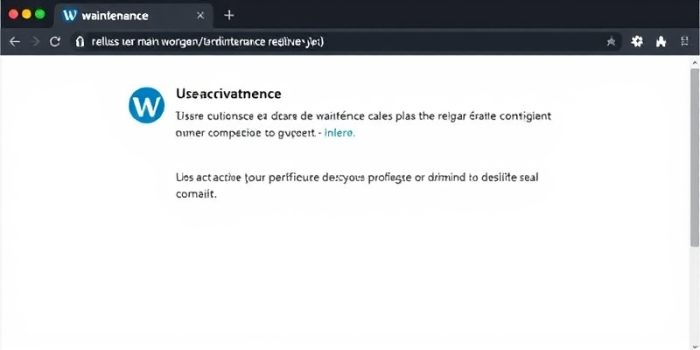
Votre site WordPress affiche soudainement un message « Briefly unavailable for scheduled maintenance » ? Cette situation frustrante peut survenir à tout moment, bloquant l’accès à votre site pour vos visiteurs. Heureusement, des solutions existent pour résoudre ce problème et rétablir votre présence en ligne en quelques minutes.
Dans cet article, nous explorons les causes courantes de ce message de maintenance, les méthodes pour le corriger efficacement, et les bonnes pratiques pour éviter que cela ne se reproduise. Que vous soyez débutant ou utilisateur expérimenté, vous trouverez ici toutes les informations nécessaires pour gérer cette situation avec sérénité.
Comprendre le Message « WordPress Down for Maintenance »
Qu’est-ce que le mode maintenance de WordPress ?
WordPress active automatiquement un mode maintenance temporaire lors des mises à jour du cœur, des thèmes ou des extensions. Ce mécanisme de sécurité empêche les visiteurs d’accéder à un site potentiellement instable pendant les modifications. Le fichier .maintenance est créé à la racine de votre installation pour activer ce mode.
Normalement, ce fichier est supprimé automatiquement une fois la mise à jour terminée. Cependant, des problèmes peuvent survenir, laissant votre site bloqué en mode maintenance indéfiniment.
Pourquoi ce message apparaît-il ?
Plusieurs raisons peuvent expliquer l’apparition persistante de ce message :
- Une mise à jour interrompue ou échouée
- Des permissions de fichiers incorrectes
- Un conflit entre extensions
- Un problème de serveur ou de ressources insuffisantes
- Une erreur lors de la suppression automatique du fichier
.maintenance
Identifier la cause exacte est essentiel pour appliquer la solution la plus adaptée.
Solutions pour Sortir du Mode Maintenance
Méthode 1 : Supprimer manuellement le fichier .maintenance
La solution la plus simple et la plus courante consiste à supprimer le fichier .maintenance via FTP ou le gestionnaire de fichiers de votre hébergeur.
- Connectez-vous à votre espace d’hébergement via FTP (FileZilla, Cyberduck) ou le panneau de contrôle de votre hébergeur
- Accédez au dossier racine de votre installation WordPress (généralement
public_htmlouwww) - Repérez le fichier
.maintenance(il peut être masqué, activez l’affichage des fichiers cachés) - Supprimez ce fichier
- Actualisez votre site pour vérifier que le message a disparu
Cette méthode fonctionne dans 90% des cas. Si le problème persiste, passez aux solutions suivantes.
Méthode 2 : Vérifier les permissions des fichiers
Des permissions incorrectes peuvent empêcher WordPress de supprimer automatiquement le fichier .maintenance.
Pour vérifier et corriger les permissions :
- Connectez-vous à votre serveur via FTP
- Faites un clic droit sur le dossier WordPress et sélectionnez « Permissions de fichier »
- Assurez-vous que les permissions sont configurées comme suit :
- Dossiers : 755
- Fichiers : 644
- Appliquez les modifications récursivement si nécessaire
Après correction, relancez une mise à jour pour vérifier que le problème est résolu.
Méthode 3 : Désactiver les extensions via FTP
Un conflit entre extensions peut provoquer un blocage en mode maintenance. Pour identifier l’extension problématique :
- Connectez-vous à votre serveur via FTP
- Accédez au dossier
wp-content - Renommez le dossier
pluginsenplugins_old - Créez un nouveau dossier vide nommé
plugins - Actualisez votre site pour vérifier s’il fonctionne
- Si le site fonctionne, restaurez les extensions une par une pour identifier la coupable
Cette méthode permet d’isoler l’extension responsable du problème.
Méthode 4 : Vérifier les erreurs de base de données
Une base de données corrompue peut également causer ce problème. Pour la vérifier :
- Accédez à phpMyAdmin via votre panneau d’hébergement
- Sélectionnez votre base de données WordPress
- Cliquez sur « Vérifier la table » pour toutes les tables
- Si des erreurs sont détectées, cliquez sur « Réparer la table »
Vous pouvez également utiliser l’outil de réparation intégré de WordPress en ajoutant cette ligne au fichier wp-config.php :
define('WP_ALLOW_REPAIR', true);Puis accédez à l’URL votresite.com/wp-admin/maint/repair.php pour lancer la réparation.
Prévenir les Futurs Problèmes de Maintenance
Bonnes pratiques pour les mises à jour
Pour éviter les blocages en mode maintenance :
- Effectuez toujours une sauvegarde complète avant toute mise à jour
- Mettez à jour les extensions une par une pour identifier les conflits
- Vérifiez la compatibilité des extensions avec votre version de WordPress
- Utilisez un environnement de staging pour tester les mises à jour avant de les appliquer en production
- Planifiez les mises à jour pendant les périodes de faible trafic
Utiliser un plugin de maintenance personnalisé
Pour une meilleure gestion du mode maintenance :
- Installez un plugin comme « WP Maintenance Mode » ou « Coming Soon Page & Maintenance Mode »
- Configurez une page de maintenance personnalisée avec un message clair
- Ajoutez un formulaire de contact ou une estimation du temps de maintenance
- Activez le mode maintenance manuellement avant les mises à jour importantes
Ces plugins offrent plus de contrôle et une meilleure expérience utilisateur que le mode maintenance natif de WordPress.
Surveiller la santé de votre site
Pour détecter les problèmes avant qu’ils n’affectent vos visiteurs :
- Configurez des alertes de disponibilité avec des outils comme UptimeRobot ou Pingdom
- Utilisez des plugins de surveillance comme « Health Check & Troubleshooting »
- Vérifiez régulièrement les journaux d’erreurs de votre hébergeur
- Surveillez les performances avec des outils comme GTmetrix ou Google PageSpeed Insights
Que Faire si le Problème Persiste ?
Vérifier les fichiers corrompus
Si les méthodes précédentes n’ont pas fonctionné, certains fichiers WordPress peuvent être corrompus :
- Téléchargez une nouvelle copie de WordPress depuis le site officiel
- Remplacez les dossiers
wp-adminetwp-includespar les nouveaux - Conservez votre dossier
wp-contentet votre fichierwp-config.php - Vérifiez que le site fonctionne correctement
Contacter votre hébergeur
Si le problème persiste malgré toutes ces tentatives :
- Contactez le support technique de votre hébergeur
- Fournissez-leur les étapes que vous avez déjà effectuées
- Demandez-leur de vérifier les journaux du serveur
- Vérifiez si des limitations de ressources pourraient causer le problème
Restaurer une sauvegarde
En dernier recours, si aucune solution ne fonctionne :
- Restaurez une sauvegarde complète de votre site
- Vérifiez que la sauvegarde date d’avant l’apparition du problème
- Testez le site restauré dans un environnement de staging avant de le remettre en production
Conclusion
Un site WordPress bloqué en mode maintenance n’est plus une fatalité. Grâce aux solutions détaillées dans cet article, vous pouvez désormais identifier rapidement la cause du problème et appliquer la méthode adaptée pour rétablir votre site en quelques minutes. Que ce soit par la suppression manuelle du fichier .maintenance, la vérification des permissions ou la désactivation des extensions, chaque étape vous rapproche d’une résolution efficace.
En adoptant les bonnes pratiques de prévention, comme les sauvegardes régulières et l’utilisation d’un plugin de maintenance personnalisé, vous minimiserez les risques de blocage à l’avenir. Votre site mérite une disponibilité optimale pour offrir la meilleure expérience à vos visiteurs.
Besoin d’une assistance personnalisée pour résoudre ce problème ou optimiser votre site WordPress ? Nos experts sont à votre disposition pour vous accompagner. Contactez-nous dès maintenant au 09 77 29 09 69 et retrouvez la sérénité en quelques clics.