
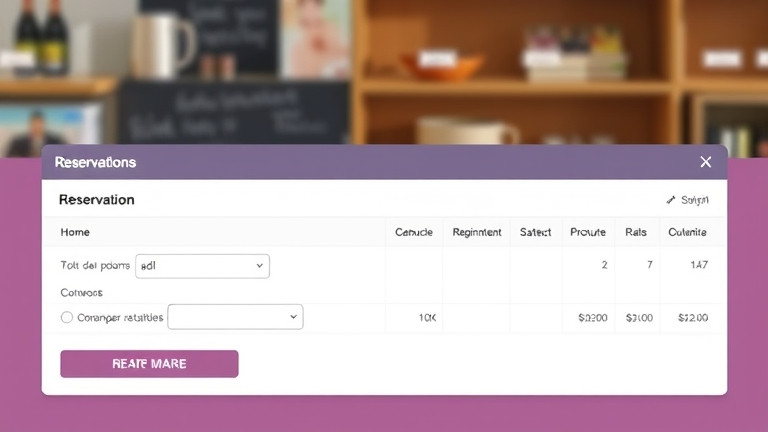
Vous gérez un hôtel, un restaurant ou un service de location et vous cherchez une solution simple pour gérer les réservations ? WooCommerce, la plateforme e-commerce la plus populaire pour WordPress, peut effectivement répondre à ce besoin. Mais comment l’implémenter efficacement ? Ce guide vous explique tout, des prérequis aux bonnes pratiques.
Prérequis et vision d’ensemble
Pour mettre en place un système de réservation avec WooCommerce, vous aurez besoin de :
- Un site WordPress fonctionnel (version 5.0 minimum)
- Le plugin WooCommerce installé et configuré
- Un plugin de réservation compatible (gratuit ou premium)
- Un hébergement performant (les réservations génèrent du trafic)
Le temps nécessaire varie selon votre niveau technique : entre 1 et 4 heures pour une configuration de base.
Tutoriel pas-à-pas
1. Choisir le bon plugin de réservation
Objectif : Sélectionner l’extension adaptée à votre type de réservation.
- Pour les réservations simples (salles, cours) : WooCommerce Bookings (extension officielle)
- Pour les locations (voitures, équipements) : WooCommerce Product Add-ons + WooCommerce Bookings
- Pour les restaurants : WooCommerce Table Booking
Vérification : Le plugin doit être compatible avec votre version de WooCommerce (vérifiez dans les notes de version).
Erreur fréquente : Choisir un plugin trop complexe pour son besoin. Privilégiez la simplicité si vous débutez.
2. Configurer les paramètres de base
Objectif : Paramétrer les règles de réservation globales.
- Allez dans WooCommerce > Réglages > Produits > Réservations
- Définissez la durée minimale et maximale de réservation
- Configurez les heures d’ouverture et de fermeture
- Activez les notifications par email
Vérification : Testez une réservation fictive pour valider le flux.
Erreur fréquente : Oublier de configurer les notifications, ce qui peut causer des problèmes de communication avec les clients.
3. Créer un produit réservable
Objectif : Configurer un produit spécifique pour les réservations.
- Créez un nouveau produit dans Produits > Ajouter
- Dans l’onglet Réservations, cochez Produit réservable
- Définissez les règles de disponibilité (jours, heures, quantités)
- Configurez les prix (fixe ou variable selon la durée)
Vérification : Vérifiez que le calendrier de réservation s’affiche sur la page produit.
Erreur fréquente : Ne pas limiter les quantités disponibles, ce qui peut entraîner des sur-réservations.
4. Gérer les réservations en cours
Objectif : Suivre et gérer les réservations existantes.
- Accédez à WooCommerce > Réservations
- Utilisez les filtres pour trouver rapidement une réservation
- Modifiez ou annulez une réservation si nécessaire
- Exportez les données pour votre comptabilité
Vérification : Testez l’annulation d’une réservation pour valider le processus.
Erreur fréquente : Ne pas vérifier les réservations en double avant de les confirmer.
Bonnes pratiques / Optimisations
Pour un système de réservation performant et sécurisé :
- Activez les paiements sécurisés (Stripe, PayPal) pour éviter les réservations non payées
- Configurez des rappels automatiques par email pour réduire les no-shows
- Utilisez un plugin de cache comme WP Rocket pour améliorer les performances
- Sauvegardez régulièrement votre site (les réservations sont des données critiques)
FAQ ciblée
1. Puis-je gérer plusieurs types de réservations avec un seul plugin ?
Oui, mais cela dépend du plugin. Certains comme WooCommerce Bookings permettent de créer des règles différentes pour chaque produit.
2. Comment éviter les conflits de réservation ?
Configurez des règles strictes de disponibilité et utilisez un système de validation manuelle pour les cas complexes.
3. Puis-je intégrer un calendrier de réservation sur ma page d’accueil ?
Oui, avec des plugins comme WooCommerce Bookings ou des shortcodes personnalisés.
4. Comment gérer les réservations pour des événements récurrents ?
Utilisez des produits variables avec des dates de début et de fin configurables.
5. Puis-je limiter les réservations à certains groupes d’utilisateurs ?
Oui, avec des plugins comme WooCommerce Memberships ou des règles personnalisées.
Conclusion
WooCommerce est une solution puissante pour gérer des réservations, à condition de bien choisir ses extensions et de configurer soigneusement son système. Avec les bonnes pratiques et une maintenance régulière, vous pouvez offrir une expérience fluide à vos clients.
Si vous avez besoin d’aide, contactez un webmaster sérieux qui va vous aider dans vos tâches de site internet. Voici le numéro de téléphone : 09 77 29 09 69

Commentaires (3)






Merci pour cet article très complet ! J’ai toujours voulu intégrer un système de réservation sur mon site WordPress, je vais essayer avec WooCommerce.
Merci pour cet article très instructif ! J’ai un petit hôtel et je cherchais justement une solution pour gérer les réservations en ligne. Je vais essayer WooCommerce avec un plugin de réservation comme vous le conseillez.
Merci pour cet article très instructif ! J’ai toujours cru que WooCommerce était limité aux produits physiques, mais je vais définitivement essayer de l’utiliser pour mon petit hôtel.