
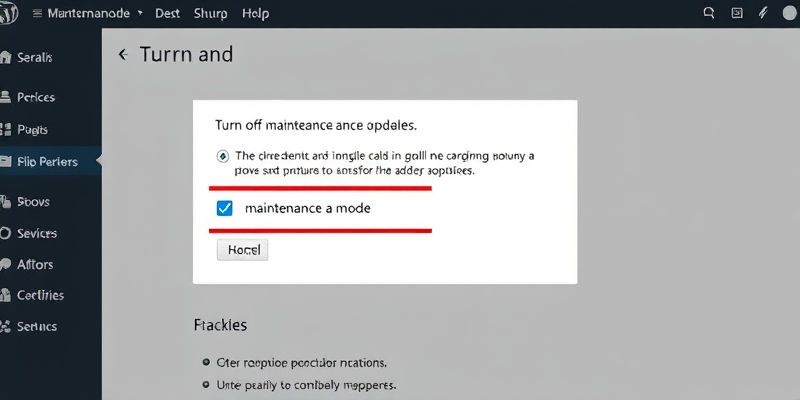
Comment Désactiver le Mode Maintenance sur WordPress en Quelques Étapes Simples
Introduction
Le mode maintenance de WordPress est une fonctionnalité pratique qui permet de mettre votre site hors ligne temporairement lors de mises à jour ou de modifications. Cependant, il arrive parfois que ce mode reste activé par erreur, bloquant l’accès à votre site pour les visiteurs. Si vous voyez un message du type « Briefly unavailable for scheduled maintenance. Check back in a minute », cela signifie que votre site est toujours en mode maintenance.
Dans cet article, nous vous expliquons comment désactiver le mode maintenance sur WordPress de manière simple et efficace. Que vous soyez débutant ou utilisateur expérimenté, ces méthodes vous aideront à résoudre le problème rapidement.
Pourquoi le Mode Maintenance Reste-t-il Activé ?
Avant de passer aux solutions, il est important de comprendre pourquoi le mode maintenance peut persister. Voici les causes les plus courantes :
- Mise à jour interrompue : Si une mise à jour de WordPress, d’un thème ou d’un plugin échoue, le fichier de maintenance peut ne pas être supprimé automatiquement.
- Problème de cache : Certains plugins de cache ou le cache du navigateur peuvent afficher une version obsolète du site.
- Permissions incorrectes : Si les permissions des fichiers ne sont pas configurées correctement, WordPress peut ne pas supprimer le fichier .maintenance.
- Conflit entre plugins : Un plugin mal configuré ou incompatible peut empêcher la désactivation du mode maintenance.
Méthode 1 : Supprimer Manuellement le Fichier .maintenance
La solution la plus simple pour désactiver le mode maintenance consiste à supprimer le fichier .maintenance situé à la racine de votre installation WordPress.
Étapes à Suivre :
- Accédez à votre hébergement via FTP (FileZilla, Cyberduck) ou le gestionnaire de fichiers de votre hébergeur (cPanel, Plesk, etc.).
- Localisez le fichier .maintenance dans le dossier principal de WordPress (au même niveau que wp-config.php).
- Supprimez le fichier en cliquant droit et en sélectionnant « Supprimer ».
- Actualisez votre site pour vérifier si le mode maintenance a disparu.
Remarque : Si vous ne voyez pas le fichier .maintenance, assurez-vous que votre client FTP affiche les fichiers cachés (certains fichiers commençant par un point sont masqués par défaut).
Méthode 2 : Vider le Cache de WordPress
Si la suppression du fichier .maintenance ne fonctionne pas, le problème peut provenir du cache. Voici comment le vider :
Via un Plugin de Cache (WP Rocket, W3 Total Cache, WP Super Cache)
- Allez dans Réglages > [Nom du plugin de cache].
- Cherchez l’option « Vider le cache » ou « Purger le cache ».
- Cliquez sur le bouton pour vider le cache.
- Actualisez votre site pour vérifier le résultat.
Via le Cache du Navigateur
- Appuyez sur Ctrl + F5 (Windows) ou Cmd + Shift + R (Mac) pour forcer le rafraîchissement de la page.
- Si cela ne fonctionne pas, videz manuellement le cache de votre navigateur :
- Chrome : Paramètres > Confidentialité et sécurité > Effacer les données de navigation.
- Firefox : Options > Vie privée et sécurité > Effacer les données.
- Safari : Préférences > Avancé > Afficher le menu Développement > Vider les caches.
Méthode 3 : Vérifier les Permissions des Fichiers
Des permissions incorrectes peuvent empêcher WordPress de supprimer automatiquement le fichier .maintenance. Voici comment les corriger :
Via FTP ou le Gestionnaire de Fichiers
- Connectez-vous à votre hébergement via FTP ou le gestionnaire de fichiers.
- Accédez au dossier racine de WordPress.
- Vérifiez les permissions du fichier
.maintenance(si présent) et des dossierswp-contentetwp-admin. - Les permissions recommandées sont :
- Fichiers : 644
- Dossiers : 755
- Modifiez les permissions si nécessaire en cliquant droit sur le fichier/dossier et en sélectionnant « Permissions » ou « Chmod ».
Méthode 4 : Désactiver les Plugins pour Identifier un Conflit
Un plugin défectueux peut empêcher la désactivation du mode maintenance. Voici comment identifier le coupable :
Étapes pour Désactiver les Plugins
- Accédez à votre hébergement via FTP ou le gestionnaire de fichiers.
- Allez dans le dossier
wp-content. - Renommez le dossier
pluginsenplugins_old(cela désactivera tous les plugins). - Actualisez votre site pour voir si le mode maintenance a disparu.
- Si le problème est résolu, renommez le dossier en
pluginset réactivez les plugins un par un pour identifier celui qui pose problème.
Méthode 5 : Utiliser WP-CLI pour Désactiver le Mode Maintenance
Si vous avez accès à WP-CLI (l’interface en ligne de commande de WordPress), vous pouvez désactiver le mode maintenance en une seule commande.
Étapes à Suivre :
- Connectez-vous à votre serveur via SSH.
- Accédez au dossier racine de WordPress.
- Exécutez la commande suivante :
wp maintenance-mode deactivate - Actualisez votre site pour vérifier le résultat.
Remarque : WP-CLI n’est pas disponible sur tous les hébergements. Vérifiez auprès de votre hébergeur si cette option est disponible.
Méthode 6 : Modifier le Fichier wp-config.php
Dans certains cas, modifier le fichier wp-config.php peut aider à résoudre le problème.
Étapes à Suivre :
- Accédez à votre hébergement via FTP ou le gestionnaire de fichiers.
- Ouvrez le fichier
wp-config.phpsitué à la racine de WordPress. - Ajoutez la ligne suivante avant la ligne
/ That's all, stop editing! Happy blogging. /:define('WP_MAINTENANCE_MODE', false); - Enregistrez le fichier et actualisez votre site.
Méthode 7 : Contacter le Support de Votre Hébergeur
Si aucune des méthodes ci-dessus ne fonctionne, le problème peut provenir de votre hébergement. Dans ce cas, contactez le support technique de votre hébergeur pour obtenir de l’aide.
Informations à Fournir au Support :
- Le message d’erreur exact affiché sur votre site.
- Les étapes que vous avez déjà essayées.
- Les éventuels changements récents apportés à votre site (mises à jour, installations de plugins, etc.).
Prévenir le Mode Maintenance Indésirable à l’Avenir
Pour éviter que le mode maintenance ne reste bloqué, voici quelques bonnes pratiques :
- Effectuez les mises à jour une par une : Évitez de lancer plusieurs mises à jour simultanément.
- Utilisez un environnement de staging : Testez les mises à jour sur une copie de votre site avant de les appliquer en production.
- Désactivez les plugins avant les mises à jour : Certains plugins peuvent causer des conflits lors des mises à jour.
- Vérifiez les logs d’erreurs : Consultez les fichiers de log de WordPress pour identifier les problèmes potentiels.
- Utilisez un plugin de maintenance : Des plugins comme Maintenance ou Coming Soon Page & Maintenance Mode permettent de gérer le mode maintenance de manière plus contrôlée.
Conclusion
Le mode maintenance de WordPress est une fonctionnalité utile, mais il peut devenir problématique s’il reste activé par erreur. Heureusement, les solutions présentées dans cet article vous permettent de désactiver le mode maintenance rapidement et efficacement.
Que vous choisissiez de supprimer manuellement le fichier .maintenance, de vider le cache ou de désactiver les plugins, ces méthodes vous aideront à rétablir l’accès à votre site en un rien de temps.
Besoin d’aide supplémentaire ? Si vous rencontrez toujours des difficultés, n’hésitez pas à laisser un commentaire ci-dessous ou à consulter la documentation officielle de WordPress. Vous pouvez également faire appel à un expert WordPress pour une assistance personnalisée.
Et vous, quelle méthode avez-vous utilisée pour désactiver le mode maintenance ? Partagez votre expérience dans les commentaires !
Désactiver le mode maintenance sur WordPress est une opération simple quand on connaît les bonnes méthodes. Que ce soit en supprimant le fichier .maintenance, en vidant le cache ou en vérifiant les permissions, vous avez désormais toutes les clés pour rétablir l’accès à votre site en quelques minutes et éviter les pertes de trafic.
Gagnez du temps et sécurisez votre présence en ligne en appliquant ces solutions. Si le problème persiste ou si vous préférez une assistance professionnelle, nos experts WordPress sont à votre disposition pour vous accompagner.
Contactez-nous dès maintenant au 09 77 29 09 69 pour une intervention rapide et efficace !

Commentaires (1)


![WordPress website design company in [ville]](https://www.direct-webmaster.fr/wp-content/uploads/aag-wordpress-website-design-company-in-ville-1749492718-700x350.jpg)





Merci pour cet article ! Je me suis retrouvé coincé en mode maintenance la semaine dernière et ça m’a vraiment sauvé.