

Vous avez lancé votre boutique en ligne avec WooCommerce, mais vous ne savez pas comment analyser vos performances ? Sans outils adaptés, vous naviguez à l’aveugle : quels produits se vendent le mieux ? Quels clients reviennent ? Comment optimiser votre stratégie ? Ce guide vous présente les meilleurs plugins pour suivre vos ventes et statistiques, avec des solutions adaptées à tous les budgets et niveaux techniques.
Pré-requis et vision d’ensemble
Pour suivre efficacement vos ventes et statistiques WooCommerce, vous aurez besoin de :
- Un site WordPress avec WooCommerce installé (version 5.0 ou supérieure recommandée)
- Des droits d’administration pour installer des plugins
- Un compte Google Analytics (optionnel mais fortement recommandé)
Voici un aperçu des outils que nous allons explorer :
Plugin Fonctionnalités clés Prix WooCommerce Analytics Tableaux de bord intégrés, suivi des ventes, rapports personnalisables Gratuit (inclus avec WooCommerce) Advanced Woo Reports Rapports avancés, segmentation client, export CSV À partir de 49$ MonsterInsights Intégration Google Analytics, suivi du comportement client À partir de 99$
Tutoriel pas-à-pas
1. Configurer l’outil de base : WooCommerce Analytics
Objectif : Activer et configurer les rapports intégrés de WooCommerce.
- Allez dans Tableau de bord WordPress > WooCommerce > Rapports
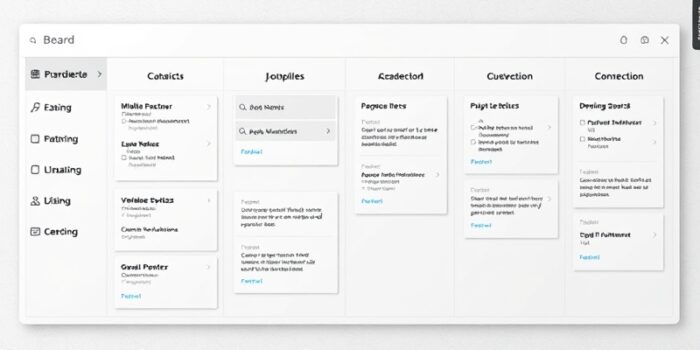
- Explorez les onglets : Ventes, Produits, Commandes, Clients
- Personnalisez les périodes avec les filtres en haut à droite
- Exportez les données en CSV via le bouton Exporter
Vérification : Vous devriez voir des graphiques avec vos données de ventes récentes.
Erreur fréquente : Si les données ne s’affichent pas, vérifiez que WooCommerce est bien configuré avec votre devise et votre zone géographique.
2. Installer un plugin avancé : Advanced Woo Reports
Objectif : Obtenir des rapports plus détaillés sur vos ventes.
- Installez le plugin via Tableau de bord > Extensions > Ajouter
- Recherchez »Advanced Woo Reports » et installez-le
- Activez le plugin
- Allez dans WooCommerce > Rapports avancés
- Configurez les paramètres selon vos besoins (périodes, produits, etc.)
Vérification : Vous devriez voir des rapports plus détaillés que ceux de base.
Erreur fréquente : Si le plugin ne fonctionne pas, vérifiez la compatibilité avec votre version de WooCommerce.
3. Connecter Google Analytics avec MonsterInsights
Objectif : Suivre le comportement des visiteurs sur votre boutique.
- Installez MonsterInsights via le gestionnaire d’extensions
- Activez le plugin
- Allez dans Insights > Paramètres
- Cliquez sur Lier Google Analytics et suivez les instructions
- Activez le suivi des transactions e-commerce
Vérification : Dans Google Analytics, vérifiez que les données de votre boutique apparaissent.
Erreur fréquente : Si les données ne s’affichent pas, vérifiez que le code de suivi est correctement installé.
Bonnes pratiques / Optimisations
Pour maximiser l’efficacité de votre suivi :
- Mettez à jour régulièrement vos plugins pour éviter les conflits
- Sauvegardez vos données avant d’installer de nouveaux plugins
- Utilisez des plugins légers pour ne pas ralentir votre site
- Configurez des alertes pour les ventes importantes ou les retours
FAQ ciblée
1. Puis-je suivre les ventes sans plugin ?
Oui, avec les rapports intégrés de WooCommerce, mais ils sont limités.
2. Comment suivre les ventes par source de trafic ?
Utilisez Google Analytics avec MonsterInsights pour cette fonctionnalité.
3. Quels plugins sont les plus légers ?
WooCommerce Analytics est le plus léger, suivi de Advanced Woo Reports.
4. Comment exporter mes données pour analyse ?
Utilisez la fonction d’export CSV dans les rapports de WooCommerce.
5. Puis-je suivre les ventes en temps réel ?
Oui, avec certains plugins premium comme Advanced Woo Reports.
Ressources fiables
Pour aller plus loin :
- Documentation officielle WooCommerce
- Support Google Analytics
Conclusion
Avec ces outils, vous avez maintenant une vision claire de vos performances commerciales. Si vous avez besoin d’aide pour configurer ces plugins ou pour optimiser votre boutique, contactez un webmaster sérieux qui va vous aider dans vos tâches de site internet. Voici le numéro de téléphone : 09 77 29 09 69.

Commentaires (1)







Merci pour cet article très utile ! Je viens de lancer ma boutique WooCommerce et je cherchais justement des outils pour mieux suivre mes ventes.