
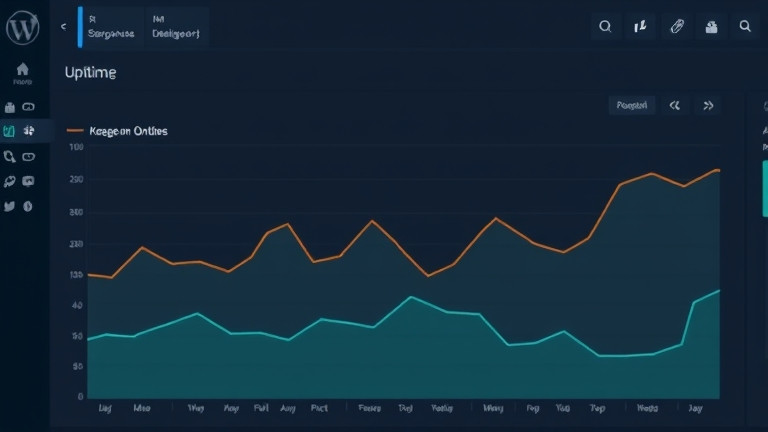
Votre site WordPress vient de planter en pleine heure de pointe. Les clients râlent, les ventes chutent. Vous vous précipitez pour vérifier, mais comment savoir depuis quand le problème dure ? Et surtout, comment l’éviter à l’avenir ?
Ce guide vous présente les meilleurs plugins de monitoring et d’uptime pour WordPress, avec des solutions adaptées à tous les budgets et niveaux techniques.
Pré-requis et vision d’ensemble
Pour suivre ce tutoriel, vous aurez besoin :
- D’un site WordPress fonctionnel (version 5.0 minimum)
- D’un accès administrateur
- D’un hébergement fiable (les plugins de monitoring ne remplacent pas un bon hébergeur)
Tutoriel pas-à-pas
Étape 1 : Choisir le bon plugin selon vos besoins
Objectif : Identifier le plugin adapté à votre situation.
Procédure :
- Évaluez vos besoins :
- Surveillance basique (uptime) ?
- Analyse des performances ?
- Alertes en temps réel ?
- Historique des incidents ?
- Comparez les options dans le tableau ci-dessous :
Plugin Prix Fonctionnalités clés Pour qui ? Jetpack Gratuit (version de base) Surveillance de base, alertes par email Débutants, sites simples WP Umbrella À partir de 9,99€/mois Surveillance avancée, rapports détaillés Professionnels UptimeRobot Gratuit (50 monitors) Surveillance externe, API Développeurs
Vérification : Le plugin choisi correspond bien à vos besoins identifiés en étape 1.
Erreurs fréquentes :
- Choisir un plugin trop complexe pour ses besoins
- Négliger les limites des versions gratuites
Étape 2 : Installer et configurer le plugin
Objectif : Mettre en place le plugin choisi.
Procédure :
- Allez dans Tableau de bord WordPress > Extensions > Ajouter
- Recherchez le nom du plugin
- Cliquez sur »Installer maintenant » puis »Activer »
- Pour Jetpack :
- Connectez-vous à votre compte WordPress.com
- Activez la fonction »Surveillance » dans les paramètres
Vérification : Le plugin apparaît dans le menu WordPress et les paramètres sont accessibles.
Erreurs fréquentes :
- Oublier d’activer les fonctionnalités clés
- Ne pas configurer les alertes
Étape 3 : Configurer les alertes
Objectif : Recevoir des notifications en cas de problème.
Procédure :
- Allez dans les paramètres du plugin
- Ajoutez vos emails de contact
- Configurez les seuils d’alerte (ex : 5 minutes de downtime)
- Testez le système en désactivant temporairement votre site
Vérification : Vous recevez bien un email de test dans les 5 minutes.
Erreurs fréquentes :
- Ne pas tester le système
- Configurer des seuils trop stricts (faux positifs)
Bonnes pratiques / Optimisations
Pour les performances
Évitez les plugins trop gourmands en ressources. Privilégiez les solutions externes comme UptimeRobot pour les sites sensibles.
Pour la sécurité
Ne partagez jamais vos clés API dans des forums publics. Utilisez des mots de passe complexes pour les comptes de monitoring.
Pour le SEO
Un site qui tombe souvent sera pénalisé par Google. Le monitoring vous aide à maintenir une disponibilité optimale.
FAQ ciblée
1. Quel plugin choisir pour un site e-commerce ?
WP Umbrella ou UptimeRobot avec des seuils d’alerte très courts (moins de 1 minute).
2. Comment vérifier si mon site est vraiment down ?
Utilisez des outils comme Down For Everyone Or Just Me avant de paniquer.
3. Les plugins de monitoring ralentissent-ils mon site ?
Certains oui, surtout les solutions internes. Privilégiez les solutions externes pour les sites critiques.
4. Puis-je surveiller plusieurs sites avec un seul compte ?
Oui, avec des plugins comme ManageWP ou des services externes comme UptimeRobot.
5. Que faire si je reçois trop de faux positifs ?
Ajustez les seuils d’alerte ou vérifiez votre hébergement qui pourrait être instable.
Ressources fiables
Documentation officielle de Jetpack
Guide de configuration de UptimeRobot
Conclusion
Avec ces outils, vous pourrez dormir sur vos deux oreilles en sachant que votre site est surveillé 24h/24. Mais si vous avez besoin d’aide pour choisir ou configurer la solution parfaite, contactez un webmaster sérieux qui va vous aider dans vos tâches de site internet. Voici le numéro de téléphone : 09 77 29 09 69

Commentaires (1)






Merci pour cet article très utile ! J’ai souvent des soucis avec mon site pendant les heures de pointe, je vais essayer l’un des plugins recommandés.