
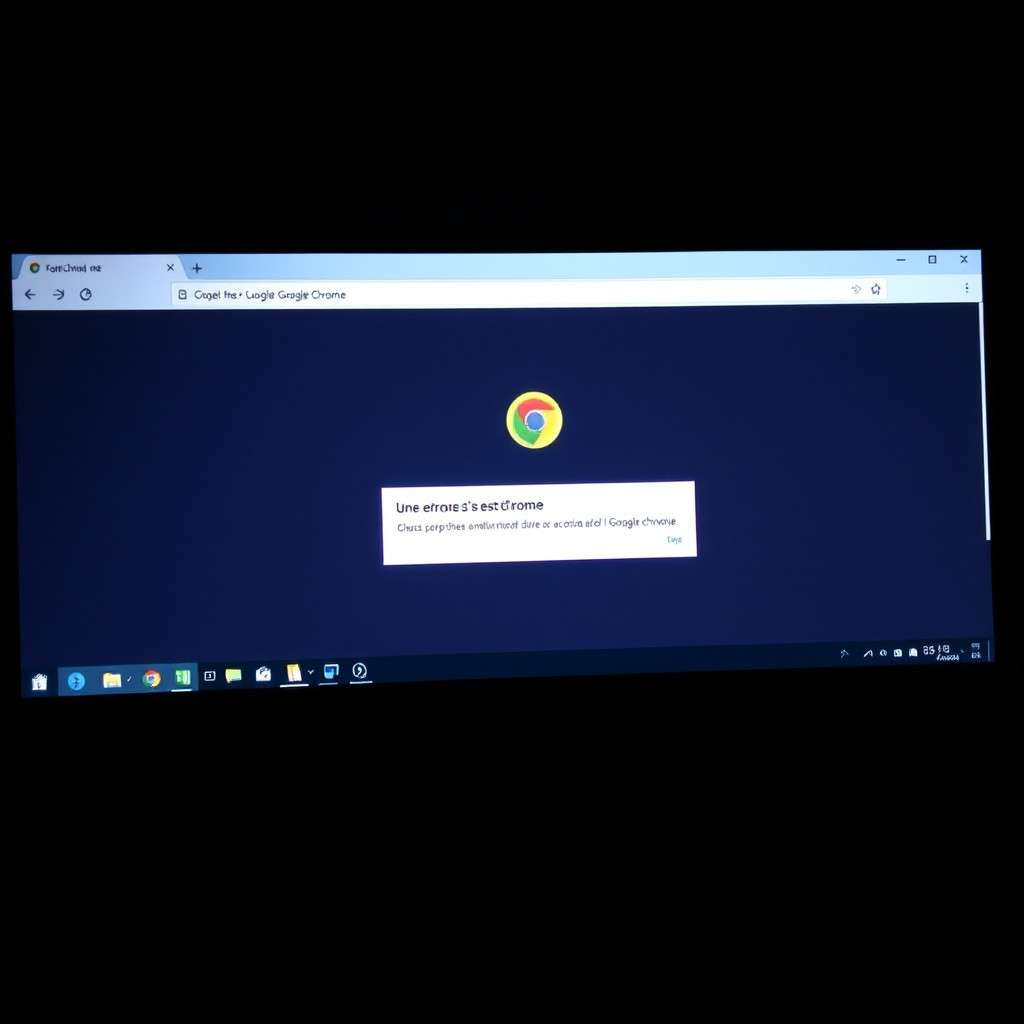
Un problème courant et frustrant
Vous êtes en train de naviguer tranquillement sur Google Chrome et soudain, un message d’erreur apparaît : »Aïe Aïe Aïe, une erreur s’est produite ». Ce message peut être particulièrement frustrant, surtout si vous ne savez pas comment le résoudre. Ne vous inquiétez pas, nous allons découvrir ensemble comment corriger cette erreur et reprendre votre navigation en toute sérénité.
Pré-requis et vision d’ensemble
Avant de commencer, assurez-vous d’avoir les outils et les informations nécessaires :
Outils Versions Temps estimé Google Chrome Toutes les versions 15-30 minutes Connexion Internet N/A N/A Accès administrateur N/A N/A
Tutoriel pas-à-pas
Étape 1 : Vérifier les extensions
Objectif de l’étape : Désactiver les extensions susceptibles de causer des conflits.
- Ouvrez Google Chrome.
- Cliquez sur les trois points verticaux en haut à droite pour ouvrir le menu.
- Allez dans Plus d’outils > Extensions.
- Désactivez toutes les extensions en cliquant sur le bouton bleu à côté de chaque extension.
Vérification rapide : Relancez Google Chrome et voyez si l’erreur persiste.
Erreurs fréquentes : Si vous avez beaucoup d’extensions, il peut être utile de les désactiver une par une pour identifier laquelle cause le problème.
Étape 2 : Vider le cache et les cookies
Objectif de l’étape : Supprimer les données de navigation corrompues.
- Ouvrez Google Chrome.
- Cliquez sur les trois points verticaux en haut à droite pour ouvrir le menu.
- Allez dans Plus d’outils > Effacer les données de navigation.
- Sélectionnez la période Toutes les périodes.
- Cochez les cases Cookies et autres données de site et Images et fichiers en cache.
- Cliquez sur Effacer les données.
Vérification rapide : Relancez Google Chrome et voyez si l’erreur persiste.
Erreurs fréquentes : Ne pas cocher les autres options pour éviter de perdre des données importantes comme les mots de passe enregistrés.
Étape 3 : Réinitialiser les paramètres de Google Chrome
Objectif de l’étape : Remettre les paramètres de Google Chrome à leurs valeurs par défaut.
- Ouvrez Google Chrome.
- Cliquez sur les trois points verticaux en haut à droite pour ouvrir le menu.
- Allez dans Paramètres.
- Faites défiler vers le bas et cliquez sur Paramètres avancés.
- Faites défiler jusqu’à la section Réinitialiser et nettoyer.
- Cliquez sur Restaurer les paramètres par défaut.
- Confirmez en cliquant sur Réinitialiser les paramètres.
Vérification rapide : Relancez Google Chrome et voyez si l’erreur persiste.
Erreurs fréquentes : Ne pas confondre cette option avec la réinitialisation des mots de passe ou des données de navigation.
Étape 4 : Mettre à jour Google Chrome
Objectif de l’étape : S’assurer que vous utilisez la dernière version de Google Chrome.
- Ouvrez Google Chrome.
- Cliquez sur les trois points verticaux en haut à droite pour ouvrir le menu.
- Allez dans Aide > À propos de Google Chrome.
- Google Chrome vérifiera automatiquement les mises à jour et les installera si nécessaire.
Vérification rapide : Relancez Google Chrome et voyez si l’erreur persiste.
Erreurs fréquentes : Ne pas interrompre le processus de mise à jour.
Étape 5 : Désinstaller
Étape 5 : Désinstaller et réinstaller Google Chrome
Objectif de l’étape : Réinstaller Google Chrome pour résoudre les problèmes persistants.
- Fermez Google Chrome.
- Ouvrez le Panneau de configuration de votre système d’exploitation.
- Allez dans Programmes > Désinstaller un programme.
- Trouvez Google Chrome dans la liste des programmes installés et cliquez sur Désinstaller.
- Suivez les instructions pour désinstaller Google Chrome.
- Une fois la désinstallation terminée, téléchargez la dernière version de Google Chrome depuis le site officiel.
- Installez Google Chrome en suivant les instructions à l’écran.
Vérification rapide : Ouvrez Google Chrome et voyez si l’erreur persiste.
Erreurs fréquentes : Assurez-vous de télécharger Google Chrome depuis le site officiel pour éviter les versions corrompues ou malveillantes.
Post Views: 298

Commentaires (1)





Merci pour cet article ! J’ai souvent rencontré cette erreur et je suis ravi de trouver enfin une solution.