
Introduction
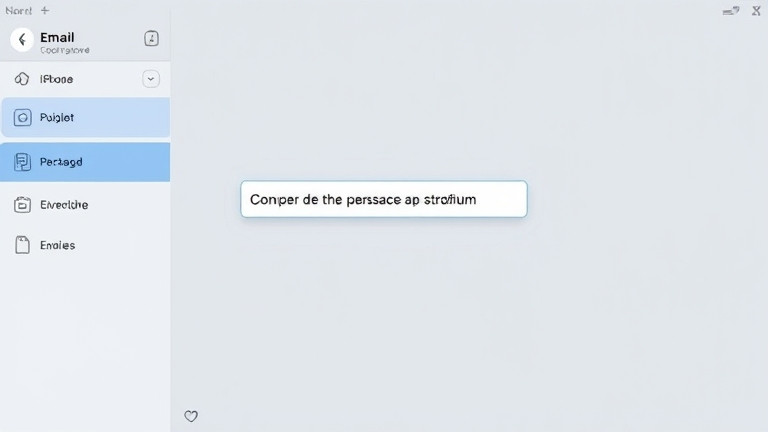
Vous partez en vacances et vous ne voulez pas que vos contacts pensent que vous les ignorez ? Configurer un message d’absence sur iCloud Mail est la solution idéale. Ce tutoriel vous guidera pas à pas pour mettre en place cette fonctionnalité, vous assurant ainsi de ne manquer aucun message important tout en informant vos correspondants de votre indisponibilité.
Pré-requis et vision d’ensemble
Avant de commencer, assurez-vous d’avoir les éléments suivants :
| Outils/Versions | Détails | |—————–|———| | Compte iCloud | Un compte iCloud actif. | | Navigateur web | Un navigateur web à jour (Chrome, Safari, Firefox, etc.). | | Temps nécessaire | Environ 10 minutes. |
Tutoriel pas-à-pas
Étape 1 : Accéder à iCloud Mail
Objectif de l’étape : Se connecter à votre compte iCloud Mail.
Procédure :
- Ouvrez votre navigateur web.
- Allez sur le site officiel d’iCloud et connectez-vous avec votre identifiant Apple et votre mot de passe.
- Une fois connecté, cliquez sur l’icône »Mail » pour accéder à votre boîte de réception iCloud Mail.
Vérification rapide : Vous devriez voir votre boîte de réception iCloud Mail s’afficher.
Erreurs fréquentes :
- Problème de connexion : Assurez-vous que vos identifiants sont corrects et que votre compte est actif.
- Problème de navigateur : Essayez de vider le cache de votre navigateur ou utilisez un autre navigateur.
Étape 2 : Accéder aux paramètres de réponse automatique
Objectif de l’étape : Naviguer vers les paramètres de réponse automatique.
Procédure :
- Dans iCloud Mail, cliquez sur l’icône de roue dentée en bas à gauche de l’écran pour accéder aux »Préférences ».
- Dans le menu des préférences, sélectionnez l’onglet »Vacances ».
Vérification rapide : Vous devriez voir les options pour configurer une réponse automatique.
Erreurs fréquentes :
- Onglet manquant : Si vous ne voyez pas l’onglet »Vacances », assurez-vous que vous êtes bien dans les préférences de Mail et non dans un autre service iCloud.
Étape 3 : Configurer le message d’absence
Objectif de l’étape : Activer et personnaliser votre message d’absence.
Procédure :
- Cochez la case »Réponse automatique ».
- Remplissez le champ »Sujet » avec un sujet pertinent, par exemple : »Absence du bureau ».
- Dans le champ »Message », rédigez votre message d’absence. Par exemple : »Je suis actuellement en vacances et je reviendrai le [date de retour]. En cas d’urgence, veuillez contacter [nom et coordonnées de la personne à contacter]. »
- Si vous le souhaitez, vous pouvez également cocher l’option »Répondre uniquement aux messages provenant de vos contacts » pour limiter les réponses automatiques aux personnes de votre carnet d’adresses.
Vérification rapide : Votre message d’absence devrait être visible dans le champ »Message ».
Erreurs fréquentes :
- Message non enregistré : Assurez-vous de cliquer sur »Terminé » pour enregistrer vos modifications.
Étape 4 : Tester le message d’absence
Objectif de l’étape : Vérifier que le message d’absence fonctionne correctement.
Procédure :
- Envoyez-vous un email depuis une autre adresse email.
- Vérifiez si vous recevez la réponse automatique dans votre boîte de réception.
Vérification rapide : Vous devriez recevoir un email avec le sujet et le message d’absence que vous avez configurés.
Erreurs fréquentes :
- Pas de réponse automatique : Assurez-vous que l’option »Réponse automatique » est bien activée et que l’email de test a été envoyé à la bonne adresse.
Étape 5 : Désactiver le message d’absence
Objectif de l’étape : Désactiver le message d’absence à votre retour.
Procédure :
- Revenez dans les préférences de Mail en cliquant sur l’icône de roue dentée.
- Sélectionnez l’onglet »Vacances ».
- Décochez la case »Réponse automatique ».
- Cliquez sur »Terminé » pour enregistrer les modifications.
Vérification rapide : La case »Réponse automatique » devrait être décochée.
Erreurs fréquentes :
- Message d’absence toujours actif : Assurez-vous que vous avez bien cliqué sur »Terminé » pour enregistrer les modifications.
Bonnes pratiques / Optimisations
Pour optimiser l’utilisation de votre message d’absence, voici quelques bonnes pratiques :
- Clarté et concision : Soyez clair et concis dans votre message d’absence. Indiquez la date de votre retour et fournissez des coordonnées de contact en cas d’urgence.
- Personnalisation : Personnalisez votre message en fonction de votre audience. Par exemple, si vous êtes en contact avec des clients, adoptez un ton professionnel.
- Sécurité : Évitez de donner trop de détails personnels dans votre message d’absence pour des raisons de sécurité.
- SEO on-page : Bien que cela ne soit pas directement lié au SEO, un message d’absence bien rédigé peut améliorer l’expérience utilisateur, ce qui est toujours bénéfique pour votre image professionnelle.
FAQ ciblée
1. Puis-je configurer un message d’absence pour une période spécifique ? Oui, vous pouvez spécifier une période de début et de fin pour votre message d’absence.
2. Est-il possible de personnaliser le message d’absence pour différents contacts ? Non, iCloud Mail ne permet pas de personnaliser le message d’absence pour différents contacts. Le message sera le même pour tous les destinataires.
3. Que faire si je ne reçois pas de réponse automatique lors de mon test ? Assurez-vous que l’option »Réponse automatique » est bien activée et que l’email de test a été envoyé à la bonne adresse.
4. Puis-je désactiver le message d’absence à distance ? Non, vous devez vous connecter à iCloud Mail pour désactiver le message d’absence.
5. Est-il possible de configurer un message d’absence depuis l’application Mail sur iPhone ? Non, cette fonctionnalité n’est disponible que via le site web d’iCloud.
6. Que faire si j’ai oublié de désactiver mon message d’absence à mon retour ? Connectez-vous à iCloud Mail dès que possible pour désactiver le message d’absence.
Conclusion
En suivant ce tutoriel, vous avez appris à configurer un message d’absence sur iCloud Mail, assurant ainsi une communication fluide avec vos contacts même lorsque vous êtes indisponible. Cette fonctionnalité vous permet de rester professionnel et de ne manquer aucun message important tout en profitant de votre temps libre.
En mettant en place ce message d’absence, vous gagnez en tranquillité d’esprit et en efficacité. Vos correspondants seront informés de votre indisponibilité, ce qui réduit les attentes et les malentendus.
Si vous avez des questions ou besoin d’aide supplémentaire pour configurer votre message d’absence sur iCloud Mail, n’hésitez pas à nous contacter au 09 77 29 09 69. Nous sommes là pour vous accompagner et vous assurer une expérience utilisateur optimale.

Commentaires (3)







Merci pour ce tutoriel détaillé ! J’ai souvent eu du mal à configurer des messages d’absence, mais avec vos instructions, cela semble beaucoup plus simple.
Merci pour ce tutoriel clair et détaillé ! Je pars bientôt en vacances et cela va m’être très utile.
Merci pour ce tutoriel clair et détaillé ! Je pars bientôt en vacances et cela va m’être très utile.