; font-family: Arial, sans-serif !important;
; font-family: Arial, sans-serif !important;; font-family: Arial, sans-serif !important;
Pourquoi masquer le message « Ajouté au panier » ?
Chaque fois qu’un produit est ajouté au panier, WooCommerce alerte vos clients concernant l’ajout avec un message ajouté au panier. Ce message est également accompagné d’un lien vers votre panier ou votre page de paiement pour des raisons de commodité. Cela dépend des personnalisations que vous avez faites ou de votre thème WooCommerce actif. Bien que ce soit une excellente fonctionnalité à avoir sur votre site Web, le message n’est peut-être pas toujours nécessaire pour vos clients.  De plus, si vous êtes propriétaire d’un site Web et que vous souhaitez que votre site Web ait une interface propre, vous devrez peut-être masquer certains messages évidents et inutiles. Les cacher à vos clients est l’un des meilleurs moyens de garder votre site Web propre. En parlant de cela, le message ajouté au panier relève de l’une des alertes de message les plus évidents. Il mentionne simplement qu’un article est ajouté au panier lorsque le client clique sur le bouton Ajouter au panier. Ainsi, le cacher peut donner à votre site Web une apparence propre sans perdre de détails vitaux et également améliorer l’expérience client. De même, s’assurer que votre site Web se démarque de l’expérience WooCommerce Le moyen le plus simple de supprimer le message ajouté au panier Nous vous recommandons donc de créer un thème enfant Une fois que vous êtes passé à votre thème enfant, ouvrez votre tableau de bord d’administration WordPress et accédez à Apparence > Personnaliser. Ensuite, cliquez sur fonctions.php sur le côté droit Fichiers de thème barre latérale.
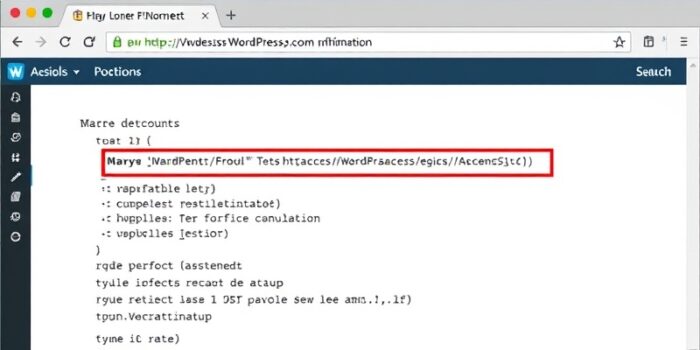
  Maintenant, allez-y et ajoutez la ligne de script suivante à votre éditeur. Si vous n’êtes pas à l’aise pour apporter des modifications aux fichiers de thème, vous pouvez également utiliser des plugins d’éditeur de code tels que Code Snippets. Installez simplement le plugin et mettez à jour le code suivant
add_filter( 'wc_add_to_cart_message_', '__return_false' );
Cliquez sur Fichier de mise à jour une fois que vous avez ajouté le code ici et vous devriez avoir terminé. Cela devrait suffire à supprimer le message ajouté au panier sur votre site Web. Comme le montre la démonstration ci-dessous, le message ajouté au panier ne sera pas affiché à vos clients après avoir cliqué sur le bouton « Ajouter au panier ». 
Comment personnaliser le message Ajouté au panier
Supposons que vous ne souhaitiez pas supprimer complètement le message ajouté au panier. Au lieu de cela, vous souhaitez simplement y apporter quelques modifications mineures. Si tel est le cas, une méthode similaire peut également être utilisée pour personnaliser ce message. Ensuite, vous pouvez afficher un message personnalisé à vos clients lorsqu’ils ajoutent un produit au panier. Tout ce que vous avez à faire est de copier et coller l’extrait de code suivant
add_filter( 'wc_add_to_cart_message_', 'quadlayers_custom_add_to_cart_message' ); fonction quadlayers_custom_add_to_cart_message() { $message="Votre produit a été ajouté au panier. Merci d'avoir fait vos achats avec nous !" ; renvoyer $message ;
Remplacez simplement le texte à l’intérieur de la $message = section du code avec votre message personnalisé comme ceci :
add_filter( 'wc_add_to_cart_message_', 'quadlayers_custom_add_to_cart_message' ); fonction quadlayers_custom_add_to_cart_message() { $message="Merci d'avoir fait vos achats chez nous ! Utilisez le code discount20 renvoyer $message ;
 Vous pouvez également utiliser un extrait de code différent pour afficher le nom du produit
add_filter( 'wc_add_to_cart_message', 'quadlayers_custom_wc_add_to_cart_message', 10, 2 ); fonction quadlayers_custom_wc_add_to_cart_message( $message, $product_id ) { $message = sprintf(esc___('%s a été ajouté à votre panier. Merci pour vos achats !','tm-organik'), get_the_title( $product_id ) ); renvoyer $message ;
Désormais, lorsque vos clients cliqueront sur le bouton Ajouter au panier, ils pourront également voir le nom du produit  Une fois que vous avez cliqué sur Fichier de mise à jour, vos modifications doivent être présentes sur votre site Web lorsqu’un produit est ajouté au panier. Vous pouvez également effectuer d’autres personnalisations sur ce message. Si vous souhaitez en savoir plus sur la modification de vos messages ajoutés au panier, consultez notre guide ici.
Masquer le message « Le produit a été retiré du panier »
Vous savez déjà comment supprimer le message ajouté au panier. Cependant, lorsqu’un produit est retiré de votre panier, un message similaire est également affiché à vos clients. Ce message les informe de la suppression du produit qui dispose également d’un bouton d’annulation  Étant donné quevous souhaitez conserver une interface propre avec votre site Web, la suppression de ce message peut également répondre à vos besoins. De plus, vous avez déjà supprimé le message ajouté au panier. Il est donc logique que vous supprimiez également le message de suppression de produit de votre site Web. Si vous souhaitez supprimer cette notification, vous pouvez choisir de le faire en ajoutant un extrait personnalisé à votre fichier function.php. Donc, comme ci-dessus, allez à Apparence > Éditeur de thème depuis votre tableau de bord WordPress pour ouvrir votre éditeur de thème. Ensuite, cliquez sur fonctions.php Maintenant, allez-y et collez l’extrait de code suivant
add_filter( 'woocommerce_cart_item_removed_notice_type', '__return_false' );
 Cliquez sur le bouton Fichier de mise à jour et vos modifications seront enregistrées. La prochaine fois qu’un client retirera un produit du panier, le message de retrait du produit ne s’affichera pas.
Bonus : redirection vers le panier ou la page de paiement
À présent, nous espérons que vous pourrez supprimer en toute confiance le message ajouté au panier. Lorsque vous supprimez ce message, vous pouvez également personnaliser le bouton Ajouter au panier pour le rediriger directement vers la page du panier ou la page de paiement. Ainsi, au lieu de simplement recevoir un message, vos clients seront redirigés directement vers leur page de panier ou vers la page de paiement pour un processus de paiement plus facile.
1. Rediriger le bouton Ajouter au panier vers la page du panier
Voyons d’abord comment vous pouvez activer les redirections vers la page du panier. Il s’agit d’un processus assez simple qui peut être effectué à partir du Tableau de bord WooCommerce lui-même. Pour rediriger le bouton Ajouter au panier vers la page du panier, ouvrez votre tableau de bord WP Admin et accédez à WooCommerce > Paramètres. Ensuite, cliquez sur l’onglet Des produits et activez l’option Rediriger vers la page du panieraprès l’ajout réussi.  Après avoir coché cette option, n’oubliez pas de enregistrer les modifications. Lorsque cette option est activée, lorsque vos clients ajoutent un produit au panier, ils sont redirigés directement vers la page du panier. C’est une excellente alternative lorsque vous supprimez le message ajouté au panier. C’est aussi plus pratique pour les clients.
2. Paiement direct pour WooCommerce
Si vous souhaitez plutôt que vos clients soient redirigés directement vers votre page de paiement, vous pouvez utiliser un extrait PHP. Cependant, assurez-vous que ces deux options sont désactivées sous l’onglet Des produits de vos Paramètres WooCommerce. Maintenant, l’étape suivante vous demande d’ajouter votre code au fichier function.php de votre thème enfant comme ci-dessus. Encore une fois, rendez-vous sur Apparence > Éditeur de thème depuis votre tableau de bord WordPress et ouvrez l’éditeur de thème. Ensuite, cliquez sur le fonctions.php Enfin, ajoutez le code suivant
add_filter('add_to_cart_redirect', 'quadlayers_add_to_cart_redirect'); fonction quadlayers_add_to_cart_redirect() { $woocommerce mondial ; $lw_redirect_checkout = $woocommerce->cart->get_checkout_url(); retourner $lw_redirect_checkout ;
 Après avoir ajouté ce code, le bouton Ajouter au panier redirigera vos clients vers la page de paiement au lieu de la page du panier.
  Vous pouvez également utiliser Direct Checkout pour WooCommerce si vous souhaitez une approche plus simple pour cette modification. Nous avons même un guide détaillé pour créer un lien de paiement direct WooCommerce si vous avez besoin de plus d’informations à ce sujet.
Conclusion
Et cela termine notre guide sur Comment supprimer le message ajouté au panier de WooCommerce. Le supprimer ou le modifier peut être une option utile si vous souhaitez supprimer certains éléments inutiles de votre site Web qui obstruent l’expérience d’achat de votre client. Et tout ce qu’il faut pour ce faire est d’ajouter vos extraits de code PHP personnalisés à votre fichier de fonctions. Faisons un bref résumé de tous les processus que nous avons couverts
- Suppression du message ajouté au panier à l’aide d’un extrait de code
- Personnalisation du message Ajouté au panier
- Masquer le message « Le produit a été supprimé du panier » de WooCommerce
Les extraits que nous avons montrés Nous avons même inclus une section pour rediriger le bouton Ajouter au panier vers le panier ou la page de paiement. C’est également une excellente option pour ajouter à votre site Web lorsque vous supprimez le message ajouté au panier. De plus, si vous cherchez d’autres façons de personnaliser votre expérience de boutique WooCommerce, pourquoi ne pas consulter certains de nos autres articles :
- Les meilleurs plugins pour personnaliser la page du panier WooCommerce
- Comment ajouter une image de produit à la caisse
- Comment ajouter une liste de souhaits à WooCommerce
[ad_2]