

[annonce_1]

Comment personnaliser la galerie de produits WooCommerce
Mais avant de passer au processus, voyons brièvement pourquoi vous devez personnaliser la galerie de produits
Pourquoi personnaliser la galerie de produits
L’un des principaux arguments de vente d’une entreprise en ligne réside
De la même manière, un client peut également souhaiter évaluer un produit sous plusieurs angles. Ils voudront peut-être avoir une perspective plus claire avant de les acheter,
Donc, si vous souhaitez augmenter vos revenus, nous vous recommandons de personnaliser votre galerie de produits WooCommerce. Maintenant que vous avez une idée de son importance, voyons comment nous pouvons les personnaliser sur votre site Web WooCommerce.
Comment personnaliser la galerie de produits WooCommerce ?
Vous pouvez personnaliser la galerie de produits
- Depuis le tableau de bord WooCommerce
- Utiliser un plug-in
Nous passerons en revue chaque étape en détail des deux méthodes ci-dessous afin que vous puissiez choisir votre méthode préférée. Avant cela, assurez-vous de configurer correctement WooCommerce et d’installer l’un des thèmes compatibles WooCommerce.
1. Personnaliser la galerie de produits à partir du tableau de bord WooCommerce
WooCommerce est la plateforme la plus populaire pour créer une boutique en ligne. Une partie de la raison pour laquelle WooCommerce est si populaire est due à la personnalisation sans fin, au contrôle de la conception et à la gestion de votre boutique virtuelle.
Vous pouvez facilement personnaliser le produit
Alors, accédez à Produits > Tous les produits depuis votre tableau de bord d’administration WordPress. Vous pourrez voir la liste de tous les produits sur votre site Web. Ici, vous pouvez ajouter de nouveaux produits ou supprimer un produit existant, importer ou exporter les produits et vous pouvez également personnaliser individuellement un ou plusieurs produits à la fois.
Ensuite, cliquez sur Modifier pour le produit dont vous souhaitez personnaliser la galerie de produits.

Vous serez redirigé vers la page de modification du produit en question. Vous pouvez maintenant commencer à personnaliser la galerie de produits WooComemrce. La galerie de produits peut être ajoutée, réorganisée ou supprimée de cet éditeur à partir d’ici.
1.1. Ajouter une galerie de produits
Après avoir ouvert la page de modification du produit, si vous faites défiler la page plus loin, vous pouvez voir la section Galerie de produits

Lorsque vous cliquez dessus, vous serez redirigé vers unmodal où vous pouvez télécharger de nouvelles images ou sélectionner des images existantes
Vous pouvez sélectionner un ou plusieurs produits à ajouter à la galerie de produits. Sélectionnez simplement les images que vous souhaitez ajouter à la galerie et cliquez sur Ajouter à la galerie.

Une fois que vous avez fini d’ajouter la galerie de produits, continuez et Mettez à jour la page produit.
Lorsque vous actualisez la page produit, vous pourrez voir votre nouvelle galerie de produits.
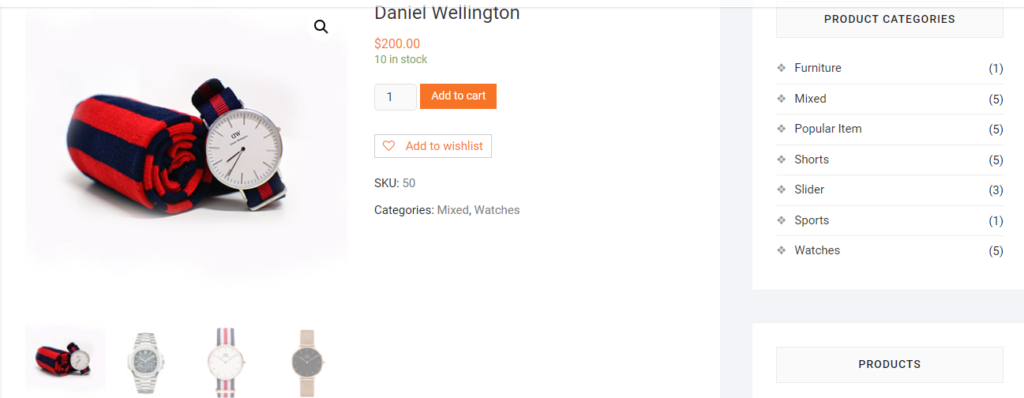
1.2. Réorganiser les produits

Enfin, cliquez sur le bouton Mettre à jour une fois que vous avez récommandé les produits.
1.3. Supprimer des produits de la galerie
Vous pouvez également supprimer les produits de la galerie d’un simple clic de souris. Accédez simplement aux vignettes des images
Dès que vous accédez à la miniature, vous verrez une icône en forme de croix au-dessus de la miniature. Cliquez sur l’icône Supprimer l’image pour supprimer n’importe quel produit de la galerie de produits.

Cependant, si vous souhaitez supprimer toute la galerie de produits, vous devrez supprimer tous les produits de la galerie un
C’est tout ! Ce sont toutes les personnalisations de base que vous pouvez mettre en œuvre pour votre site Web à l’aide du tableau de bord WooCommerce
2. Personnaliser la galerie de produits WooCommerce à l’aide du plugin
Nous savons désormais qu’il est très simple d’ajouter, de supprimer et de réorganiser les produits
Cependant, si vous souhaitez des personnalisations supplémentaires pour la galerie de produits, nous pouvons utiliser de superbes plugins de filtrage de produits.
Nous avons répertorié ici quelques plugins pour personnaliser la galerie de produits
Curseur de galerie de produits pour WooCommerce
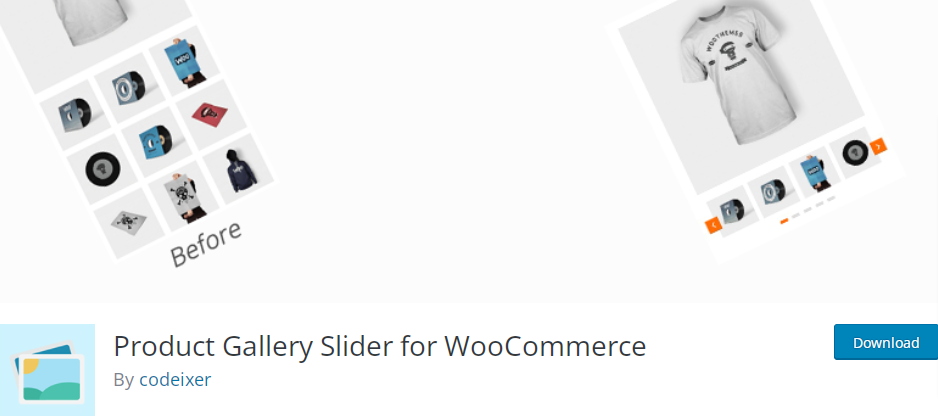
Product Gallery Slider pour WooCommerce est le meilleur plugin freemium. Comme son nom l’indique, ce plugin vous permet d’ajouter un carrousel
De plus, ce plugin prend en charge le générateur de pages Elementor et Visual Composer, ce qui vous donne un contrôle total sur la conception de votre site WooCommerce. Vous pouvez également obtenir un module lightbox qui vous permet d’ajouter des effets de diapositive, de zoomer sur les images et d’afficher des vignettes pour attirer les clients.
Fonctionnalités clés
- Trois présentations de galerie différentes sont disponibles
- Prend en charge la vidéo
- Prend en charge le langage RTL
- Prêt pour les shortcodes
Prix
Product Gallery Slider pour WooCommerce est un plugin freemium qui vous coûtera 39 USD
Galerie vidéo des produits WooCommerce

Avec l’aide de la Galerie de vidéos de produits WooCommerce, vous pouvez intégrer des vidéos
Mais le problème est que vous ne pouvez utiliser qu’une seule vidéo
Fonctionnalités clés
- Disposition du curseur vertical et horizontal
- Adapter la hauteur en fonction des images
- Prêt pour les shortcodes
- Compatible avec Elementor et Divi builder
Prix
La galerie de vidéos de produits WooCommerce est un outil freemium. Il propose une version gratuite avec des fonctionnalités de base et 3 forfaits premium qui commencent à 25 USD
Maintenant que nous avons répertorié quelques choix, allons-y et installons-en un pour personnaliser la galerie de produits
Pour cette démonstration, nous utiliserons Product Gallery Slider pour WooCommerce développé
2.1. Installez le plugin
Pour installer le plugin, accédez au tableau de bord d’administration WP et accédez à Plugins > Ajouter un nouveau.

Recherchez les mots-clés du plugin Product Slider for WooCommerce. Ensuite, cliquez sur le bouton Installer maintenant pour installer le plugin. Enfin, activez-le une fois l’installation terminée.

Si vous souhaitez utiliser un plugin premium, vous devrez télécharger le fichier zip et l’installer sur votre site Web. Vous pouvez trouver plus d’informations à ce sujet sur notre guide pour installer manuellement un plugin WordPress.
2.2. Personnaliser la galerie de produits
Une fois le plugin activé, vous pouvez commencer à l’utiliser pour personnaliser la galerie de produits. Accédez simplement à Codeixer > Options de la galerie depuis votre tableau de bord WordPress.
Vous devriez pouvoir voir deux paramètres ici : les Options générales et les Options Lightbox.

Bien que toutes les options ne soient pas disponibles
2.2.1. Options générales
Les options générales incluent toutes les personnalisations de base que vous pouvez effectuer sur la galerie de produits.
Ajouter un curseur de carrousel

Zoom photo du produit
Avoir une fonction de zoom sur votre produit permet à votre client de voir une vue détaillée de vos produits et donne également unemeilleure présentation visuelle.
Pour activer la fonction de zoom pour vos produits

Flèches de curseur et bouton
Vous pouvez également personnaliser les flèches et le bouton du curseur en changeant leur couleur pour qu’ils correspondent à votre site Web WooCommerce.
Pour ce faire, vous trouverez la Couleur de l’icône

Une fois que vous avez sélectionné une couleur, assurez-vous deenregistrer les modifications.
En plus de cela, vous pouvez également définir les éléments suivants
- Activer/Désactiver l’icône de navigation
- Nombre de miniatures à afficher
- Faites glisser le produit à l’infini
- Déplacer l’image en faisant glisser la souris
2.2.2. Options de la visionneuse
Vous pouvez choisir d’afficher ou de masquer les attributs de l’image en tant que légende

Vous pouvez voir tous ces changements

Bon travail ! C’est ainsi que vous personnalisez la galerie de produits
Bonus : ajoutez des tailles d’image personnalisées
Ajouter des images à vos articles et pages de blog est simple avec WordPress. Cependant, vous devez choisir la bonne taille d’image afin que la présentation générale de votre site Web soit belle.
Il est très important de comprendre comment fonctionnent les tailles d’image sur les sites Web WordPress et comment ajouter des tailles d’image personnalisées à votre site. Si vous choisissez la mauvaise taille, vos images peuvent paraître floues et si vos images sont trop grandes, elles peuvent ralentir votre site Web. Des tailles d’image incorrectes peuvent également gâcher la mise en page de votre page ou de votre article de blog et provoquer un défilement latéral inutile.
Mais WordPress dispose d’un paramètre intégré pour différentes tailles d’image. Ce sont :
Taille de la miniature : 150 x 150 pixels
Taille moyenne : 300 x 300 pixels
Taille la plus grande : 1 024 x 1 024 pixels
Taille complète : la taille
Lorsque vous téléchargez une image sur WordPress, ces quatre tailles d’image différentes sont créées
La raison pour laquelle WordPress crée ces tailles d’image est double. Premièrement, vous n’avez pas besoin de redimensionner manuellement les images. Deuxièmement, cela garantit que la taille d’image correcte est sélectionnée pour différents emplacements de votre site.
Comment redimensionner et modifier des images
Heureusement, WordPress vous permet également de redimensionner les images

Comme vous pouvez le voir sur la capture d’écran, toutes les tailles d’image standard y sont répertoriées. Vous pouvez facilement les personnaliser en entrant vos mesures préférées.

Une fois que vous avez ajusté les tailles d’image WordPress
C’est tout ! Vous pouvez désormais modifier la taille des images sur votre site WordPress. Mais si vous souhaitez plus d’informations à ce sujet, consultez notre article complet sur la façon d’ajouter des tailles d’image personnalisées
Conclusion
La personnalisation de la galerie de produits WooCommerce est l’un des meilleurs moyens d’attirer l’attention des clients et de les transformer en acheteurs potentiels. Ainsi, si vous devez personnaliser la galerie de produits, vous devez le faire immédiatement pouraugmenter la conversion.
Pour résumer, vous pouvez personnaliser la galerie de produits
- Depuis le tableau de bord WooCommerce
- Utiliser un plug-in
Vous pouvez utiliser un plugin si vous avez besoin d’une personnalisation avancée pour la galerie de produits, car WooCommerce propose peu d’options de personnalisation très basiques. Pour certaines personnes, ces fonctionnalités peuvent suffire si vous souhaitez simplement ajouter ou supprimer des produits
Néanmoins, tout dépend de vos préférences et de vos besoins, puisque ces deux méthodes peuvent être utilisées pour personnaliser la galerie de produits. Mais pour nous, Product Slider for WooCommerce est le meilleur lorsqu’il s’agit de personnaliser des galeries de produits à l’aide d’un plugin, car il possède de nombreuses fonctionnalités utiles, même
Nous espérons que vous pourrez personnaliser facilement la galerie de produits WooCommerce. Si vous avez trouvé ce guide utile, voici d’autres articles qui pourraient vous intéresser :
- Comment personnaliser la page produit WooCommerce
- Meilleurs plugins pour personnaliser la page produit WooCommerce
- Comment personnaliser le modèle de page produit WooCommerce
C’est tout pour cet article ! Nous espérons vous avoir aidé à personnaliser la galerie de produits
[ad_2]

Commentaires (2)


Vous aimeriez aussi lire...





Vous aimeriez aussi lire...
2 réponses
Laisser un commentaire
Vous devez vous connecter pour publier un commentaire.
Merci pour cet article très utile ! Je vais essayer de personnaliser ma galerie de produits WooCommerce ce week-end.
Merci pour cet article très instructif ! J’ai toujours voulu personnaliser ma galerie de produits pour offrir une meilleure expérience à mes clients.