
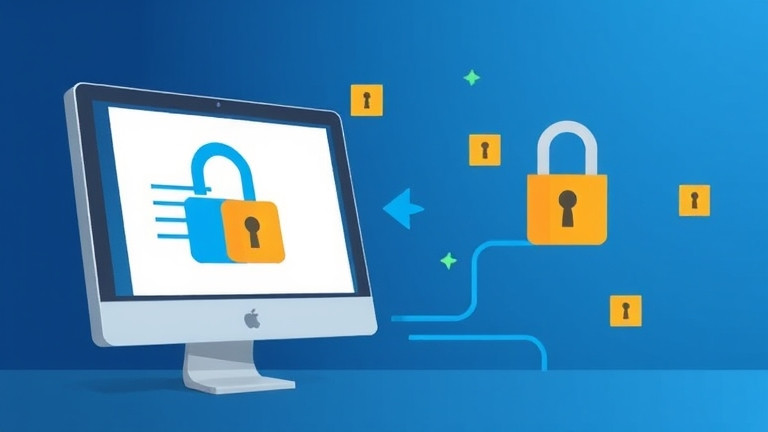
Vous avez remarqué le petit cadenas vert dans la barre d’adresse de votre navigateur ? C’est le signe qu’un site utilise un certificat SSL, garantissant une connexion sécurisée. Sans lui, vos visiteurs voient un avertissement »Non sécurisé » qui peut les faire fuir. Ce guide vous explique comment obtenir et installer un certificat SSL, étape par étape, même si vous n’êtes pas un expert technique.
Pré-requis et vision d’ensemble
Avant de commencer, voici ce dont vous aurez besoin :
- Un nom de domaine enregistré
- Un hébergement web (partagé, VPS, dédié)
- Accès à votre espace d’administration (cPanel, Plesk, etc.)
- Un peu de temps (entre 15 minutes et 2 heures selon la méthode)
Le processus complet se déroule en 4 étapes principales : choisir un type de certificat, le commander, le valider et l’installer.
Tutoriel pas-à-pas
1. Choisir le bon type de certificat SSL
Objectif : Sélectionner le certificat adapté à vos besoins.
Il existe plusieurs types de certificats :
- DV (Domain Validation) : Validation rapide (quelques minutes), idéal pour les sites personnels ou blogs
- OV (Organization Validation) : Validation de l’entreprise (quelques jours), pour les sites professionnels
- EV (Extended Validation) : Validation approfondie (1-2 semaines), pour les sites e-commerce
- Wildcard SSL : Pour sécuriser un domaine et tous ses sous-domaines
Vérification : Comparez les options proposées par votre hébergeur ou fournisseur de certificats.
Erreurs fréquentes :
- Choisir un certificat trop complexe pour ses besoins
- Oublier de vérifier la compatibilité avec son hébergement
2. Commander votre certificat SSL
Objectif : Obtenir votre certificat auprès d’une autorité de certification (CA).
- Connectez-vous à votre espace client chez votre hébergeur ou fournisseur de certificats
- Recherchez la section »SSL » ou »Sécurité »
- Sélectionnez le type de certificat choisi précédemment
- Remplissez les informations requises (nom de domaine, contact technique)
- Validez la commande et payez si nécessaire
Vérification : Vous devriez recevoir un email de confirmation avec les instructions suivantes.
Erreurs fréquentes :
- Oublier de vérifier les informations avant validation
- Ne pas sauvegarder les emails importants
3. Valider votre certificat SSL
Objectif : Prouver que vous êtes bien le propriétaire du domaine.
Plusieurs méthodes de validation existent :
- Validation par email : Un email est envoyé à l’adresse admin@votredomaine.com
- Validation par fichier : Un fichier doit être téléchargé sur votre serveur
- Validation par DNS : Un enregistrement TXT doit être ajouté à votre zone DNS
Procédure type pour la validation par fichier :
- Téléchargez le fichier fourni par l’autorité de certification
- Placez-le dans le répertoire racine de votre site (public_ ou www)
- Vérifiez qu’il est accessible via votre navigateur
Vérification : Le statut de votre certificat doit passer à »Validé » dans votre espace client.
Erreurs fréquentes :
- Oublier de valider le certificat dans les 72h (délai standard)
- Placer le fichier de validation au mauvais endroit
4. Installer votre certificat SSL
Objectif : Activer le certificat sur votre serveur web.
La méthode dépend de votre hébergement :
- Sur cPanel : Section »SSL/TLS » → »Installer un certificat SSL »
- Sur Plesk : Section »Sécurité » → »Certificats SSL »
- Sur un serveur dédié : Utilisation de Let’s Encrypt via Certbot
Pour une installation manuelle (exemple avec Apache) :
- Accédez à votre serveur via SSH
- Modifiez votre fichier de configuration virtuel :
- Ajoutez ces lignes :
- Redémarrez Apache :
sudo nano /etc/apache2/sites-available/votresite.confSSLEngine on SSLCertificateFile /chemin/vers/votre_certificat.crt SSLCertificateKeyFile /chemin/vers/votre_cle_privee.key SSLCertificateChainFile /chemin/vers/votre_chain.crtsudo systemctl restart apache2Vérification : Visitez votre site avec https:// et vérifiez le cadenas vert.
Erreurs fréquentes :
- Oublier de redémarrer le serveur web
- Placer les fichiers de certificat au mauvais endroit
Bonnes pratiques / Optimisations
Pour maximiser la sécurité et les performances :
- Activez le protocole HTTPS en force via votre fichier .htaccess
- Mettez à jour régulièrement vos certificats (valeur par défaut : 1 an)
- Utilisez un certificat Wildcard si vous avez plusieurs sous-domaines
- Surveillez les expirations avec des outils comme SSL Labs
FAQ
1. Combien coûte un certificat SSL ?
Les prix varient de 0€ (Let’s Encrypt) à plusieurs centaines d’euros pour les certificats EV.
2. Puis-je obtenir un certificat gratuit ?
Oui, avec Let’s Encrypt. Il est valable 90 jours et doit être renouvelé automatiquement.
3. Comment vérifier si mon certificat est bien installé ?
Utilisez l’outil SSL Checker de SSL Labs (https://www.ssllabs.com/ssltest/).
4. Que faire si mon certificat n’est pas reconnu ?
Vérifiez la date d’expiration, la chaîne de certificats et les permissions des fichiers.
5. Puis-je installer plusieurs certificats sur un même serveur ?
Oui, mais chaque site doit avoir son propre certificat.
6. Comment migrer d’un certificat payant à Let’s
Obtenir et installer un certificat SSL est une étape essentielle pour sécuriser votre site web et rassurer vos visiteurs. Que vous optiez pour une solution gratuite comme Let's Encrypt ou un certificat premium pour votre entreprise, ce guide vous a présenté les différentes options, les étapes clés et les bonnes pratiques à suivre. N'oubliez pas de vérifier régulièrement l'état de votre certificat et de le renouveler à temps pour éviter toute interruption de service.
Prêt à passer à l'action ? Commencez dès aujourd'hui en choisissant le certificat adapté à vos besoins, puis suivez les étapes détaillées pour une installation sans faille. Si vous rencontrez des difficultés ou avez besoin d'accompagnement pour la maintenance de votre site WordPress, notre équipe d'experts est à votre disposition au 09 77 29 09 69 69 pour vous guider pas à pas.
La sécurité de votre site est entre vos mains – et avec les bons outils, c'est plus simple que vous ne le pensez. À vos claviers, et bon courage pour la mise en place de votre certificat SSL !

Commentaires (1)
 Merci pour ce guide très clair ! J'ai toujours eu peur de me lancer dans l'installation d'un certificat SSL, mais maintenant je me sens prêt à essayer.
Obtenir et installer un certificat SSL est une étape essentielle pour sécuriser votre site web et rassurer vos visiteurs. Que vous optiez pour une solution gratuite comme Let's Encrypt ou un certificat premium pour votre entreprise, ce guide vous a présenté les différentes options, les étapes clés et les bonnes pratiques à suivre. N'oubliez pas de vérifier régulièrement l'état de votre certificat et de le renouveler à temps pour éviter toute interruption de service.
Prêt à passer à l'action ? Commencez dès aujourd'hui en choisissant le certificat adapté à vos besoins, puis suivez les étapes détaillées pour une installation sans faille. Si vous rencontrez des difficultés ou avez besoin d'accompagnement pour la maintenance de votre site WordPress, notre équipe d'experts est à votre disposition au 09 77 29 09 69 69 pour vous guider pas à pas.
La sécurité de votre site est entre vos mains – et avec les bons outils, c'est plus simple que vous ne le pensez. À vos claviers, et bon courage pour la mise en place de votre certificat SSL !
Commentaires (1)







Merci pour ce guide très clair ! J’ai toujours eu peur de me lancer dans l’installation d’un certificat SSL, mais maintenant je me sens prêt à essayer.