
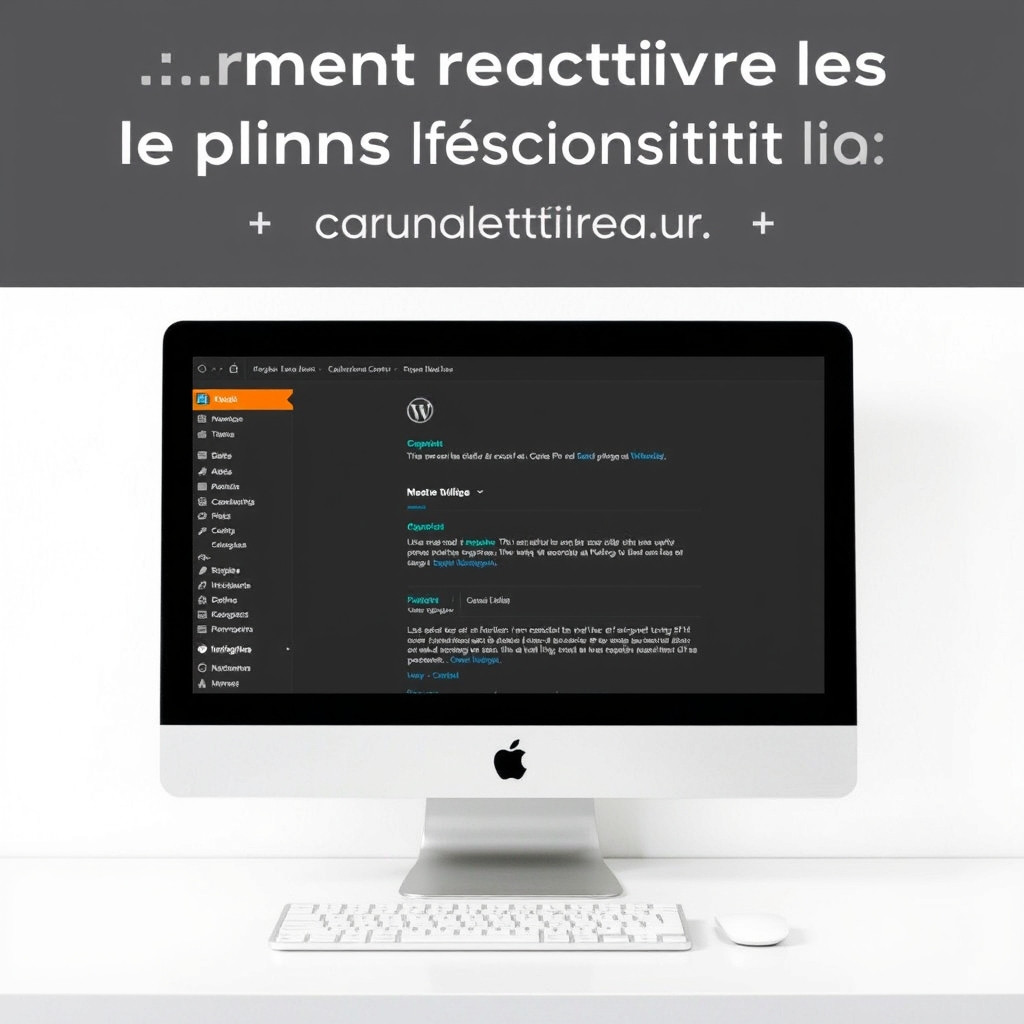
Étape 1 : Accéder à l’éditeur Gutenberg
Objectif de l’étape : Ouvrir l’éditeur Gutenberg pour modifier un article ou une page.
Procédure :
- Connectez-vous à votre tableau de bord WordPress.
- Cliquez sur Articles > Ajouter pour créer un nouvel article ou Articles > Tous les articles pour modifier un article existant.
- Vous êtes maintenant dans l’éditeur Gutenberg.
Vérification rapide : Vous voyez l’interface de l’éditeur Gutenberg avec des blocs à gauche et des options de publication à droite.
Erreurs fréquentes : Si vous ne voyez pas l’éditeur Gutenberg, assurez-vous que le plugin Classic Editor n’est pas activé.
Étape 2 : Ajouter le bloc date de publication
Objectif de l’étape : Insérer le bloc date de publication dans votre article.
Procédure :
- Dans l’éditeur Gutenberg, placez votre curseur à l’endroit où vous souhaitez ajouter la date de publication.
- Cliquez sur le bouton + pour ajouter un nouveau bloc.
- Recherchez »Date de publication » dans la barre de recherche des blocs.
- Sélectionnez le bloc »Date de publication ».
Vérification rapide : Le bloc date de publication apparaît dans votre article avec la date actuelle.
Erreurs fréquentes : Si le bloc n’apparaît pas, vérifiez que votre thème est compatible avec Gutenberg.
Étape 3 : Personnaliser le bloc date de publication
Objectif de l’étape : Modifier l’apparence et le format de la date de publication.
Procédure :
- Cliquez sur le bloc date de publication pour le sélectionner.
- Dans la barre d’outils à droite, vous verrez des options pour personnaliser le bloc.
- Vous pouvez changer la police, la couleur du texte, et l’alignement.
- Pour modifier le format de la date, cliquez sur l’icône de l’engrenage en haut à droite de l’éditeur et sélectionnez »Préférences ».
- Sous »Format de date », choisissez le format qui vous convient le mieux.
Vérification rapide : La date de publication est affichée dans le format et le style que vous avez choisis.
Erreurs fréquentes : Si les modifications ne s’appliquent pas, assurez-vous de sauvegarder les changements en cliquant sur »Mettre à jour » en haut à droite.
Étape 4 : Publier ou mettre à jour l’article
Objectif de l’étape : Enregistrer et publier votre article avec la date de publication visible.
Procédure :
- Une fois que vous êtes satisfait de l’apparence de la date de publication, cliquez sur le bouton »Publier » en haut à droite si c’est un nouvel article.
- Si vous modifiez un article existant, cliquez sur »Mettre à jour ».
Vérification rapide : Allez sur votre site et vérifiez que la date de publication est bien visible et correctement formatée.
Erreurs fréquentes : Si la date n’apparaît pas, vérifiez que le bloc n’a pas été supprimé accidentellement.
Bonnes pratiques / Optimisations
Pour optimiser l’utilisation du bloc date de publication dans Gutenberg, voici quelques bonnes pratiques :
- Performances : Utilisez des formats de date simples pour éviter de surcharger le rendu de la page.
- Sécurité : Assurez-vous que votre thème et vos plugins sont à jour pour éviter les vulnérabilités.
- SEO on-page : La date de publication peut aider à améliorer le référencement en montrant aux moteurs de recherche que votre contenu est à jour.
FAQ ciblée
1. Puis-je modifier la date de publication après avoir publié l’article ?
Oui, vous pouvez modifier la date de publication à tout moment en éditant l’article et en changeant la date dans les options de publication à droite.
2. Comment puis-je changer le format de la date ?
Vous pouvez changer le format de la date en allant dans les préférences de l’éditeur Gutenberg et en sélectionnant le format de date souhaité.
3. Le bloc date de publication est-il compatible avec tous les thèmes ?
La plupart des thèmes modernes sont compatibles avec Gutenberg, mais il est toujours bon de vérifier la documentation de votre thème pour vous en assurer.
4. Puis-je utiliser le bloc date de publication dans les pages ?
Oui, le bloc date de publication peut être utilisé dans les pages de la même manière que dans les articles.
5. Comment puis-je styliser le bloc date de publication avec du CSS personnalisé ?
Vous pouvez ajouter du CSS personnalisé en allant dans Apparence > Personnaliser > CSS additionnel et en ajoutant vos styles.
6. Que faire si le bloc date de publication ne s’affiche pas correctement ?
En suivant ces recommandations, vous obtiendrez des résultats concrets et durables.
Si vous avez besoin d’aide, contactez un webmaster sérieux qui va vous aider dans vos tâches de site internet. Voici le numéro de téléphone : 09 77 29 09 69

Commentaires (3)





Merci pour ce guide clair et détaillé ! J’ai souvent galéré avec la date de publication, ça va m’être très utile.
Merci pour ce guide clair et détaillé ! J’ai souvent eu du mal à trouver comment modifier la date de publication dans Gutenberg, ça va vraiment m’aider.
Merci pour ce guide clair et détaillé ! J’avais toujours du mal à trouver comment modifier la date de publication, mais maintenant c’est beaucoup plus simple.