

Étape 1 : Installer un plugin de maintenance
Objectif de l’étape : Installer un plugin de maintenance pour simplifier le processus.
Procédure :
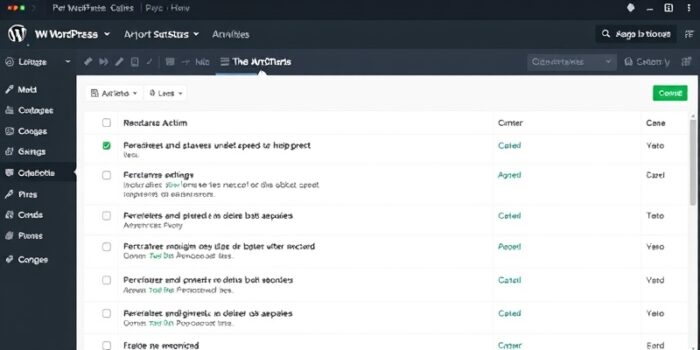
- Connectez-vous à votre tableau de bord WordPress.
- Allez dans Extensions > Ajouter.
- Recherchez »Coming Soon Page & Maintenance Mode » par SeedProd.
- Cliquez sur Installer puis sur Activer.
Vérification rapide :
- Une fois le plugin activé, vous devriez voir une nouvelle option dans votre tableau de bord appelée »SeedProd ».
Erreurs fréquentes et correctifs :
- Si le plugin ne s’active pas, vérifiez les permissions de votre serveur ou essayez de désactiver d’autres plugins pour éviter les conflits.
Étape 2 : Configurer la page de maintenance
Objectif de l’étape : Personnaliser la page de maintenance pour informer vos visiteurs.
Procédure :
- Allez dans SeedProd > Pages.
- Cliquez sur Créer une nouvelle page.
- Choisissez un modèle de page de maintenance.
- Personnalisez le texte, les images et les couleurs selon vos besoins.
- Cliquez sur Publier.
Vérification rapide :
- Visitez votre site en mode incognito pour voir la page de maintenance.
Erreurs fréquentes et correctifs :
- Si la page de maintenance n’apparaît pas, assurez-vous que le mode maintenance est activé dans les paramètres du plugin.
Étape 3 : Activer le mode maintenance
Objectif de l’étape : Activer le mode maintenance pour que les visiteurs voient la page de maintenance.
Procédure :
- Allez dans SeedProd > Paramètres.
- Activez le mode maintenance.
- Sauvegardez les modifications.
Vérification rapide :
- Visitez votre site en mode incognito pour vérifier que la page de maintenance s’affiche.
Erreurs fréquentes et correctifs :
- Si le mode maintenance ne s’active pas, vérifiez les permissions de votre serveur ou essayez de désactiver d’autres plugins pour éviter les conflits.
Étape 4 : Personnaliser le message de maintenance
Objectif de l’étape : Personnaliser le message de maintenance pour informer vos visiteurs de la raison de la maintenance et de la date de retour.
Procédure :
- Allez dans SeedProd > Pages.
- Sélectionnez votre page de maintenance.
- Modifiez le texte pour inclure un message personnalisé.
- Ajoutez un compteur de temps si nécessaire.
- Cliquez sur Publier.
Vérification rapide :
- Visitez votre site en mode incognito pour vérifier que le message personnalisé s’affiche correctement.
Erreurs fréquentes et correctifs :
- Si le message ne s’affiche pas correctement, vérifiez les paramètres de personnalisation du plugin.
Étape 5 : Désactiver le mode maintenance
Objectif de l’étape : Désactiver le mode maintenance une fois les travaux terminés.
Procédure :
- Allez dans SeedProd > Paramètres.
- Désactivez le mode maintenance.
- Sauvegardez les modifications.
Vérification rapide :
- Visitez votre site en mode incognito pour vérifier que le site est de nouveau accessible.
Erreurs fréquentes et correctifs :
- Si le site reste en mode maintenance, vérifiez les paramètres du plugin ou essayez de désactiver et réactiver le plugin.
Bonnes pratiques / Optimisations
Pour garantir une expérience utilisateur optimale et maintenir votre référencement, voici quelques bonnes pratiques à suivre :
- Informer les visiteurs : Utilisez un message clair et concis pour informer vos visiteurs de la raison de la maintenance et de la date de retour prévue.
- Optimiser pour le SEO : Assurez-vous que votre page de maintenance renvoie un code HTTP 503 pour indiquer aux moteurs de recherche que le site est temporairement indisponible.
- Sécuriser votre site : Pendant la maintenance, assurez-vous que votre site est sécurisé contre les attaques en désactivant les fonctionnalités non nécessaires.
- Tester avant de lancer : Avant de désactiver le mode maintenance, testez votre site pour vous assurer que tout fonctionne correctement.
FAQ ciblée
Q : Pourquoi mettre mon site en maintenance ?
R : Mettre votre site en maintenance permet de réaliser des mises à jour, des réparations ou des améliorations sans perturber l’expérience utilisateur.
Q : Combien de temps dois-je laisser mon site en maintenance ?
R : Cela dépend de la nature des travaux à effectuer. Essayez de minimiser le temps de maintenance pour éviter de perdre des visiteurs.
Q : Puis-je personnaliser la page de maintenance ?
R : Oui, avec des plugins comme SeedProd, vous pouvez personnaliser la page de maintenance selon vos besoins.
Q : Comment informer les moteurs de recherche que mon site est en maintenance ?
R : Assurez-vous que votre page de maintenance renvoie un code HTTP 503.
Q : Que faire si mon site reste en mode maintenance après avoir désactivé le plugin ?
R : Vérifiez les paramètres du plugin ou essayez de désactiver et réactiver le plugin.
Q : Puis-je mettre mon site en maintenance sans plugin ?
R : Oui, vous pouvez modifier manuellement les fichiers de votre site, mais l’utilisation d’un plugin simplifie le processus.
Q : Comment tester mon site avant de le remettre en ligne ?
R : Utilisez un environnement de st

Commentaires (2)









Merci pour ce guide clair et détaillé ! J’ai suivi les étapes et tout s’est installé sans problème.
Merci pour ce guide détaillé ! J’ai suivi les étapes et le plugin SeedProd s’est installé sans problème.