
Introduction
Imaginez que vous avez un blog WordPress et que vous souhaitez ajouter des vidéos, des images et des fichiers audio pour rendre vos articles plus attractifs. Cependant, vous vous demandez comment gérer tout ce contenu multimédia de manière efficace. Ne vous inquiétez pas, c’est plus simple qu’il n’y paraît ! Ensemble, nous allons découvrir comment organiser, optimiser et intégrer du contenu multimédia sur votre site WordPress pour offrir une expérience utilisateur exceptionnelle.
Pré‑requis et vision d’ensemble
Avant de commencer, assurez-vous d’avoir les éléments suivants :
- Un site WordPress installé et fonctionnel.
- Accès à l’interface d’administration de WordPress.
- Des fichiers multimédias (images, vidéos, fichiers audio) prêts à être téléchargés.
| Outils nécessaires | Versions minimales | Temps estimé | |——————–|———————|————–| | WordPress | 5.0 | 1 à 2 heures | | Thème compatible | N/A | | | Plugins optionnels | N/A | |
Tutoriel pas‑à‑pas
Étape 1 : Télécharger des fichiers multimédias
Objectif de l’étape : Télécharger des images, vidéos et fichiers audio dans la bibliothèque multimédia de WordPress.
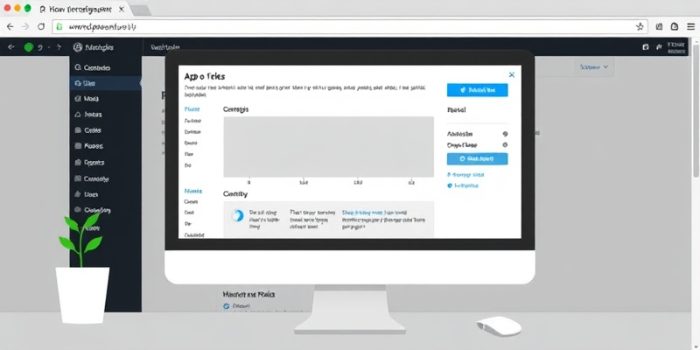
- Connectez-vous à votre tableau de bord WordPress.
- Allez dans »Médias » > »Ajouter ».
- Cliquez sur »Sélectionner des fichiers » ou faites glisser et déposez vos fichiers dans la zone de téléchargement.
- Attendez que le téléchargement soit terminé.
Vérification rapide : Vous devriez voir vos fichiers dans la bibliothèque multimédia.
Erreurs fréquentes : Si le téléchargement échoue, vérifiez les limites de taille de fichier de votre hébergeur.
Étape 2 : Organiser les fichiers multimédias
Objectif de l’étape : Organiser vos fichiers multimédias pour une gestion plus facile.
- Utilisez des plugins comme »Media Library Folders » pour créer des dossiers.
- Créez des dossiers par type de contenu (images, vidéos, audio) ou par catégorie.
- Déplacez vos fichiers dans les dossiers appropriés.
Vérification rapide : Vos fichiers devraient être bien organisés dans des dossiers spécifiques.
Erreurs fréquentes : Évitez de créer trop de dossiers pour ne pas compliquer la gestion.
Étape 3 : Intégrer des images dans vos articles
Objectif de l’étape : Ajouter des images à vos articles pour les rendre plus attrayants.
- Allez dans »Articles » > »Ajouter ».
- Cliquez sur »Ajouter un média » dans l’éditeur de texte.
- Sélectionnez l’image que vous souhaitez ajouter et cliquez sur »Insérer dans l’article ».
Vérification rapide : L’image devrait apparaître dans votre article.
Erreurs fréquentes : Assurez-vous que l’image est bien alignée et de la bonne taille.
Étape 4 : Intégrer des vidéos
Objectif de l’étape : Ajouter des vidéos à vos articles pour enrichir le contenu.
- Allez dans »Articles » > »Ajouter ».
- Cliquez sur »Ajouter un média » et sélectionnez »Téléverser des fichiers ».
- Téléchargez votre vidéo et cliquez sur »Insérer dans l’article ».
Vérification rapide : La vidéo devrait apparaître dans votre article et être jouable.
Erreurs fréquentes : Les vidéos trop lourdes peuvent ralentir le chargement de la page. Utilisez des formats compressés.
Étape 5 : Intégrer des fichiers audio
Objectif de l’étape : Ajouter des fichiers audio à vos articles pour offrir une expérience multimédia complète.
- Allez dans »Articles » > »Ajouter ».
- Cliquez sur »Ajouter un média » et sélectionnez »Téléverser des fichiers ».
- Téléchargez votre fichier audio et cliquez sur »Insérer dans l’article ».
Vérification rapide : Le fichier audio devrait apparaître dans votre article et être jouable.
Erreurs fréquentes : Assurez-vous que le fichier audio est dans un format compatible (MP3, WAV, etc.).
Étape 6 : Utiliser des galeries d’images
Objectif de l’étape : Créer des galeries d’images pour présenter plusieurs photos de manière élégante.
- Allez dans »Articles » > »Ajouter ».
- Cliquez sur »Ajouter un média » et sélectionnez »Créer une galerie ».
- Sélectionnez les images que vous souhaitez inclure et cliquez sur »Créer une nouvelle galerie ».
- Configurez les paramètres de la galerie et cliquez sur »Insérer la galerie ».
Vérification rapide : La galerie d’images devrait apparaître dans votre article.
Erreurs fréquentes : Assurez-vous que les images sont de bonne qualité et bien alignées.
Étape 7 : Optimiser les fichiers multimédias pour le SEO
Objectif de l’étape : Optimiser vos fichiers multimédias pour améliorer le référencement de votre site.
- Ajoutez des titres et des descriptions à vos images et vidéos.
- Utilisez des mots-clés pertinents dans les noms de fichiers et les balises alt.
- Compressez vos images pour réduire le temps de chargement.
Vérification rapide : Vérifiez que vos images et vidéos ont des balises alt et des descriptions.
Erreurs fréquentes : Évitez d’utiliser des noms de fichiers génériques comme »image1.jpg ».
Bonnes pratiques / Optimisations
Performances
- Compresser les images : Utilisez des plugins comme »Smush » pour compresser vos images sans perte de qualité.
- Formats vidéo : Privilégiez les formats vidéo compressés comme MP4 pour réduire le temps de chargement.
- Hébergement externe : Pour les vidéos, envisagez d’utiliser des plateformes comme YouTube ou Vimeo et d’intégrer les vidéos via des iframes.
Sécurité
- Permissions de fichiers : Assurez-vous que les permissions de vos fichiers multimédias sont correctement configurées pour éviter les accès non autorisés.
- Mises à jour : Maintenez votre WordPress et vos plugins à jour pour bénéficier des dernières mises à jour de sécurité.
SEO on‑page
L’optimisation SEO on-page est cruciale pour améliorer la visibilité de votre contenu multimédia sur les moteurs de recherche. Pour commencer, assurez-vous que chaque image et vidéo est accompagnée de balises alt et de descriptions pertinentes. Les balises alt ne servent pas seulement à l’accessibilité, mais elles aident également les moteurs de recherche à comprendre le contenu de vos fichiers multimédias.
Ensuite, optimisez les noms de fichiers de vos images et vidéos. Utilisez des mots-clés pertinents et descriptifs plutôt que des noms génériques comme »image1.jpg ». Par exemple, »optimisation-seo-wordpress.jpg » est beaucoup plus informatif et SEO-friendly. De plus, assurez-vous que vos fichiers multimédias sont bien organisés dans des dossiers spécifiques, ce qui facilite la gestion et l’indexation par les moteurs de recherche.
La vitesse de chargement de votre site est un autre facteur important pour le SEO. Comme mentionné précédemment, utilisez des plugins comme »Smush » pour compresser vos images sans perte de qualité. Pour les vidéos, privilégiez les formats compressés comme MP4 et envisagez d’héberger vos vidéos sur des plateformes externes comme YouTube ou Vimeo, puis intégrez-les

Commentaires (1)






Merci pour cet article très utile ! J’ai souvent du mal à organiser mes fichiers multimédias sur WordPress, ces conseils vont vraiment m’aider.