
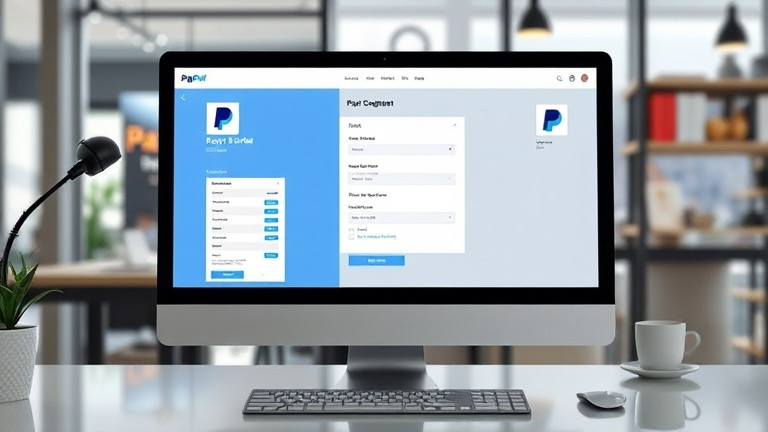
Créer un compte PayPal Business
Objectif de l’étape : Créer un compte PayPal Business si vous n’en avez pas déjà un.
- Allez sur le site de PayPal et cliquez sur »S’inscrire ».
- Choisissez »Compte Professionnel » et suivez les instructions pour compléter votre inscription.
- Vérifiez votre compte en suivant les étapes de vérification par email et téléphone.
Vérification rapide : Connectez-vous à votre compte PayPal et assurez-vous que vous voyez le tableau de bord PayPal Business.
Erreurs fréquentes : Assurez-vous d’utiliser une adresse email valide et de compléter toutes les étapes de vérification.
Installer et activer WooCommerce PayPal Payments
Objectif de l’étape : Installer le plugin WooCommerce PayPal Payments pour intégrer PayPal à votre boutique.
- Connectez-vous à votre tableau de bord WordPress.
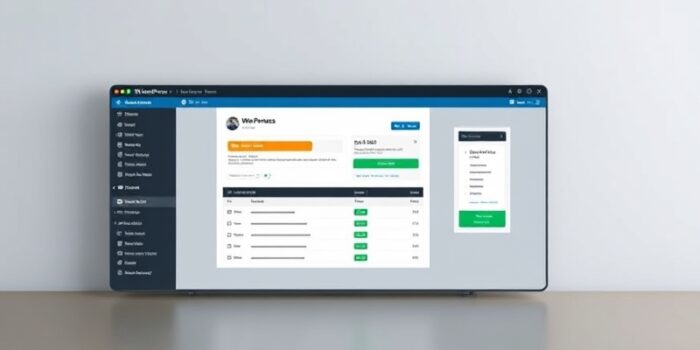
- Allez dans Extensions > Ajouter.
- Recherchez »WooCommerce PayPal Payments » et cliquez sur »Installer maintenant ».
- Activez le plugin après l’installation.
Vérification rapide : Assurez-vous que le plugin apparaît dans la liste des extensions activées.
Erreurs fréquentes : Si le plugin ne s’installe pas, vérifiez que votre version de WordPress et WooCommerce est à jour.
Configurer PayPal dans WooCommerce
Objectif de l’étape : Configurer les paramètres de PayPal dans WooCommerce.
- Allez dans WooCommerce > Réglages.
- Cliquez sur l’onglet »Paiements » et sélectionnez »PayPal ».
- Cliquez sur »Gérer » pour accéder aux paramètres de PayPal.
- Connectez votre compte PayPal en cliquant sur »Connecter avec PayPal » et suivez les instructions pour autoriser l’accès.
- Configurez les paramètres tels que le mode de paiement (Live ou Sandbox), les devises acceptées, et les options de paiement.
Vérification rapide : Assurez-vous que le statut de PayPal est »Activé » dans les paramètres de paiement.
Erreurs fréquentes : Si la connexion échoue, vérifiez que vous utilisez les bonnes informations de connexion PayPal.
Tester un paiement PayPal
Objectif de l’étape : Effectuer un test de paiement pour vérifier que tout fonctionne correctement.
- Activez le mode Sandbox dans les paramètres PayPal de WooCommerce.
- Ajoutez un produit au panier et passez à la caisse.
- Sélectionnez PayPal comme méthode de paiement et complétez la transaction avec un compte PayPal Sandbox.
Vérification rapide : Vérifiez que la transaction apparaît dans votre tableau de bord PayPal Sandbox.
Erreurs fréquentes : Si la transaction échoue, vérifiez les paramètres de connexion et assurez-vous que le mode Sandbox est bien activé.
Activer le mode Live
Objectif de l’étape : Passer en mode Live pour accepter des paiements réels.
- Désactivez le mode Sandbox dans les paramètres PayPal de WooCommerce.
- Vérifiez que tous les paramètres sont correctement configurés pour le mode Live.
- Effectuez un test de paiement réel pour vous assurer que tout fonctionne correctement.
Vérification rapide : Vérifiez que la transaction apparaît dans votre tableau de bord PayPal Business.
Erreurs fréquentes : Si la transaction échoue, vérifiez les paramètres de connexion et assurez-vous que le mode Live est bien activé.
Bonnes pratiques / Optimisations
Pour optimiser l’intégration de PayPal dans votre boutique WooCommerce, voici quelques bonnes pratiques :
- Sécurité : Assurez-vous que votre site utilise un certificat SSL pour sécuriser les transactions.
- Performance : Utilisez des plugins de cache pour améliorer la vitesse de chargement de votre site.
- SEO on-page : Optimisez vos pages produits avec des mots-clés pertinents et des descriptions détaillées.
FAQ ciblée
1. Est-ce que PayPal est sécurisé pour ma boutique WooCommerce ? Oui, PayPal utilise des mesures de sécurité avancées pour protéger les transactions.
2. Puis-je utiliser PayPal avec d’autres méthodes de paiement ? Oui, vous pouvez configurer plusieurs méthodes de paiement dans WooCommerce.
3. Comment puis-je obtenir de l’aide pour configurer PayPal ? Vous pouvez consulter la documentation officielle de PayPal ou contacter leur support technique.
4. Est-ce que PayPal prend des frais de transaction ? Oui, PayPal prend des frais de transaction qui varient en fonction du pays et du type de transaction.
5. Puis-je accepter des paiements dans plusieurs devises avec PayPal ? Oui, PayPal permet d’accepter des paiements dans plusieurs devises.
6. Comment puis-je gérer les remboursements avec PayPal ? Vous pouvez gérer les remboursements directement depuis votre tableau de bord PayPal.
7. Est-ce que PayPal est compatible avec tous les thèmes WooCommerce ? Oui, PayPal est compatible avec la plupart des thèmes WooCommerce.
Ressources fiables
Pour plus d’informations, vous pouvez consulter les ressources suivantes :
- [Documentation officielle de PayPal](https://developer.paypal.com/docs/business/)
- [Documentation officielle de WooCommerce](https://docs.woocommerce.com/)
Félicitations ! Vous avez réussi à configurer PayPal sur votre boutique WooCommerce. Vous êtes
Conclusion
En résumé, cet article a mis en lumière les points clés essentiels pour comprendre et tirer parti des avantages offerts. Vous êtes maintenant mieux équipé pour prendre des décisions éclairées et bénéficier pleinement des opportunités disponibles.
Pour plus d’informations ou pour discuter de vos besoins spécifiques, n’hésitez pas à nous contacter dès aujourd’hui au 09 77 29 09 69. Nous sommes là pour vous aider à chaque étape.

Commentaires (3)





Merci pour cet article très clair ! J’ai toujours eu du mal à intégrer PayPal à WooCommerce, mais avec ces étapes, ça semble beaucoup plus simple.
Merci pour ce guide clair et détaillé ! J’ai toujours eu du mal à intégrer PayPal à ma boutique WooCommerce, mais avec ces étapes, ça semble beaucoup plus simple.
Merci pour ce guide clair et précis ! J’ai réussi à intégrer PayPal à ma boutique WooCommerce sans aucun problème grâce à vos instructions.