

Pourquoi activer le mode maintenance sur WordPress ?
Imaginez que vous devez effectuer des mises à jour importantes sur votresite WordPress. Vous ne voulez pas que vos visiteurs tombent sur un site en pleine modification ou, pire encore, sur des erreurs fatales. La solution ? Activer le mode maintenance. Ce mode permet de prévenir vos visiteurs que le site est temporairement indisponible pour des raisons de maintenance. Nous allons découvrir ensemble comment le faire de manière simple et efficace.
Pré-requis et vision d’ensemble
Avant de commencer, assurez-vous d’avoir les éléments suivants :
Outils Versions Temps estimé Accès à l’administration WordPress WordPress 5.0 ou supérieur 10 à 15 minutes
Tutoriel pas-à-pas
Étape 1 : Utiliser un plugin de maintenance
Objectif de l’étape : Installer et configurer un plugin de maintenance.
- Connectez-vous à votre tableau de bord WordPress.
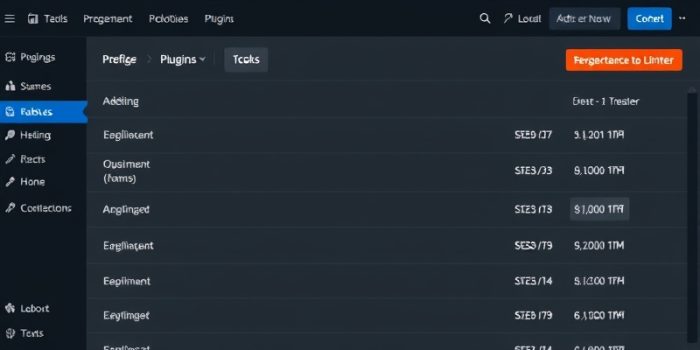
- Allez dans Extensions > Ajouter.
- Dans la barre de recherche, tapez « Coming Soon Page & Maintenance Mode » et installez le plugin.
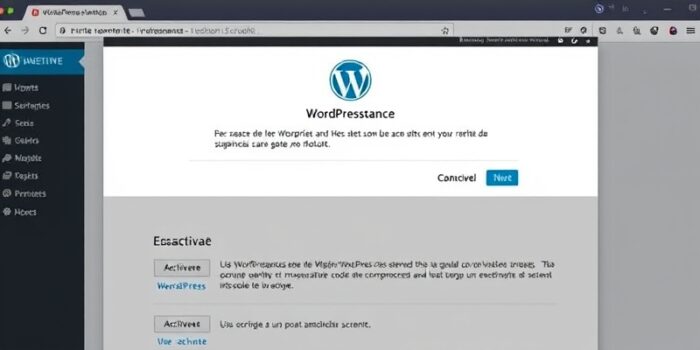
- Une fois installé, cliquez sur Activer.
- Après activation, allez dans Réglages > Coming Soon Page & Maintenance Mode.
- Sélectionnez l’option Activer le mode maintenance.
- Personnalisez votre page de maintenance en ajoutant un message, une image ou un compte à rebours.
- Cliquez sur Enregistrer les modifications.
Vérification rapide : Ouvrez une nouvelle fenêtre de navigation privée et accédez à votre site. Vous devriez voir la page de maintenance.
Erreurs fréquentes : Assurez-vous que le plugin est bien activé et que vous avez enregistré les modifications. Si la page de maintenance n’apparaît pas, vérifiez les paramètres du plugin.
Étape 2 : Activer le mode maintenance via le fichier .htaccess
Objectif de l’étape : Modifier le fichier .htaccess pour activer le mode maintenance.
- Connectez-vous à votre serveur via FTP ou utilisez le gestionnaire de fichiers de votre hébergeur.
- Trouvez le fichier .htaccess à la racine de votre installation WordPress.
- Ajoutez le code suivant en haut du fichier :
RewriteEngine On RewriteCond %{REMOTE_ADDR} !^123.456.789.000 RewriteCond %{REQUEST_URI} !/maintenance.$ [NC] RewriteRule ^(.; font-family: Arial, sans-serif !important;)$ /maintenance. [R=302,L]
- Remplacez 123.456.789.000 par votre adresse IP pour accéder au site pendant la maintenance.
- Créez un fichier maintenance. à la racine de votre site avec le message de maintenance.
Vérification rapide : Ouvrez une nouvelle fenêtre de navigation privée et accédez à votre site. Vous devriez voir la page de maintenance.
Erreurs fréquentes : Assurez-vous que le fichier .htaccess est bien modifié et que le fichier maintenance. existe. Si vous rencontrez des erreurs, vérifiez la syntaxe du code.
Étape 3 : Utiliser le fichier wp-config.php
Objectif de l’étape : Activer le mode maintenance via le fichier wp-config.php.
- Connectez-vous à votre serveur via FTP ou utilisez le gestionnaire de fichiers de votre hébergeur.
- Trouvez le fichier wp-config.php à la racine de votre installation WordPress.
- Ajoutez la ligne suivante juste avant la ligne / C’est tout, ne touchez pas à ce qui suit ! Bon blogging ! */ :
define('WP_MAINTENANCE', true);
Vérification rapide : Ouvrez une nouvelle fenêtre de navigation privée et accédez à votre site. Vous devriez voir la page de maintenance.
Erreurs fréquentes : Assurez-vous que la ligne de code est bien ajoutée au bon endroit. Si la page de maintenance n’apparaît pas, vérifiez que le fichier wp-config.php est bien modifié.
Bonnes pratiques et optimisations
Pour garantir une expérience utilisateur optimale et sécuriser votre site, voici quelques bonnes pratiques à suivre :
- Personnalisez votre page de maintenance : Ajoutez un message clair, une image ou un compte à rebours pour informer vos visiteurs de la durée estimée de la maintenance.
- Sécurisez votre site : Utilisez des plugins de sécurité pour protéger votre site pendant la maintenance.
- Optimisez le SEO : Assurez-vous que votre page de maintenance renvoie un code HTTP 503 pour informer les moteurs de recherche que le site est temporairement indisponible.
FAQ ciblée
Quelle est la différence entre le mode maintenance et le mode coming soon ?
Le mode maintenance est utilisé pour informer les visiteurs que le site est temporairement indisponible pour des raisons de maintenance. Le mode coming soon est utilisé pour annoncer la prochaine disponibilité d’un site en construction.
Puis-je personnaliser la page de maintenance ?
Oui, vous pouvez personnaliser la page de maintenance en ajoutant un message, une image ou un compte à rebours. Certains plugins offrent des options de personnalisation avancées.
Comment désactiver le mode maintenance ?
; font-family: Arial, sans-serif !important;
; font-family: Arial, sans-serif !important;En suivant ces recommandations, vous obtiendrez des résultats concrets et durables.
; font-family: Arial, sans-serif !important;
; font-family: Arial, sans-serif !important;Si vous avez besoin d’aide, contactez un webmaster sérieux qui va vous aider dans vos tâches de site internet. Voici le numéro de téléphone : 09 77 29 09 69

Commentaires (2)




Merci pour cet article très utile ! J’ai souvent eu des problèmes avec les mises à jour de mon site, ce mode maintenance va vraiment m’aider.
Merci pour cet article très utile ! J’ai souvent eu des soucis avec les mises à jour de mon site, ça va vraiment m’aider.