
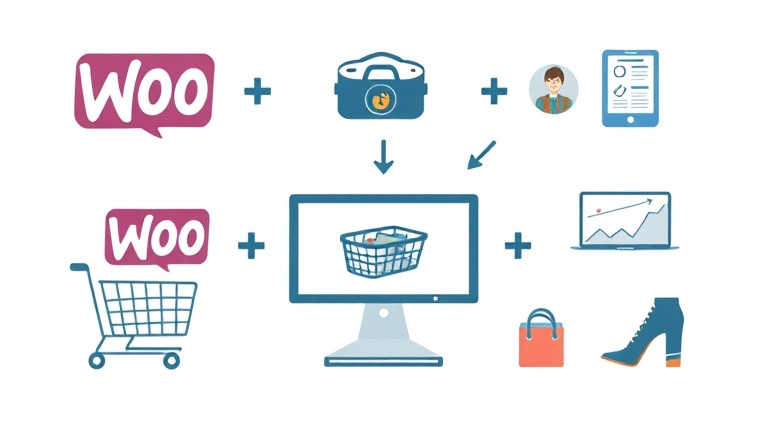
Imaginez : un client abandonne son panier sur votre boutique WooCommerce à 23h. À 7h le lendemain, il reç oit un email personnalisé avec une ré duction de 10%&hellip sans que vous ayez levé le petit doigt. Pendant ce temps, vos produits phares sont automatiquement mis en avant sur Facebook, et vos clients fidè les bé né ficient de cadeaux surprise à leur anniversaire. Tout ç a, sans passer 3 heures par jour à gé rer manuellement vos campagnes. C&rsquo est possible grâ ce à l&rsquo automatisation marketing &mdash à condition de choisir les bons outils. Dans ce guide, je vous ré vè le quels plugins utiliser, comment les paramé trer é tape par é tape, et les piè ges à é viter pour transformer WooCommerce en une machine à vendre&hellip presque autonome.
Pré -requis et vision d&rsquo ensemble : ce dont vous avez besoin avant de commencer
Avant de plonger dans les plugins, vé rifiez ces 3 é lé ments clé s pour é viter les mauvaises surprises :
| É lé ment | Exigence minimale | Pourquoi c&rsquo est crucial |
|---|---|---|
| Version de WooCommerce | 6.0 ou supé rieure | Les plugins modernes exploitent des hooks et des webhooks absents dans les anciennes versions. Vé rifiez dans Tableau de bord &rarr Mises à jour. |
| Hé bergement | Serveur avec PHP 8.0+ et 1Go de RAM | L&rsquo automatisation consomme des ressources. Un hé bergement bas de gamme (type mutualisé à 3&euro /mois) risque de planter vos campagnes. |
| Liste de contacts | Au moins 50 clients/leads | Les plugins comme MailPoet ou Omnisend ont des limites gratuites (ex : 1 000 emails/mois). Inutile d&rsquo investir si votre base est vide. |
| Budget | 50&ndash 300&euro /an | Les solutions gratuites (ex : Mailchimp Free) bloquent les fonctionnalité s avancé es comme les sé quences conditionnelles. |
Temps estimé pour configurer une automatisation complè te : 2&ndash 4 heures (selon votre niveau technique). Pré voyez aussi 30 minutes par semaine pour ajuster les performances.
Astuce pro : Si vous dé butez, commencez par automatiser un seul canal (ex : emails abandon de panier) avant de multiplier les outils. Trop de plugins dè s le dé part = risque de conflits et de lenteurs.
Tutoriel pas-à -pas : configurer 5 automatisations marketing clé s avec WooCommerce
É tape 1 : Automatiser les emails de relance pour les paniers abandonné s (plugin : CartFlows ou Omnisend)
Objectif : Ré cupé rer 15&ndash 30% des ventes perdues en envoyant une sé rie d&rsquo emails ciblé s aux visiteurs qui quittent votre site sans finaliser leur achat.
- Installez et activez CartFlows (version gratuite suffisante pour commencer) :
- Allez dans Extensions &rarr Ajouter, recherchez »CartFlows », installez et activez.
- Dans CartFlows &rarr Paramè tres, connectez votre compte WooCommerce (bouton »Connecter »).
- Cré ez un flux de relance :
- Allez dans CartFlows &rarr Flux &rarr »Ajouter nouveau ».
- Sé lectionnez le modè le « Abandon de panier » (pré dé fini).
- Personnalisez les emails :
- Email 1 (envoyé 1h aprè s l&rsquo abandon) : »Oups ! Vous avez oublié quelque chose&hellip » + image des produits + bouton »Finaliser ma commande ».
- Email 2 (24h aprè s) : »Voici un code promo de 10% pour vous dé cider » (à gé né rer via WooCommerce &rarr Marketing &rarr Coupons).
- Activez le dé clencheur :
- Dans l&rsquo onglet « Dé clencheurs », cochez « Panier abandonné » et dé finissez le dé lai (ex : 30 minutes d&rsquo inactivité ).
- Sauvegardez et publiez le flux.
Code utile : Pour personnaliser le dé lai avant le 1er email, ajoutez ce snippet dans le fichier functions.php de votre thè me enfant (remplacez 1800 par le nombre de secondes souhaité ) :
add_filter(‘cartflows_abandoned_cart_time’, function() { return 1800 // 30 minutes })
Vé rification rapide :
- Ajoutez un produit à votre panier, puis quittez le site sans commander.
- Vé rifiez dans CartFlows &rarr Analytics que le panier est bien enregistré comme »abandonné ».
- Attendez le dé lai configuré : l&rsquo email doit arriver dans votre boî te (testez avec une adresse Gmail ou ProtonMail).
Erreurs fré quentes et correctifs :
- Problè me : Les emails n&rsquo arrivent pas.
Solution : Vé rifiez que votre hé bergement n&rsquo a pas bloqué les cron jobs (ex : chez OVH, activez-les dans cPanel &rarr Cron Jobs). Utilisez un plugin comme WP Crontrol pour forcer l&rsquo exé cution. - Problè me : Les codes promo ne s&rsquo appliquent pas.
Solution : Dans WooCommerce &rarr Ré glages &rarr Coupons, cochez »Autoriser les coupons gratuits » et »Autoriser les coupons individuels ».
Alternative pour les budgets serré s : Utilisez Omnisend (gratuit jusqu&rsquo à 500 contacts). Son inté gration native avec WooCommerce permet de cré er des sé quences visuelles sans code. Le dé savantage ? Les templates sont moins flexibles que CartFlows.
É tape 2 : Automatiser les campagnes de fidé lisation (plugin : YITH WooCommerce Membership + AutomateWoo)
Objectif : Offrir des avantages exclusifs (ré ductions, cadeaux, accè s VIP) à vos clients ré guliers pour augmenter leur panier moyen et leur fré quence d&rsquo achat.
- Installez YITH Membership (version premium recommandé e, ~79&euro /an) :
- Té lé chargez le plugin depuis yithemes.com, puis installez-le via Extensions &rarr Ajouter &rarr Té lé charger.
- Activez la licence dans YITH &rarr Membership &rarr Licence.
- Cré ez un niveau de membre :
- Allez dans YITH &rarr Membership &rarr Ajouter un plan.
- Nommez-le (ex : »Club VIP »), dé finissez la duré e (ex : 1 an) et les conditions d&rsquo accè s (ex : »Avoir dé pensé 500&euro sur les 12 derniers mois »).
- Dans l&rsquo onglet « Avantages », ajoutez :
- Un coupon permanent de 15% (à cré er au pré alable dans WooCommerce).
- L&rsquo accè s à une caté gorie de produits caché e (ex : »É ditions limité es »).
- Automatisez l&rsquo attribution avec AutomateWoo (gratuit pour les bases) :
- Installez AutomateWoo via le dé pô t WordPress.
- Allez dans AutomateWoo &rarr Workflows &rarr Ajouter.
- Sé lectionnez le dé clencheur « Client atteint un seuil de dé penses » (ex : 500&euro ).
- Ajoutez l&rsquo action « Ajouter à un plan de membership » et sé lectionnez votre »Club VIP ».
- Enregistrez et activez le workflow.
Vé rification rapide :
- Cré ez un client test dans WooCommerce avec un historique de commandes totalisant 500&euro (utilisez l&rsquo extension Customer Order CSV Import pour simuler).
- Vé rifiez dans YITH &rarr Membership &rarr Membres que le client a bien é té ajouté au »Club VIP ».
- Connectez-vous avec son compte : le coupon doit apparaî tre dans Mon compte &rarr Coupons.
Erreurs fré quentes et correctifs :
- Problè me : Les membres ne voient pas leurs avantages.
Solution : Dans WooCommerce &rarr Ré glages &rarr Comptes et confidentialité , cochez »Autoriser les clients à voir leurs coupons dans Mon compte ». - Problè me : Le workflow ne se dé clenche pas.
Solution : Vé rifiez que le seuil de dé penses est calculé sur la bonne pé riode (ex : »total à vie » vs »12 derniers mois ») dans les paramè tres du workflow.
Pour aller plus loin : Combinez avec WooCommerce Points and Rewards (par WooCommerce) pour ajouter un systè me de points convertibles en ré ductions. Exemple : »100 points = 5&euro de ré duction », avec des points attribué s automatiquement aprè s chaque achat.
É tape 3 : Automatiser la publicité Facebook et Google Ads (plugin : PixelYourSite + WooCommerce Google Analytics)
Objectif : Synchroniser vos produits WooCommerce avec Facebook Ads et Google Ads pour cibler automatiquement vos visiteurs avec des publicité s dynamiques (ex : »Vous avez consulté ce produit, voici une offre spé ciale »).
- Installez PixelYourSite (version pro recommandé e, ~129&euro /an) :
- Té lé chargez-le depuis pixelyoursite.com, installez et activez la licence.
- Allez dans PixelYourSite &rarr Paramè tres gé né raux et entrez votre ID de pixel Facebook (trouvable dans Gestionnaire d&rsquo é vé nements Facebook &rarr Paramè tres).
- Configurez les é vé nements standard :
- Dans PixelYourSite &rarr É vé nements, activez :
- ViewContent (pour les pages produits).
- AddToCart (quand un produit est ajouté au panier).
- Purchase (aprè s un achat).
- Pour les produits variables, cochez « Envoyer les donné es des variations ».
- Dans PixelYourSite &rarr É vé nements, activez :
- Activez le catalogue dynamique :
- Allez dans PixelYourSite &rarr WooCommerce &rarr onglet « Catalogue ».
- Cochez « Activer le flux de produits » et sé lectionnez la fré quence de synchronisation (ex : toutes les 6 heures).
- Dans Facebook Ads Manager &rarr Catalogues, cré ez un nouveau catalogue et liez-le à votre pixel.
- Configurez Google Ads (optionnel) :
- Installez WooCommerce Google Analytics Pro (gratuit).
- Dans WooCommerce &rarr Inté grations &rarr Google Analytics, entrez votre ID de suivi (format UA-XXXXXX-X ou G-XXXXXXXX).
- Activez le suivi des eCommerce et des é vé nements amé lioré s.
Vé rification rapide :
- Utilisez l&rsquo extension Facebook Pixel Helper (Chrome) pour vé rifier que les é vé nements s&rsquo envoient quand vous naviguez sur votre site.
- Dans Gestionnaire d&rsquo é vé nements Facebook, vé rifiez que les donné es apparaissent sous 24h.
- Pour Google Ads, allez dans Analytics &rarr Temps ré el &rarr É vé nements : vos actions doivent s&rsquo afficher en direct.
Erreurs fré quentes et correctifs :
- Problè me : Les é vé nements ne s&rsquo enregistrent pas.
Solution : Dé sactivez les bloqueurs de pubs (uBlock, AdBlock) pendant les tests. Vé rifiez aussi que votre thè me n&rsquo a pas de script qui bloque jQuery (utilisez Health Check pour diagnostiquer). - Problè me : Le catalogue Facebook est vide.
Solution : Dans PixelYourSite &rarr WooCommerce &rarr Catalogue, cliquez sur « Forcer la synchronisation ». Vé rifiez que vos produits ont bien des images et des prix dé finis.
Astuce avancé e : Pour cibler les clients inactifs, cré ez une audience personnalisé e dans Facebook Ads avec le critè re « N&rsquo a pas acheté depuis 90 jours », puis lancez une campagne de ré engagement avec une offre exclusive.
É tape 4 : Automatiser les SMS marketing (plugin : SMSAlert ou Twilio for WooCommerce)
Objectif : Envoyer des notifications SMS en temps ré el pour les commandes, les relances
É tape 5 : Automatiser les emails transactionnels et promotionnels (plugin : AutomateWoo ou Mailchimp for WooCommerce)
Pour complé ter votre straté gie d&rsquo automatisation, les emails jouent un rô le clé dans la conversion et la fidé lisation. Les plugins comme AutomateWoo ou Mailchimp for WooCommerce permettent de configurer des sé quences d&rsquo emails automatisé es, telles que les confirmations de commande, les rappels de panier abandonné , ou les offres personnalisé es basé es sur le comportement des clients.
Avec AutomateWoo, vous pouvez cré er des workflows complexes, comme des emails de remerciement post-achat ou des campagnes de cross-selling. Mailchimp for WooCommerce, quant à lui, offre une inté gration fluide avec la plateforme Mailchimp, idé ale pour les campagnes segmenté es et les analyses avancé es.
Pour configurer ces plugins, commencez par dé finir vos objectifs (ex : ré duire le taux d&rsquo abandon de panier) et choisissez les dé clencheurs approprié s (ex : abandon de panier aprè s 1 heure). Personnalisez ensuite les modè les d&rsquo emails pour qu&rsquo ils correspondent à votre marque, puis testez les workflows avant de les activer.
É tape 6 : Optimiser l&rsquo automatisation avec des outils complé mentaires (plugin : Advanced Custom Fields + Zapier)
Pour aller plus loin, combinez vos plugins avec des outils comme Advanced Custom Fields (ACF) pour personnaliser les donné es clients, ou Zapier pour connecter WooCommerce à d&rsquo autres applications (CRM, outils de gestion, etc.).
Par exemple, avec ACF, vous pouvez cré er des champs personnalisé s pour segmenter vos clients (ex : clients VIP, nouveaux abonné s) et adapter vos campagnes en consé quence. Zapier, quant à lui, permet d&rsquo automatiser des actions entre WooCommerce et des services externes, comme l&rsquo envoi automatique de donné es clients vers un outil de reporting.
Pour configurer ces inté grations, identifiez les processus ré pé titifs qui peuvent ê tre automatisé s (ex : synchronisation des donné es clients) et utilisez des connecteurs prê ts à l&rsquo emploi ou cré ez des workflows personnalisé s via Zapier.
Si vous avez besoin d’aide, contactez un webmaster sé rieux qui va vous aider dans vos tâ ches de site internet. Voici le numé ro de té lé phone : 09 77 29 09 69
Et n’oubliez pas : une bonne gestion comptable, c’est la clé d’une boutique prospè re. Alors, prê t à prendre les commandes de vos finances ? 🚀

Commentaires (2)









Cela semble être une solution idéale pour gagner du temps et augmenter les conversions. J’aimerais savoir quels sont les plugins spécifiques que vous recommandez ?
Cela semble vraiment utile ! Je me demande quels sont les plugins que vous recommandez pour commencer.