
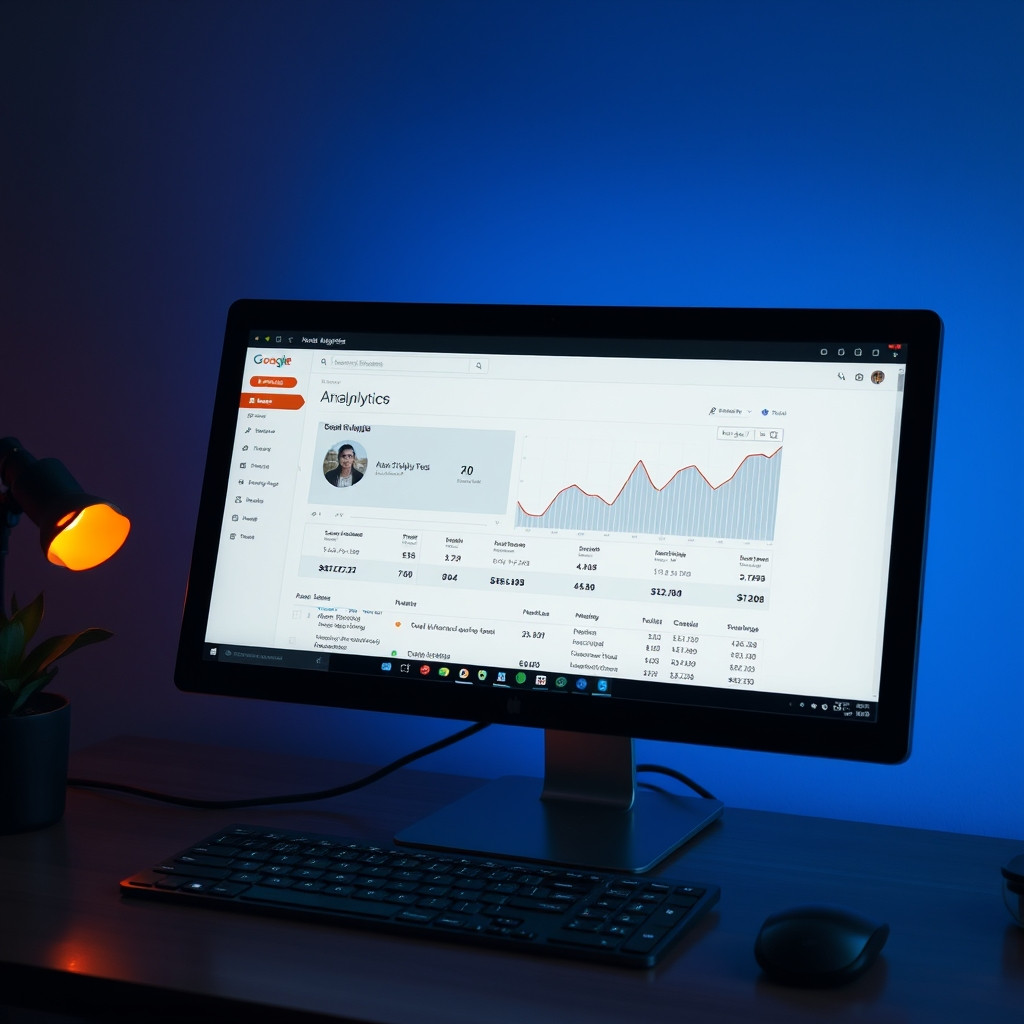
; font-family: Arial, sans-serif !important;; font-family: Arial, sans-serif !important;Étape 1 : Accéder à Google Analytics
; font-family: Arial, sans-serif !important;; font-family: Arial, sans-serif !important;; font-family: Arial, sans-serif !important;; font-family: Arial, sans-serif !important;Objectif de l’étape : Se connecter à votre compte Google Analytics.
; font-family: Arial, sans-serif !important;; font-family: Arial, sans-serif !important;; font-family: Arial, sans-serif !important;; font-family: Arial, sans-serif !important;Procédure :
- Ouvrez votre navigateur et allez sur le site de Google Analytics.
- Connectez-vous avec vos identifiants Google.
- Sélectionnez le compte, la propriété et la vue que vous souhaitez utiliser.
; font-family: Arial, sans-serif !important;; font-family: Arial, sans-serif !important;Vérification rapide : Vous devriez voir le tableau de bord de Google Analytics avec les données de votre site.
; font-family: Arial, sans-serif !important;; font-family: Arial, sans-serif !important;; font-family: Arial, sans-serif !important;; font-family: Arial, sans-serif !important;Erreurs fréquentes : Assurez-vous d’avoir les permissions administratives nécessaires pour configurer les alertes.
; font-family: Arial, sans-serif !important;; font-family: Arial, sans-serif !important;Étape 2 : Configurer une alerte personnalisée
; font-family: Arial, sans-serif !important;; font-family: Arial, sans-serif !important;; font-family: Arial, sans-serif !important;; font-family: Arial, sans-serif !important;Objectif de l’étape : Créer une nouvelle alerte personnalisée.
; font-family: Arial, sans-serif !important;; font-family: Arial, sans-serif !important;; font-family: Arial, sans-serif !important;; font-family: Arial, sans-serif !important;Procédure :
- ; font-family: Arial, sans-serif !important;; font-family: Arial, sans-serif !important;Cliquez sur Administration dans le menu de gauche.
- ; font-family: Arial, sans-serif !important;; font-family: Arial, sans-serif !important;Allez dans Personnalisation >; font-family: Arial, sans-serif !important;; font-family: Arial, sans-serif !important;Alertes personnalisées.
- Cliquez sur le bouton ; font-family: Arial, sans-serif !important;; font-family: Arial, sans-serif !important;+ Nouvelle alerte.
; font-family: Arial, sans-serif !important;; font-family: Arial, sans-serif !important;Vérification rapide : Une nouvelle fenêtre de configuration d’alerte devrait s’ouvrir.
; font-family: Arial, sans-serif !important;; font-family: Arial, sans-serif !important;; font-family: Arial, sans-serif !important;; font-family: Arial, sans-serif !important;Erreurs fréquentes : Si vous ne voyez pas l’option « Alertes personnalisées », vérifiez que vous êtes bien dans la bonne vue.
; font-family: Arial, sans-serif !important;; font-family: Arial, sans-serif !important;Étape 3 : Définir les paramètres de l’alerte
; font-family: Arial, sans-serif !important;; font-family: Arial, sans-serif !important;; font-family: Arial, sans-serif !important;; font-family: Arial, sans-serif !important;Objectif de l’étape : Configurer les conditions et les destinataires de l’alerte.
; font-family: Arial, sans-serif !important;; font-family: Arial, sans-serif !important;; font-family: Arial, sans-serif !important;; font-family: Arial, sans-serif !important;Procédure :
- ; font-family: Arial, sans-serif !important;; font-family: Arial, sans-serif !important;Nommez votre alerte : Par exemple, « Taux de rebond élevé ».
- ; font-family: Arial, sans-serif !important;; font-family: Arial, sans-serif !important;Appliquez à : Sélectionnez la vue concernée.
- ; font-family: Arial, sans-serif !important;; font-family: Arial, sans-serif !important;Période : Choisissez « Jour », « Semaine » ou « Mois ».
- ; font-family: Arial, sans-serif !important;; font-family: Arial, sans-serif !important;Envoyer-moi un e-mail quand : Définissez la condition. Par exemple, « Taux de rebond > 50% ».
- ; font-family: Arial, sans-serif !important;; font-family: Arial, sans-serif !important;Ajoutez une description : Facultatif, mais utile pour se rappeler du contexte.
- ; font-family: Arial, sans-serif !important;; font-family: Arial, sans-serif !important;Envoyer à : Entrez votre adresse e-mail.
; font-family: Arial, sans-serif !important;; font-family: Arial, sans-serif !important;Vérification rapide : Cliquez sur « Enregistrer » et vérifiez que l’alerte apparaît dans la liste des alertes personnalisées.
; font-family: Arial, sans-serif !important;; font-family: Arial, sans-serif !important;; font-family: Arial, sans-serif !important;; font-family: Arial, sans-serif !important;Erreurs fréquentes : Assurez-vous que l’adresse e-mail est correcte et que les conditions sont bien définies.
; font-family: Arial, sans-serif !important;; font-family: Arial, sans-serif !important;Étape 4 : Tester l’alerte
; font-family: Arial, sans-serif !important;; font-family: Arial, sans-serif !important;; font-family: Arial, sans-serif !important;; font-family: Arial, sans-serif !important;Objectif de l’étape : Vérifier que l’alerte fonctionne correctement.
; font-family: Arial, sans-serif !important;; font-family: Arial, sans-serif !important;; font-family: Arial, sans-serif !important;; font-family: Arial, sans-serif !important;Procédure :
- Attendez la période définie (jour, semaine, mois).
- Si les conditions sont remplies, vous devriez recevoir un e-mail d’alerte.
; font-family: Arial, sans-serif !important;; font-family: Arial, sans-serif !important;Vérification rapide : Consultez votre boîte de réception pour vérifier la réception de l’alerte.
; font-family: Arial, sans-serif !important;; font-family: Arial, sans-serif !important;; font-family: Arial, sans-serif !important;; font-family: Arial, sans-serif !important;Erreurs fréquentes : Si vous ne recevez pas l’alerte, vérifiez les paramètres de l’alerte et assurez-vous que les conditions sont bien remplies.
; font-family: Arial, sans-serif !important;; font-family: Arial, sans-serif !important;Bonnes pratiques / Optimisations
; font-family: Arial, sans-serif !important;; font-family: Arial, sans-serif !important;Pour tirer le meilleur parti des alertes e-mail personnalisées dans Google Analytics, suivez ces bonnes pratiques :
- ; font-family: Arial, sans-serif !important;; font-family: Arial, sans-serif !important;Segmentation : Utilisez des segments avancés pour cibler des groupes spécifiques d’utilisateurs.
- ; font-family: Arial, sans-serif !important;; font-family: Arial, sans-serif !important;Fréquence : Évitez de configurer trop d’alertes pour ne pas être submergé d’e-mails.
- ; font-family: Arial, sans-serif !important;; font-family: Arial, sans-serif !important;Description : Ajoutez des descriptions claires pour chaque alerte afin de comprendre rapidement le contexte.
- ; font-family: Arial, sans-serif !important;; font-family: Arial, sans-serif !important;SEO on-page : Utilisez les alertes pour surveiller les métriques SEO importantes comme le taux de rebond, le temps passé sur le site, etc.
; font-family: Arial, sans-serif !important;; font-family: Arial, sans-serif !important;FAQ ciblée
; font-family: Arial, sans-serif !important;; font-family: Arial, sans-serif !important;; font-family: Arial, sans-serif !important;; font-family: Arial, sans-serif !important;1. Puis-je configurer des alertes pour plusieurs sites ? Oui, vous pouvez configurer des alertes pour chaque vue de chaque propriété dans votre compte Google Analytics.
; font-family: Arial, sans-serif !important;; font-family: Arial, sans-serif !important;; font-family: Arial, sans-serif !important;; font-family: Arial, sans-serif !important;2. Combien d’alertes puis-je créer ? Il n’y a pas de limite stricte, mais il est recommandé de ne pas en créer trop pour éviter la surcharge d’e-mails.
; font-family: Arial, sans-serif !important;; font-family: Arial, sans-serif !important;; font-family: Arial, sans-serif !important;; font-family: Arial, sans-serif !important;3. Puis-je modifier une alerte existante ? Oui, vous pouvez modifier ou supprimer une alerte à tout moment en allant dans ; font-family: Arial, sans-serif !important;; font-family: Arial, sans-serif !important;Personnalisation >; font-family: Arial, sans-serif !important;; font-family: Arial, sans-serif !important;Alertes personnalisées.
; font-family: Arial, sans-serif !important;; font-family: Arial, sans-serif !important;; font-family: Arial, sans-serif !important;; font-family: Arial, sans-serif !important;4. Que faire si je ne reçois pas les alertes ? Vérifiez les paramètres de l’alerte, assurez-vous que les conditions sont remplies et que l’adresse e-mail est correcte.
; font-family: Arial, sans-serif !important;; font-family: Arial, sans-serif !important;; font-family: Arial, sans-serif !important;; font-family: Arial, sans-serif !important;5. Puis-je envoyer les alertes à plusieurs adresses e-mail ? Non, Google Analytics ne permet d’envoyer les alertes qu’à une seule adresse e-mail par alerte.
; font-family: Arial, sans-serif !important;; font-family: Arial, sans-serif !important;; font-family: Arial, sans-serif !important;; font-family: Arial, sans-serif !important;6. Puis-je configurer des alertes pour des événements spécifiques ? Oui, vous pouvez configurer des alertes pour des événements spécifiques en utilisant les conditions personnalisées.
; font-family: Arial, sans-serif !important;; font-family: Arial, sans-serif !important;; font-family: Arial, sans-serif !important;; font-family: Arial, sans-serif !important;7. Les alertes sont-elles disponibles dans toutes les versions de Google Analytics ? Oui, les alertes personnalisées sont disponibles dans toutes les versions de Google Analytics.
; font-family: Arial, sans-serif !important;; font-family: Arial, sans-serif !important;Ressources fiables
- [Documentation officielle de Google Analytics](https://support.google.com/analytics)
- [Guide de démarrage rapide de Google Analytics](https://support.google.com/analytics/answer/1008015)
; font-family: Arial, sans-serif !important;; font-family: Arial, sans-serif !important;Conclusion
; font-family: Arial, sans-serif !important;; font-family: Arial, sans-serif !important;Félicitations ! Vous avez maintenant configuré des alertes e-mail personnalisées dans Google Analytics. Ces alertes vous aideront à surveiller les performances de votre site et à réagir rapidement en cas de problème. Si vous avez besoin d’aide, contactez un webmaster sérieux qui va vous aider dans vos tâches de site internet. Voici le numéro de téléphone : 09 77 29 09 69

Commentaires (1)







Merci pour cet article détaillé ! J’ai toujours eu du mal à configurer les alertes e-mail dans Google Analytics, mais vos instructions semblent très claires.