

; font-family: Arial, sans-serif !important;Étape 1 : Accéder au tableau de bord WordPress
; font-family: Arial, sans-serif !important;; font-family: Arial, sans-serif !important;Objectif de l’étape : Se connecter à l’interface d’administration de WordPress.
; font-family: Arial, sans-serif !important;; font-family: Arial, sans-serif !important;Procédure :
- Ouvrez votre navigateur web.
- Allez à l’adresse de votre site WordPress suivie de `/wp-admin` (par exemple, `votresite.com/wp-admin`).
- Entrez vos identifiants administrateur et cliquez sur ; font-family: Arial, sans-serif !important;Se connecter.
; font-family: Arial, sans-serif !important;Vérification rapide :Vous devriez voir le tableau de bord WordPress.
; font-family: Arial, sans-serif !important;; font-family: Arial, sans-serif !important;Erreurs fréquentes : Si vous ne pouvez pas vous connecter, vérifiez vos identifiants ou réinitialisez votre mot de passe.
; font-family: Arial, sans-serif !important;Étape 2 : Installer un plugin de maintenance
; font-family: Arial, sans-serif !important;; font-family: Arial, sans-serif !important;Objectif de l’étape : Installer un plugin pour activer le mode maintenance.
; font-family: Arial, sans-serif !important;; font-family: Arial, sans-serif !important;Procédure :
- Dans le tableau de bord, allez dans ; font-family: Arial, sans-serif !important;Extensions > Ajouter.
- Dans la barre de recherche, tapez « WP Maintenance Mode« .
- Cliquez sur ; font-family: Arial, sans-serif !important;Installer puis sur ; font-family: Arial, sans-serif !important;Activer.
; font-family: Arial, sans-serif !important;Vérification rapide : Le plugin devrait apparaître dans la liste des extensions actives.
; font-family: Arial, sans-serif !important;; font-family: Arial, sans-serif !important;Erreurs fréquentes : Si le plugin ne s’active pas, vérifiez les permissions de votre serveur ou essayez de désactiver d’autres plugins qui pourraient entrer en conflit.
; font-family: Arial, sans-serif !important;Étape 3 : Configurer le plugin de maintenance
; font-family: Arial, sans-serif !important;; font-family: Arial, sans-serif !important;Objectif de l’étape : Configurer les paramètres du mode maintenance.
; font-family: Arial, sans-serif !important;; font-family: Arial, sans-serif !important;Procédure :
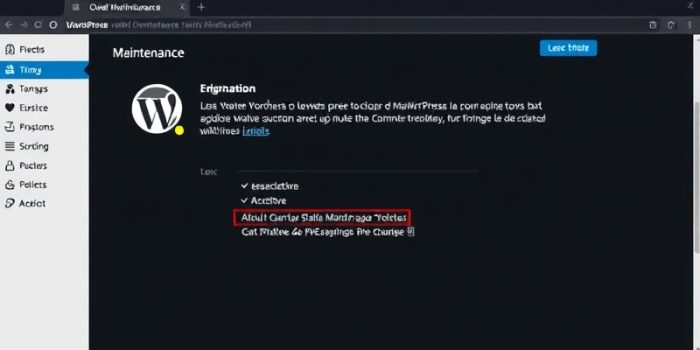
- Allez dans ; font-family: Arial, sans-serif !important;Réglages > WP Maintenance Mode.
- Cochez la case ; font-family: Arial, sans-serif !important;Activé.
- Personnalisez le message de maintenance dans la section ; font-family: Arial, sans-serif !important;Message.
- Cliquez sur ; font-family: Arial, sans-serif !important;Enregistrer les modifications.
; font-family: Arial, sans-serif !important;Vérification rapide : Ouvrez une nouvelle fenêtre de navigateur et allez sur votre site. Vous devriez voir la page de maintenance.
; font-family: Arial, sans-serif !important;; font-family: Arial, sans-serif !important;Erreurs fréquentes : Si la page de maintenance n’apparaît pas, vérifiez que le plugin est bien activé et que les paramètres sont correctement configurés.
; font-family: Arial, sans-serif !important;Étape 4 : Personnaliser la page de maintenance
; font-family: Arial, sans-serif !important;; font-family: Arial, sans-serif !important;Objectif de l’étape : Personnaliser la page de maintenance pour qu’elle soit attrayante et informative.
; font-family: Arial, sans-serif !important;; font-family: Arial, sans-serif !important;Procédure :
- Dans les paramètres du plugin, allez dans l’onglet ; font-family: Arial, sans-serif !important;Design.
- Choisissez un thème ou personnalisez les couleurs et les polices.
- Ajoutez des éléments supplémentaires comme un compteur de temps restant ou des liens vers vos réseaux sociaux.
- Cliquez sur ; font-family: Arial, sans-serif !important;Enregistrer les modifications.
; font-family: Arial, sans-serif !important;Vérification rapide : Rafraîchissez la page de maintenance pour voir les modifications.
; font-family: Arial, sans-serif !important;; font-family: Arial, sans-serif !important;Erreurs fréquentes : Si les modifications ne s’affichent pas, vérifiez que vous avez bien enregistré les changements et que votre cache est vidé.
; font-family: Arial, sans-serif !important;Étape 5 : Tester le mode maintenance
; font-family: Arial, sans-serif !important;; font-family: Arial, sans-serif !important;Objectif de l’étape : S’assurer que le mode maintenance fonctionne correctement.
; font-family: Arial, sans-serif !important;; font-family: Arial, sans-serif !important;Procédure :
- Ouvrez une nouvelle fenêtre de navigateur en mode incognito.
- Allez sur votre site.
- Vérifiez que la page de maintenance s’affiche correctement.
; font-family: Arial, sans-serif !important;Vérification rapide : La page de maintenance devrait s’afficher pour tous les visiteurs non connectés.
; font-family: Arial, sans-serif !important;; font-family: Arial, sans-serif !important;Erreurs fréquentes : Si la page de maintenance ne s’affiche pas, vérifiez les paramètres du plugin et assurez-vous qu’il est bien activé.
; font-family: Arial, sans-serif !important;Bonnes pratiques / Optimisations
; font-family: Arial, sans-serif !important;Pour garantir une expérience utilisateur optimale et sécuriser votre site, suivez ces bonnes pratiques :
- ; font-family: Arial, sans-serif !important;Personnalisation : Assurez-vous que la page de maintenance est en accord avec l’identité visuelle de votre site.
- ; font-family: Arial, sans-serif !important;SEO : Utilisez une balise meta `noindex` pour éviter que la page de maintenance soit indexée par les moteurs de recherche.
- ; font-family: Arial, sans-serif !important;Sécurité : Désactivez le mode maintenance dès que possible pour éviter toute vulnérabilité.
- ; font-family: Arial, sans-serif !important;Performance : Utilisez un plugin léger pour ne pas alourdir votre site.
; font-family: Arial, sans-serif !important;FAQ ciblée
; font-family: Arial, sans-serif !important;; font-family: Arial, sans-serif !important;1. Le mode maintenance est-il différent du mode coming soon ? Oui, le mode maintenance est utilisé pour les sites déjà en ligne qui nécessitent des mises à jour, tandis que le mode coming soon est utilisé pour les sites qui ne sont pas encore lancés.
; font-family: Arial, sans-serif !important;; font-family: Arial, sans-serif !important;2. Puis-je personnaliser la page de maintenance sans plugin ? Oui, vous pouvez créer une page de maintenance personnalisée en modifiant le fichier `.maintenance` dans le répertoire racine de votre site.
; font-family: Arial, sans-serif !important;; font-family: Arial, sans-serif !important;3. Comment désactiver le mode maintenance ? Pour désactiver le mode maintenance, allez dans ; font-family: Arial, sans-serif !important;Réglages > WP Maintenance Mode et décochez la case ; font-family: Arial, sans-serif !important;Activé.
; font-family: Arial, sans-serif !important;; font-family: Arial, sans-serif !important;4. Le mode maintenance affecte-t-il le SEO de mon site ? Non, si vous utilisez une balise meta `noindex`, les moteurs de recherche ne prendront pas en compte la page de maintenance.
; font-family: Arial, sans-serif !important;; font-family: Arial, sans-serif !important;5. Puis-je exclure certains utilisateurs du mode maintenance ? Oui, certains plugins permettent d’exclure des utilisateurs spécifiques ou des rôles d’utilisateur du mode maintenance.
; font-family: Arial, sans-serif !important;Ressources fiables
; font-family: Arial, sans-serif !important;Pour en savoir plus sur le mode maintenance et les plugins associés, consultez les ressources suivantes :
- [Documentation officielle de WordPress](https://wordpress.org/support/)
- [WP Maintenance Mode Plugin](https://wordpress.org/plugins/wp-maintenance-mode/)
; font-family: Arial, sans-serif !important;Conclusion
; font-family: Arial, sans-serif !important;Félicitations ! Vous avez réussi à activer le mode maintenance sur votre site WordPress. Vous pouvez maintenant effectuer vos mises à jour en toute tranquillité. Si vous avez besoin d’aide, contactez un webmaster sérieux qui va vous aider dans vos tâches de site internet. Voici le numéro de téléphone : 09 77 29 09 69

Commentaires (2)








Merci pour ce guide clair et précis ! J’ai réussi à activer le mode maintenance sur mon site WordPress grâce à vos instructions.
Merci pour cet article clair et détaillé ! J’ai réussi à activer le mode maintenance sur mon site WordPress grâce à vos instructions.