
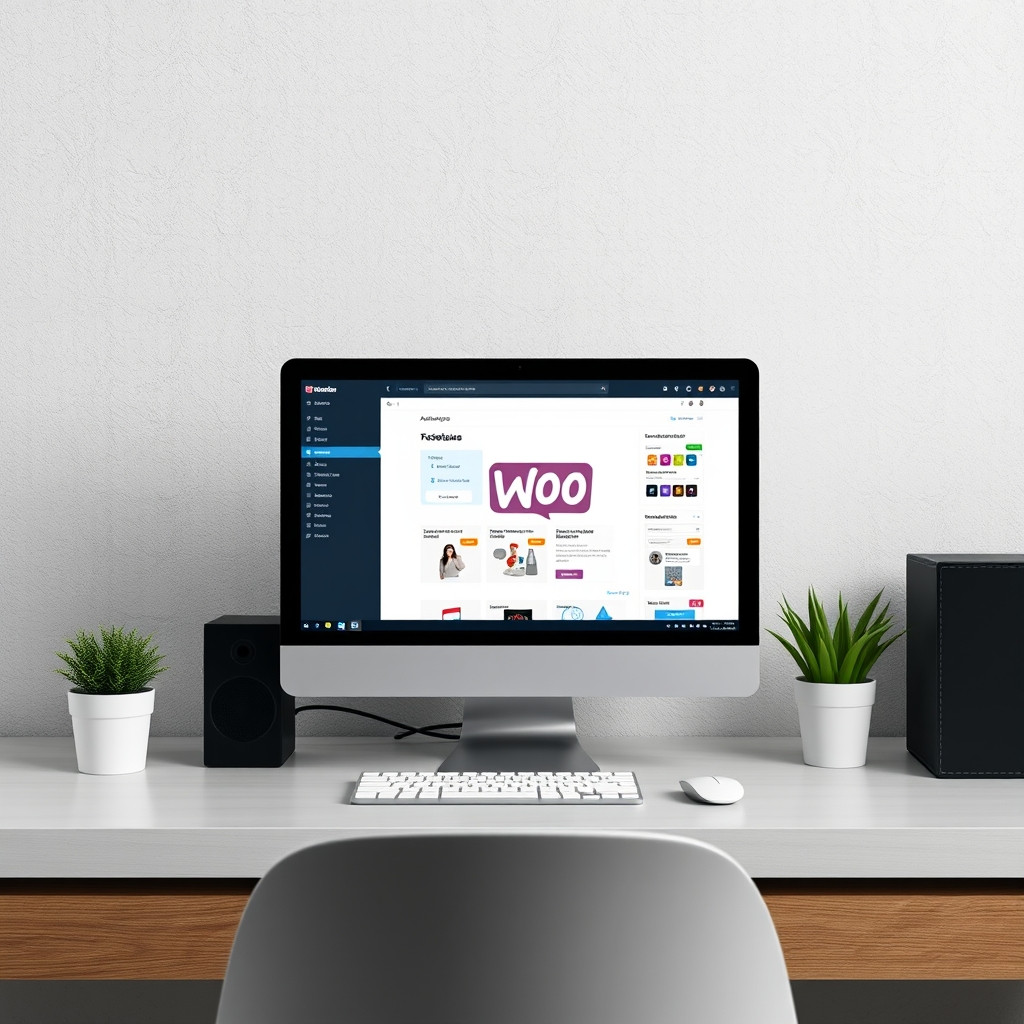
; font-family: Arial, sans-serif !important;Installer et configurer WooCommerce Subscriptions
; font-family: Arial, sans-serif !important;; font-family: Arial, sans-serif !important;Objectif de l’étape : Installer et configurer l’extension WooCommerce Subscriptions.
- ; font-family: Arial, sans-serif !important;Acheter et télécharger l’extension : Rendez-vous sur le site officiel de WooCommerce et achetez l’extension WooCommerce Subscriptions.
- ; font-family: Arial, sans-serif !important;Installer l’extension : Allez dans ; font-family: Arial, sans-serif !important;Extensions > Ajouter sur votre tableau de bord WordPress. Cliquez sur ; font-family: Arial, sans-serif !important;Téléverser une extension et sélectionnez le fichier ZIP de WooCommerce Subscriptions. Cliquez sur ; font-family: Arial, sans-serif !important;Installer maintenant, puis ; font-family: Arial, sans-serif !important;Activer l’extension.
- ; font-family: Arial, sans-serif !important;Configurer les paramètres de base : Allez dans ; font-family: Arial, sans-serif !important;WooCommerce > Paramètres > Abonnements. Configurez les paramètres généraux comme la durée des abonnements, les options de renouvellement, et les notifications par email.
; font-family: Arial, sans-serif !important;; font-family: Arial, sans-serif !important;Vérification rapide : Allez dans ; font-family: Arial, sans-serif !important;WooCommerce > Paramètres > Abonnements et assurez-vous que les paramètres sont bien enregistrés.
; font-family: Arial, sans-serif !important;; font-family: Arial, sans-serif !important;Erreurs fréquentes : Si l’extension ne s’active pas, vérifiez que vous avez bien téléchargé la version compatible avec votre version de WooCommerce.
; font-family: Arial, sans-serif !important;Créer un produit d’abonnement
; font-family: Arial, sans-serif !important;; font-family: Arial, sans-serif !important;Objectif de l’étape : Créer un produit d’abonnement dans WooCommerce.
- ; font-family: Arial, sans-serif !important;Ajouter un nouveau produit : Allez dans ; font-family: Arial, sans-serif !important;Produits > Ajouter.
- ; font-family: Arial, sans-serif !important;Configurer le produit : Donnez un titre et une description à votre produit. Dans la section ; font-family: Arial, sans-serif !important;Données du produit, sélectionnez ; font-family: Arial, sans-serif !important;Produit simple ou ; font-family: Arial, sans-serif !important;Produit variable.
- ; font-family: Arial, sans-serif !important;Activer l’abonnement : Cochez la case ; font-family: Arial, sans-serif !important;Ceci est un produit d’abonnement. Configurez les options d’abonnement comme la période de facturation, la durée de l’abonnement, et le prix de renouvellement.
- ; font-family: Arial, sans-serif !important;Publier le produit : Cliquez sur ; font-family: Arial, sans-serif !important;Publier pour rendre le produit disponible sur votre boutique.
; font-family: Arial, sans-serif !important;; font-family: Arial, sans-serif !important;Vérification rapide : Allez sur votre boutique en ligne et vérifiez que le produit d’abonnement est bien visible et que les options d’abonnement sont correctement configurées.
; font-family: Arial, sans-serif !important;; font-family: Arial, sans-serif !important;Erreurs fréquentes : Assurez-vous que les prix et les périodes de facturation sont correctement configurés pour éviter toute confusion chez les clients.
; font-family: Arial, sans-serif !important;Gérer les abonnements
; font-family: Arial, sans-serif !important;; font-family: Arial, sans-serif !important;Objectif de l’étape : Gérer les abonnements des clients.
- ; font-family: Arial, sans-serif !important;Accéder aux abonnements : Allez dans ; font-family: Arial, sans-serif !important;WooCommerce > Abonnements.
- ; font-family: Arial, sans-serif !important;Voir les détails : Cliquez sur un abonnement pour voir les détails, comme la date de début, la date de fin, et les informations de paiement.
- ; font-family: Arial, sans-serif !important;Modifier un abonnement : Vous pouvez modifier les détails de l’abonnement, comme la date de renouvellement ou le statut de l’abonnement (actif, en attente, annulé).
; font-family: Arial, sans-serif !important;; font-family: Arial, sans-serif !important;Vérification rapide : Vérifiez que les modifications apportées aux abonnements sont bien enregistrées et visibles dans la liste des abonnements.
; font-family: Arial, sans-serif !important;; font-family: Arial, sans-serif !important;Erreurs fréquentes : Ne modifiez pas les abonnements sans en informer les clients, car cela peut entraîner des malentendus.
; font-family: Arial, sans-serif !important;Configurer les notifications par email
; font-family: Arial, sans-serif !important;; font-family: Arial, sans-serif !important;Objectif de l’étape : Configurer les notifications par email pour les abonnements.
- ; font-family: Arial, sans-serif !important;Accéder aux paramètres des emails : Allez dans ; font-family: Arial, sans-serif !important;WooCommerce > Paramètres > Emails.
- ; font-family: Arial, sans-serif !important;Configurer les emails d’abonnement : Cliquez sur ; font-family: Arial, sans-serif !important;Gérer à côté de chaque type d’email d’abonnement (par exemple, Nouvel abonnement, Renouvellement d’abonnement). Configurez le sujet, le contenu, et les destinataires de l’email.
- ; font-family: Arial, sans-serif !important;Personnaliser les emails : Utilisez les variables disponibles pour personnaliser le contenu des emails avec des informations spécifiques à l’abonnement.
; font-family: Arial, sans-serif !important;; font-family: Arial, sans-serif !important;Vérification rapide : Envoyez un email de test pour vérifier que les notifications sont correctement configurées et reçues.
; font-family: Arial, sans-serif !important;; font-family: Arial, sans-serif !important;Erreurs fréquentes : Assurez-vous que les emails sont bien envoyés et reçus par les clients pour éviter toute perte d’information.
; font-family: Arial, sans-serif !important;Optimiser les performances et la sécurité
; font-family: Arial, sans-serif !important;; font-family: Arial, sans-serif !important;Objectif de l’étape : Optimiser les performances et la sécurité de votre site avec des abonnements.
- ; font-family: Arial, sans-serif !important;Utiliser un CDN : Un CDN (Content Delivery Network) peut améliorer les temps de chargement de votre site, surtout si vous avez beaucoup de trafic.
- ; font-family: Arial, sans-serif !important;Optimiser les images : Compressez les images de vos produits pour réduire le temps de chargement.
- ; font-family: Arial, sans-serif !important;Sécuriser les paiements : Utilisez des passerelles de paiement sécurisées et conformes aux normes PCI-DSS.
; font-family: Arial, sans-serif !important;; font-family: Arial, sans-serif !important;Vérification rapide : Utilisez des outils comme Google PageSpeed Insights pour vérifier les performances de votre site.
; font-family: Arial, sans-serif !important;En suivant ces recommandations, vous obtiendrez des résultats concrets et durables.
; font-family: Arial, sans-serif !important;Si vous avez besoin d’aide, contactez un webmaster sérieux qui va vous aider dans vos tâches de site internet. Voici le numéro de téléphone : 09 77 29 09 69

Commentaires (3)





Merci pour ce guide clair et détaillé ! J’ai toujours eu du mal à configurer les extensions sur WordPress, mais avec vos instructions, ça semble beaucoup plus simple.
Merci pour ce guide détaillé ! J’ai réussi à installer l’extension sans problème grâce à vos instructions.
Merci pour ce guide détaillé ! J’ai réussi à installer WooCommerce Subscriptions sans problème grâce à vos instructions claires.