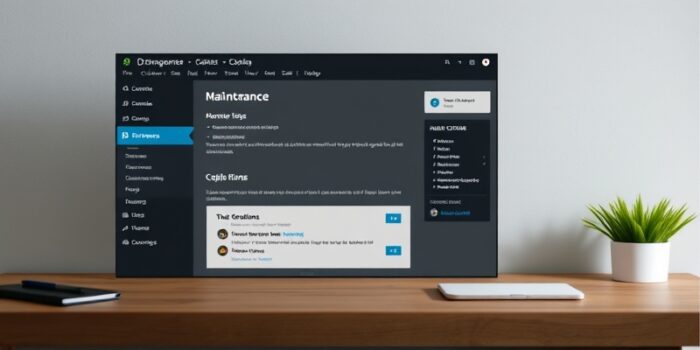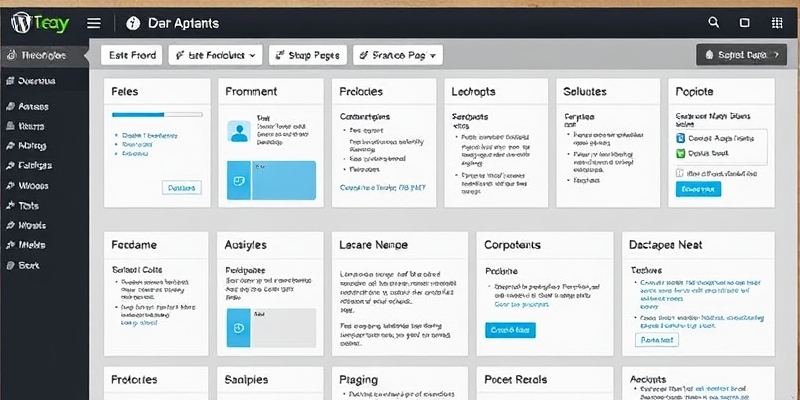
Voici un article SEO optimisé sur le thème « Thème de maintenance WordPress », structuré selon vos exigences et prêt à être publié sur WordPress.
Thème de Maintenance WordPress : Créer une Page Temporaire Professionnelle et Efficace
Votre site WordPress nécessite des mises à jour, des modifications ou une refonte complète ? Un thème de maintenance bien conçu est la solution idéale pour informer vos visiteurs tout en travaillant en coulisses. Découvrez comment transformer cette étape technique en une opportunité de communication et de fidélisation.
Que vous soyez développeur, propriétaire de site ou gestionnaire de contenu, cet article vous dévoile les meilleures pratiques pour créer une page de maintenance qui préserve votre image de marque et maintient l’engagement de votre audience.
Pourquoi Utiliser un Thème de Maintenance WordPress ?
Les Avantages d’une Page de Maintenance Professionnelle
Une page de maintenance bien conçue offre bien plus qu’un simple message « Site en construction ». Voici ses principaux atouts :
- Image professionnelle : Montrez que vous prenez soin de votre site et de vos visiteurs
- Communication transparente : Informez clairement sur la durée estimée des travaux
- Fidélisation : Proposez des alternatives pour rester en contact (newsletter, réseaux sociaux)
- SEO préservé : Évitez les erreurs 404 qui nuisent à votre référencement
- Expérience utilisateur : Transformez une contrainte en opportunité de dialogue
Quand Activer un Thème de Maintenance ?
Plusieurs situations justifient l’utilisation d’un thème de maintenance :
- Mises à jour majeures de WordPress ou des plugins
- Refonte graphique ou technique du site
- Migration vers un nouvel hébergement
- Correction de bugs critiques
- Changement de structure du site
- Lancement d’une nouvelle version
Comment Choisir le Bon Thème de Maintenance WordPress ?
Critères Essentiels de Sélection
Tous les thèmes de maintenance ne se valent pas. Voici les éléments à privilégier :
- Compatibilité : Vérifiez la compatibilité avec votre version de WordPress
- Personnalisation : Options de couleurs, polices et mise en page flexibles
- Responsive design : Adaptation parfaite aux mobiles et tablettes
- Performances : Chargement rapide pour ne pas frustrer les visiteurs
- Fonctionnalités : Formulaire de contact, compte à rebours, intégration des réseaux sociaux
- SEO-friendly : Balises meta et structure optimisée pour les moteurs de recherche
Thèmes de Maintenance Recommandés
Voici une sélection des meilleurs thèmes et plugins dédiés :
1. Coming Soon Page & Maintenance Mode par SeedProd
- Plus de 1 million d’installations actives
- Modèles prédéfinis personnalisables
- Intégration avec les outils marketing (Mailchimp, ActiveCampaign)
- Compte à rebours dynamique
- Optimisé pour le référencement
2. Under Construction
- Interface intuitive et légère
- Nombreuses options de personnalisation
- Compatibilité avec les constructeurs de pages
- Mode maintenance ou page « Coming Soon »
- Intégration Google Analytics
3. WP Maintenance Mode
- Solution simple et efficace
- Personnalisation avancée des couleurs et polices
- Formulaire de contact intégré
- Statistiques de visiteurs
- Compatibilité multisite
4. Minimal Coming Soon & Maintenance Mode
- Design épuré et moderne
- Chargement ultra-rapide
- Personnalisation facile via le customizer
- Intégration des réseaux sociaux
- Optimisé pour le référencement
Installation et Configuration d’un Thème de Maintenance
Étapes d’Installation
Voici comment installer et activer un thème de maintenance :
- Choisissez votre solution : Sélectionnez un plugin ou un thème dédié
- Installez le plugin : Depuis le tableau de bord WordPress, allez dans Extensions > Ajouter
- Activez le plugin : Cliquez sur « Activer » après l’installation
- Configurez les paramètres : Accédez aux options du plugin via le menu dédié
- Personnalisez votre page : Ajoutez votre logo, texte et éléments visuels
- Activez le mode maintenance : Basculez l’interrupteur pour activer la page
- Testez l’affichage : Vérifiez sur différents appareils et navigateurs
Personnalisation Avancée
Pour une page de maintenance vraiment professionnelle :
- Logo et identité visuelle : Intégrez votre logo et respectez votre charte graphique
- Message clair : Expliquez brièvement la raison de la maintenance
- Durée estimée : Indiquez quand le site sera de nouveau accessible
- Call-to-action : Proposez une alternative (newsletter, réseaux sociaux)
- Compte à rebours : Ajoutez un timer pour créer de l’anticipation
- Formulaire de contact : Permettez aux visiteurs de vous joindre facilement
- Réseaux sociaux : Intégrez vos profils pour maintenir l’engagement
Bonnes Pratiques pour une Page de Maintenance Efficace
Optimisation du Contenu
Le contenu de votre page de maintenance doit être :
- Informatif : Expliquez pourquoi le site est en maintenance
- Concis : Allez à l’essentiel en quelques phrases
- Positif : Utilisez un ton optimiste et engageant
- Personnalisé : Adaptez le message à votre audience
- Multilingue : Proposez des versions dans les langues de vos visiteurs
Optimisation Technique
Pour une page de maintenance performante :
- Vitesse de chargement : Optimisez les images et le code
- SEO : Utilisez des balises meta appropriées (503 Service Unavailable)
- Accessibilité : Respectez les normes WCAG pour tous les utilisateurs
- Compatibilité : Testez sur différents navigateurs et appareils
- Sécurité : Protégez votre page contre les attaques
Stratégies de Communication
Profitez de cette période pour :
- Préparer vos visiteurs : Annoncez la maintenance à l’avance sur les réseaux sociaux
- Créer de l’anticipation : Teasez les nouveautés à venir
- Fidéliser votre audience : Proposez un contenu exclusif ou une offre spéciale
- Maintenir l’engagement : Redirigez vers vos réseaux sociaux ou une page alternative
- Recueillir des feedbacks : Demandez l’avis de vos visiteurs sur les améliorations
Erreurs à Éviter avec un Thème de Maintenance
Problèmes Courants et Solutions
Voici les pièges à éviter :
- Page trop générique : Personnalisez le design et le message
- Durée de maintenance trop longue : Planifiez les travaux pour minimiser l’indisponibilité
- Oublier les moteurs de recherche : Utilisez le code HTTP 503 pour indiquer une indisponibilité temporaire
- Négliger le mobile : Testez toujours l’affichage sur smartphones
- Pas de call-to-action : Proposez toujours une alternative pour rester en contact
- Contenu non mis à jour : Vérifiez régulièrement que les informations sont toujours valides
- Problèmes de sécurité : Maintenez votre plugin de maintenance à jour
Problèmes Techniques à Surveiller
Certains problèmes peuvent survenir :
- Conflits avec d’autres plugins : Désactivez temporairement les extensions non essentielles
- Problèmes de cache : Videz le cache de votre site et de votre navigateur
- Erreurs de permissions : Vérifiez les droits d’accès aux fichiers
- Problèmes de redirection : Assurez-vous que toutes les pages redirigent vers la page de maintenance
- Incompatibilité avec le thème : Testez avec un thème par défaut si nécessaire
Alternatives aux Thèmes de Maintenance
Solutions Manuelles
Si vous préférez une approche sans plugin :
- Fichier .maintenance : Créez un fichier à la racine de votre installation WordPress
- Page HTML statique : Créez une page personnalisée et configurez votre serveur pour la servir
- Redirection .htaccess : Utilisez des règles de redirection pour afficher une page temporaire
Solutions Hébergement
Certains hébergeurs proposent des solutions intégrées :
- Mode maintenance natif : Certains hébergeurs comme WP Engine ou Kinsta proposent cette fonctionnalité
- Pages d’erreur personnalisées : Configurez des pages 503 personnalisées via votre panneau d’hébergement
- Environnements de staging : Travaillez sur une copie de votre site en arrière-plan
Conclusion
Créer une page de maintenance WordPress professionnelle est bien plus qu’une simple formalité technique : c’est une opportunité de renforcer votre image de marque, de communiquer efficacement avec vos visiteurs et de préserver votre référencement. En suivant les bonnes pratiques présentées dans cet article, vous transformez une contrainte en atout stratégique pour votre site.
Que vous optiez pour un plugin dédié ou une solution personnalisée, l’essentiel est de maintenir une communication transparente et engageante avec votre audience. Besoin d’aide pour choisir ou configurer votre thème de maintenance ? Nos experts sont à votre disposition pour vous accompagner.
Contactez-nous dès maintenant au 09 77 29 09 69 pour bénéficier d’un accompagnement personnalisé et garantir une maintenance sans stress pour votre site WordPress.