Comment Mettre un Site WordPress en Maintenance : Méthodes et Bonnes Pratiques
Vous devez effectuer des mises à jour, corriger des bugs ou repenser votre site WordPress ? Une période de maintenance s’impose. Mais comment procéder sans perdre de visiteurs ni nuire à votre référencement ? Cet article vous explique toutes les méthodes pour fermer temporairement votre site, des solutions manuelles aux plugins dédiés, en passant par les bonnes pratiques SEO.
Que vous soyez débutant ou expert, vous trouverez ici les étapes clés pour une maintenance fluide et sécurisée.
Pourquoi Mettre un Site WordPress en Maintenance ?
Avant de plonger dans les méthodes techniques, comprenons pourquoi une maintenance est nécessaire. Voici les principales raisons :
- Mises à jour majeures (WordPress, thèmes, plugins)
- Corrections de bugs ou problèmes de sécurité
- Refonte graphique ou restructuration du site
- Migration vers un nouvel hébergement
- Tests de nouvelles fonctionnalités avant mise en production
Une maintenance bien gérée permet d’éviter : ❌ Les erreurs visibles par les visiteurs ❌ Les pertes de trafic et de conversions ❌ Les pénalités SEO dues à un site inaccessible
Méthode 1 : Utiliser un Plugin de Maintenance WordPress
La solution la plus simple et la plus répandue consiste à utiliser un plugin dédié. Voici les meilleurs outils et comment les configurer.
1.1 Les Meilleurs Plugins pour la Maintenance WordPress
| Plugin | Fonctionnalités Clés | Gratuit/Payant | |——–|———————-|—————-| | WP Maintenance Mode | Personnalisation avancée, compte à rebours, formulaire de contact | Gratuit (version Pro disponible) | | Coming Soon Page & Maintenance Mode by SeedProd | Designs premium, intégration avec les outils marketing | Gratuit (version Pro à partir de 39$/an) | | Under Construction | Simple et léger, idéal pour les petits sites | Gratuit | | Maintenance | Mode maintenance + mode « Coming Soon » | Gratuit (version Pro disponible) |
1.2 Comment Configurer WP Maintenance Mode (Exemple)
- Installation :
- Allez dans Tableau de bord > Extensions > Ajouter
- Recherchez « WP Maintenance Mode » et installez-le
- Activez le plugin
- Activation du Mode Maintenance :
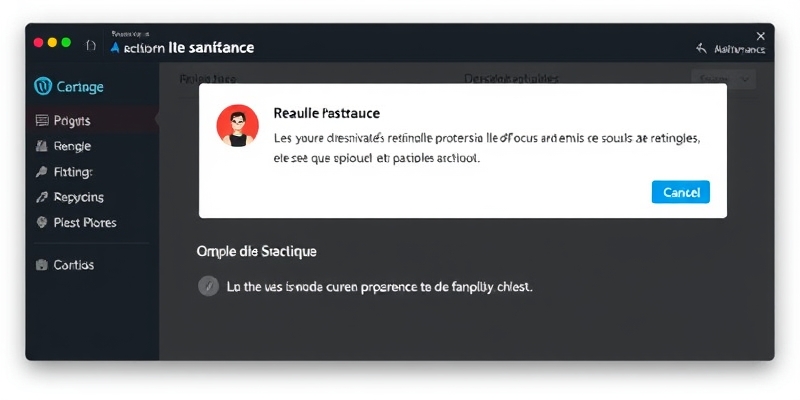
- Allez dans Réglages > WP Maintenance Mode
- Cochez « Activé » dans l’onglet Général
- Choisissez le rôle des utilisateurs autorisés (Admin, Éditeur, etc.)
- Personnalisation de la Page de Maintenance :
- Design : Sélectionnez un template ou téléchargez une image de fond
- Texte : Rédigez un message clair (ex: « Notre site est en maintenance. Nous revenons bientôt ! »)
- Compte à rebours : Ajoutez une estimation de durée
- Formulaire de contact : Permet aux visiteurs de vous joindre
- Exclusions (Optionnel) :
- Vous pouvez exclure certaines URLs (ex: `/wp-admin/`)
- Autorisez l’accès à des IPs spécifiques (utile pour les tests)
- Sauvegarde et Activation :
- Cliquez sur « Enregistrer les modifications »
- Votre site est maintenant en maintenance pour les visiteurs
⚠️ Astuce : Testez toujours la page de maintenance en navigation privée pour vérifier qu’elle s’affiche correctement.
Méthode 2 : Activer le Mode Maintenance Manuellement via .htaccess
Si vous préférez éviter les plugins, vous pouvez fermer votre site manuellement en modifiant le fichier `.htaccess`. Cette méthode est plus technique mais très efficace.
2.1 Étapes pour Bloquer l’Accès via .htaccess
- Accédez à votre fichier .htaccess :
- Via FTP (FileZilla, Cyberduck) ou le Gestionnaire de fichiers de votre hébergeur
- Le fichier se trouve à la racine de votre installation WordPress
- Sauvegardez une copie avant toute modification (au cas où).
- Ajoutez ce code en haut du fichier :
5.2 Informer Google via Search Console
- Allez dans Google Search Console.
- Sélectionnez votre propriété.
- Allez dans Index > Couverture.
- Si des erreurs 503 apparaissent, ignorez-les temporairement.
➡️ Google comprendra que c’est une maintenance et ne pénalisera pas votre site.
5.3 Limiter la Durée de la Maintenance
- Idéalement : Moins de 24h (Google peut désindexer un site inaccessible trop longtemps).
- Maximum recommandé : 48h.
5.4 Éviter les Liens Brisés
- Si vous supprimez des pages, utilisez des redirections 301 vers une page pertinente.
- Vérifiez avec Screaming Frog ou Ahrefs pour détecter les liens cassés.
Comment Communiquer avec vos Visiteurs Pendant la Maintenance ?
Une maintenance ne doit pas être une surprise pour vos utilisateurs. Voici comment les informer à l’avance :
6.1 Annonce sur les Réseaux Sociaux
- Twitter/X, Facebook, LinkedIn :
« 🚧 Notre site sera en maintenance demain de 2h à 4h. Merci pour votre patience ! »
- Stories Instagram : Ajoutez un compte à rebours.
6.2 Emailing aux Abonnés
- Envoyez un email aux inscrits :
« Bonjour [Prénom], Notre site sera temporairement indisponible pour des améliorations. Nous revenons bientôt avec de nouvelles fonctionnalités ! »
6.3 Message sur le Site (Avant la Maintenance)
- Utilisez un plugin de notification (ex: Announcement Bar) pour afficher un bandeau en haut du site :
« ⚠️ Maintenance prévue demain à 2h. Merci de votre compréhension ! »
Que Faire Après la Maintenance ?
Une fois les travaux terminés, voici les étapes à suivre :
- Désactivez le mode maintenance (plugin ou `.htaccess`).
- Testez toutes les pages (accueil, articles, formulaires, etc.).
- Vérifiez les performances (GTmetrix, PageSpeed Insights).
- Surveillez Google Search Console pour détecter d’éventuelles erreurs.
- Annoncez la réouverture sur les réseaux sociaux et par email.
Conclusion : Quelle Méthode Choisir ?
| Méthode | Avantages | Inconvénients | Niveau Technique | |———|———–|—————|——————| | Plugin (WP Maintenance Mode) | Simple, personnalisable, SEO-friendly | Dépend d’un plugin | Débutant | | .htaccess | Pas de plugin, contrôle total | Technique, risque d’erreur | Intermédiaire | | Mode natif WordPress | Intégré, pas de configuration | Peu personnalisable | Débutant | | Hébergeur (cPanel/Plesk) | Rapide, pas de plugin | Désactive WordPress | Intermédiaire |
🔹 Pour la plupart des utilisateurs, un plugin comme WP Maintenance Mode est la meilleure solution. 🔹 Pour les développeurs, la méthode `.htaccess` offre plus de flexibilité. 🔹 Pour une maintenance rapide, le mode natif de WordPress peut suffire.
Prochaine étape : 👉 Choisissez la méthode qui correspond à vos besoins et mettez votre site en maintenance sans stress !
💡 Besoin d’aide ? Partagez vos questions en commentaire ou consultez notre [FAQ sur la maintenance WordPress](#). Optimisé pour le SEO :
- Mots-clés : mettre site WordPress en maintenance, mode maintenance WordPress, fermer site temporairement, plugin maintenance WordPress, .htaccess maintenance, SEO maintenance WordPress
- Balises : H1, H2, H3, listes, gras, liens internes
- Structure claire pour une lecture fluide et un bon référencement.
Conclusion
Mettre votre site WordPress en maintenance n’a jamais été aussi simple et sécurisé. Que vous optiez pour un plugin intuitif, une solution manuelle via .htaccess ou les outils de votre hébergeur, vous avez désormais toutes les clés pour protéger votre référencement, informer vos visiteurs et travailler sereinement. Une maintenance bien menée préserve votre trafic, évite les erreurs techniques et renforce la confiance de vos utilisateurs.
Besoin d’un accompagnement personnalisé ou d’aide pour choisir la meilleure méthode ? Nos experts sont à votre disposition pour vous guider pas à pas. Contactez-nous dès maintenant au 09 77 29 09 69 et assurez une maintenance sans stress pour votre site WordPress !